


要約:
Android端末からiPhoneに音楽を転送するには、ニーズに応じて以下の方法を選択できます。
- iPhone音楽転送:ローカルファイル(MP3/FLAC)に最適。データ損失や工場出荷時設定へのリセット不要で、高速USB転送を実現します。
- iOSアプリへ移動: Appleの無料ワイヤレスツール。初期設定時のみ有効(iPhoneが既に設定済みの場合は、工場出荷時設定へのリセットが必要)。
- iTunes / Finder同期:標準的なデスクトップブリッジですが、iPhone上の既存の音楽ライブラリはすべて消去され、上書きされます。
- ストリーミングアプリ(Spotify/YouTube Music):ファイル転送は不要です。iOSアプリをインストールしてログインするだけで、プレイリストが瞬時にクラウド同期されます。
データ損失なくAndroidからiPhoneへ音楽を転送するには、プラットフォーム間のフォーマット制限やiOSの同期制限を回避する必要があります。クラウドストリーミングのプレイリストはアカウントログインによって自動的に同期されますが、MP3、M4A、高音質FLACファイルなどのローカルオーディオライブラリを移行するには、既存のiOSデータを上書きしないように直接転送する方法が必要です。
このガイドでは、Appleの公式ツール、クラウドプロトコル、およびiPhone Music Transferのような高速デスクトップソフトウェアを使用して、AndroidからiPhoneに音楽を転送する具体的な方法を詳しく説明します。
- 方法1:iPhoneミュージック転送ツールを使ってAndroidからiPhoneへ音楽を転送する(データの上書きなし)
- 方法2:Move to iOSアプリを使用してAndroidからiPhoneに音楽をコピーする
- 方法3:iTunesまたはAppleデバイスアプリを使用してAndroidからiPhoneに音楽を同期する
- 方法4:ワイヤレスクラウドアプリ(Googleドライブとクラウドストレージ)を使用して、Android端末からiPhoneに音楽をダウンロードする
- 方法5:ストリーミングアプリ(Spotify、YouTube Music、Apple Musicなど)を使用してAndroid端末からiPhoneに音楽を同期する
- AndroidからiOSへの音楽転送でよく発生するエラーのトラブルシューティング
- よくある質問(FAQ)
クイック比較:必要なソリューションを選択してください
| 方法 | スピード | 対応フォーマット | 工場出荷時設定へのリセットが必要ですか? | 既存の音楽を上書きしますか? |
| iPhone音楽転送 | 超高速(USBダイレクト) | MP3、M4A、AAC、WAV、FLACなど | いいえ | いいえ(データ損失ゼロ) |
| iOSアプリに移動 | 低速(ローカルWi-Fi) | 音声/ストリーミングは制限されています | はい | いいえ |
| iTunes / Appleデバイスアプリ | 中(PCブリッジ) | MP3、AAC、WAV、AIFF | いいえ | はい(既存のiPhoneトラックを消去します) |
| クラウドストレージ(Googleドライブ/Dropbox) | 遅い(ネットワーク負荷が高い) | フォーマット依存 | いいえ | いいえ |
| 音楽ストリーミングサービス | 高速(クラウド同期) | アカウントライブラリ同期 | いいえ | いいえ |
方法1:iPhoneミュージック転送ツールを使ってAndroidからiPhoneへ音楽を転送する(データの上書きなし)
Apple純正のデータ移行ソリューションの最大の欠点は、ローカルオーディオファイルの扱いが厳格であることだ。公式の方法では、設定がされていない空のiPhoneが必要になるか、iTunes同期中にiPhoneの音楽ライブラリが完全に消去されるリスクがある。
iPhone Music Transferは、工場出荷時設定へのリセットやファイル削除のリスクを負うことなく、AndroidとiOS間の直接的なクロスプラットフォーム接続を構築することで、これらのエコシステム間の障壁を解消します。
主な性能上の利点:
- クロスプラットフォームのデータ相互運用性:ワンクリックでAndroidからiOSへローカルミュージックを直接転送でき、数千ものモバイルデバイスで18種類以上のデータタイプをサポートします。
- 完全なデータ保護:iTunesやFinderの同期とは異なり、対象のiPhone上の既存のオーディオファイルを上書きしたり消去したりすることはありません。
- 包括的なフォーマット処理:標準的なMP3、M4A、AAC、WAV、さらには高解像度オーディオファイルも転送し、iOSが即座に読み取れるように適切にマッピングします。
- 物理接続の安定性:標準的なUSB 3.0 / USB-C有線転送を利用することで、アドホックなローカルWi-Fi移行でよく発生する頻繁な接続切れ、切断、パケット損失を回避します。
Android端末からiPhoneへ音楽を転送する手順:
ステップ1. ソフトウェアをダウンロードして起動する
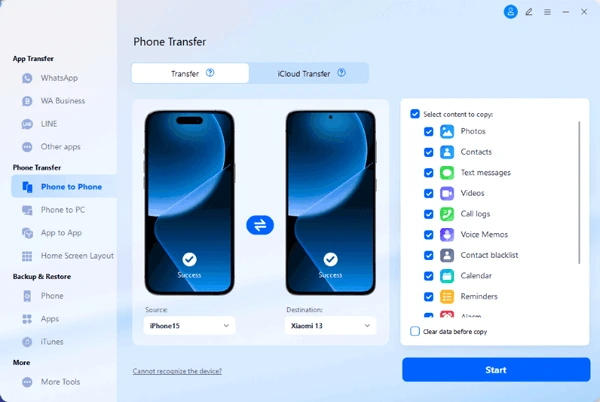
iPhone Music TransferをWindows PCまたはMacにインストールします。インターフェースを起動し、上部メニューの「電話転送」タブに移動して、 「電話間転送」機能を選択します。
ステップ2. Android端末とiPhone端末をUSBケーブルで接続する
高品質のUSBケーブルを使用して、AndroidデバイスとiPhoneの両方をコンピュータに接続します。画面の指示に従って、AndroidデバイスでUSBデバッグを有効にし、iPhone画面で「このコンピュータを信頼する」をタップします。
ステップ3.発送元と発送先の注文を確認する
配置レイアウトを確認してください。Android端末は左側のソースとして、iPhoneは右側の宛先として表示されている必要があります。左右が反転している場合は、「反転」ボタンをクリックして入れ替えてください。
ステップ4.音楽を選択して転送を開始する
中央データタイプのチェックリストで、 「音楽」 (および移行したいその他のファイル)の横にあるチェックボックスをオンにします。「開始」ボタンをクリックして、ファイルの直接転送を実行します。完了バーがいっぱいになるまで、ケーブルをしっかりと接続したままにしてください。
方法2:Move to iOSアプリを使用してAndroidからiPhoneに音楽をコピーする
Appleは、アーキテクチャの切り替えを処理するための「Move to iOS」というAndroidネイティブアプリケーションを提供しています。このツールは、データ移行のために専用のWi-Fi接続を直接作成します。
重要な注意点:この方法は、iPhoneの初期設定時のみ有効です。すでにiPhoneの設定が完了し、iCloudにログインし、ホーム画面をカスタマイズしている場合は、このアプリを使用するために、工場出荷時設定への完全リセット(設定 > 一般 > iPhoneを転送またはリセット > すべてのコンテンツと設定を消去)を実行する必要があります。
手順ごとの実行:
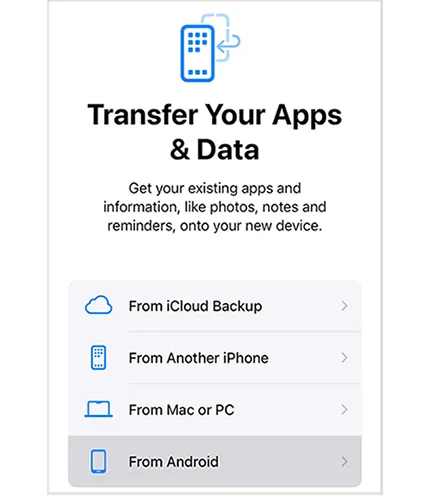
- 新しいiPhoneを起動して「アプリとデータ」画面を表示し、「Androidから」を選択してください。
- Android端末のGoogle Playストアから「Move to iOS」アプリをダウンロードして起動してください。
- iPhoneで生成された6桁または10桁の認証セキュリティコードをAndroidアプリケーションのインターフェースに入力してください。
- iPhoneは一時的なローカルWi-Fiホットスポットを展開します。指示が表示されたら、Androidスマートフォンをそれに接続してください。
- 転送チェックリストで、他のデータと一緒に「音楽とオーディオ」を選択し、「続行」をタップして同期を開始します。
注:このアプリは無料ですが、購入されていないMP3オーディオトラック、カスタム音声録音、または非標準のファイル構造を頻繁に除外します。
方法3:iTunesまたはAppleデバイスアプリを使用してAndroidからiPhoneに音楽を同期する
iPhoneをリセットせずにローカルオーディオトラックを手動で移動したい場合は、デスクトップコンピュータを中間ファイル保存場所として利用できます。
警告: Appleのネイティブデスクトップ同期モデルは、破壊的なロジックシステムを使用しています。iPhoneは一度に1つのiTunes/Finderライブラリとしかリンクできません。この方法でローカルファイルを同期すると、iPhone上の既存のローカル音楽トラックはすべて新しいフォルダの内容で完全に上書きされます。
手順ごとの実行:
- Android端末をUSBケーブルでコンピュータに接続します。接続設定をファイル転送(MTP)モードに設定してください。
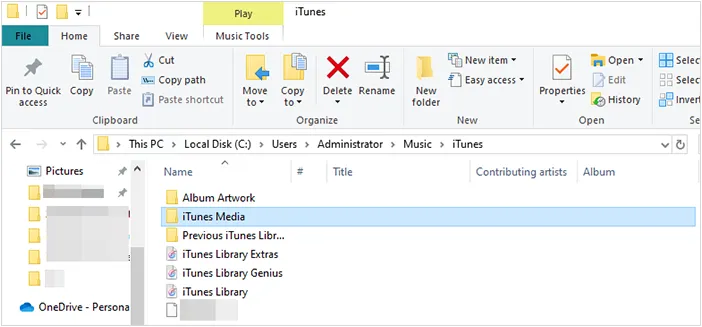
- WindowsのファイルエクスプローラーまたはmacOSのAndroidファイル転送アプリを開き、内部ストレージのディレクトリに移動して「Music」という名前のフォルダを見つけ、オーディオファイルをローカルのデスクトップディレクトリにコピーします。Androidスマートフォンを取り外します。
- Windowsユーザーの場合:iTunesまたは新しいAppleデバイスアプリを開きます。macOS Catalina以降のユーザーの場合:標準のミュージックアプリを開きます。
- エクスポートしたオーディオファイルをデスクトップディレクトリから、デスクトップ音楽アプリケーションの「曲」パネルに直接ドラッグ&ドロップしてください。
- 対象のiPhoneをコンピュータに接続します。iPhoneアイコンを選択し、「ミュージック」サブタブをクリックして、「ミュージックを同期」チェックボックスをオンにし、「適用」または「同期」をクリックします。
方法4:ワイヤレスクラウドアプリ(Googleドライブとクラウドストレージ)を使用して、Android端末からiPhoneに音楽をダウンロードする
コンピューターにアクセスできない場合で、特定の音楽トラックを数曲だけ転送する必要がある場合は、クラウドストレージインフラストラクチャがワイヤレスでの代替手段を提供します。
手順ごとの実行:
- Android端末で、お好みのクラウドアプリ(例:Googleドライブ、OneDrive、Dropbox)を開きます。
- +(追加)アイコンをタップし、「アップロード」を選択して、ローカルストレージのファイルを参照し、対象のトラックを選択します。
- インターネットネットワーク全体でアップロード処理が完了するまでお待ちください。
- iPhoneを開き、iOS App Storeから対応するクラウドストレージアプリをダウンロードし、同じアカウント情報でログインしてください。
- アップロードした音楽ファイルを探してください。クラウドアプリケーションのインターフェースから直接ストリーミング再生することも、iOSのファイルディレクトリ構造内にローカルに保存するために「開く」または「ファイルに保存」を選択することもできます。

制限事項:この方法でダウンロードされたファイルは、独立したアプリケーションコンテナ内に格納されるため、iOSのApple Musicアプリのコア機能にはネイティブに統合されません。
方法5:ストリーミングアプリ(Spotify、YouTube Music、Apple Musicなど)を使用してAndroid端末からiPhoneに音楽を同期する
オーディオライブラリが、物理的なローカルファイルではなく、主にクラウド上のプレイリストで構成されている場合、移行にはハードウェア接続は一切必要ありません。
手順ごとの実行:
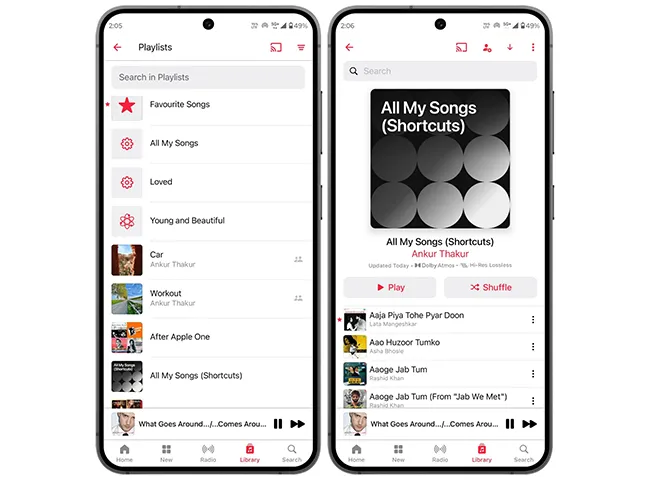
- ストリーミングアプリ(Spotify、YouTube Music、Amazon Music、Tidal、Apple Musicなど)内で、プレイリストがすべてアカウントのクラウドにバックアップされていることを確認してください。
- iPhoneでiOS App Storeを起動し、目的の音楽配信アプリを検索してダウンロードしてください。
- 以前お使いのAndroidスマートフォンで使用していた認証情報と全く同じものを使用してログインしてください。
- 作成したカスタムリスト、お気に入りのトラック、保存したアルバム、ユーザープロフィールは、サーバーインスタンス全体に自動的に反映されます。その後、Wi-Fi経由でローカルにダウンロードしてオフラインで聴くことができます。
AndroidからiOSへの音楽転送でよく発生するエラーのトラブルシューティング
1. iTunes/Finderでファイル同期オプションが完全にグレー表示になっている
- 根本原因:iPhoneの設定で「ライブラリを同期」のトグルがオンになっています。Apple Musicのクラウド同期が有効になっている場合、iOSはデータベースエラーを防ぐために、ローカルでの手動ドラッグ&ドロップ操作をブロックします。
- 解決策:iPhoneで「設定」>「ミュージック」を開き、「ライブラリを同期」をオフにします。デスクトップへの手動転送を再度実行してください。転送が完了したら、「ライブラリを同期」を再びオンにしても問題ありません。
2. 音声ファイルはコピーできたが再生できない(フォーマットの互換性の問題)
- 根本原因:AndroidはFLAC、OGG、WMAなどの代替オープンソースコーデックをサポートしています。一方、iOSのネイティブApple Music環境は、MP3、AAC、M4A、WAV、およびApple Lossless(ALAC)形式のみをサポートしています。
- 解決策:サポートされていないオーディオファイルを転送する前に、標準の320kbps MP3またはM4A形式に変換するか、iPhone Music Transferなどの専用ツールを使用して、手動での変換の手間をかけずにプラットフォーム間でファイルをスムーズに転送してください。
3. iOSで「転送が中断されました」または「接続が切断されました」エラーが発生した場合
- 根本原因:Android デバイスのスマート ネットワーク切り替え機能またはバッテリー節約最適化プロトコルにより、アドホックな一時的な Wi-Fi ネットワーク接続が切断される可能性があります。
- 解決策:Androidスマートフォンのモバイルデータ通信をオフにし、バッテリーセーバープロファイルをすべてオフにし、保存されている自宅のWi-Fi設定を一時的に削除して、iPhoneの信号圏外で自動的に再接続しようとしないようにします。
よくある質問(FAQ)
Bluetoothを使ってAndroid端末からiPhoneに音楽を転送できますか?
いいえ。Appleのハードウェアには高性能なBluetoothチップが搭載されていますが、iOSのセキュリティフレームワークは、Apple以外のオペレーティングシステムからのBluetooth経由の生ファイル転送プロファイル(OBEX)をブロックします。iOSのBluetoothは、オーディオストリーミングとアクセサリ接続専用であり、ファイル共有には対応していません。
音楽ファイルを転送すると、携帯電話のデータ通信量を消費しますか?
iPhone Music Transferやデスクトップ版iTunes/Finderブリッジといった物理的なローカルソリューションを導入する場合、データ転送はすべてハードウェアケーブルを介して行われるため、ネットワークデータは一切消費されません。一方、クラウド方式やストリーミングアプリは、Wi-Fiに接続されていない限り、相当量のデータを消費します。
古いAndroidの着信音をiPhoneに移行するにはどうすればよいですか?
iPhoneの着信音は独自の拡張子フォーマット(.m4r)を使用しており、長さは40秒に制限されています。標準的なAndroidの.mp3着信音は、トリミングして.m4aに変換し、.m4rに名前を変更してから、同期ツールを使用してデバイスの「着信音」セクションにインポートする必要があります。そうすることで初めて、iOSのサウンド設定に表示されるようになります。
結論
AndroidからiPhoneへの音楽移行は、必ずしも面倒な作業ではありません。iPhoneを新規にセットアップする場合は、「Move to iOS」アプリが基本的なクラウドプロファイル作成に最適な選択肢です。Spotifyなどのストリーミングアプリを全面的に利用している場合は、簡単なログインで移行が瞬時に完了します。
しかし、ローカルに大量のMP3ファイル、高音質オーディオリッピングファイル、またはカスタムファイルがある場合は、サードパーティ製ソフトウェアを使用するのが最も安全です。iPhone Music Transferは、高速で信頼性が高く、データも安全なソリューションを提供し、従来のAppleの同期方法におけるファイル形式の制限やライブラリ消去のリスクを回避します。
関連記事:
iPhoneからAndroidへのデータ転送アプリ:12種類の転送ツールの詳細レビュー
セットアップ後にデータ損失なしでAndroidからiPhoneへデータを転送する

