要約:
iTunesを使わずにiPhoneからパソコンにボイスメモを転送したいですか?WindowsでもMacでも、これらの4つの簡単な方法を使えば、録音データを素早く転送していつでもアクセスできるようにできます。お使いのデバイスと転送ニーズに合った方法をお選びください。
- AirDrop: iPhoneからMacへの高速なワイヤレス転送に最適です。
- メール: PCまたはMacに1つか2つの短い音声メモを送信するのに最適です。
- クラウドサービス:異なるデバイスやオペレーティングシステム間で録画データを転送するのに最適です。
- iReaShare iPhone Manager:複数の音声メモや長文の音声メモをUSB経由でWindowsまたはMacに一括転送するのに最適です。選択的なエクスポートが可能で、iTunesは不要です。
iTunesを使わずにiPhoneからパソコンにボイスメモを転送したいですか?幸いなことに、いくつかの簡単な方法があります。Windows PCでもMacでも、録音したボイスメモを簡単にパソコンに保存できます。この記事では、iTunesを使わずにiPhoneからパソコンにボイスメモを転送する4つの方法を紹介し、それぞれのメリットとデメリットを比較して、ニーズに最適な方法を選ぶお手伝いをします。
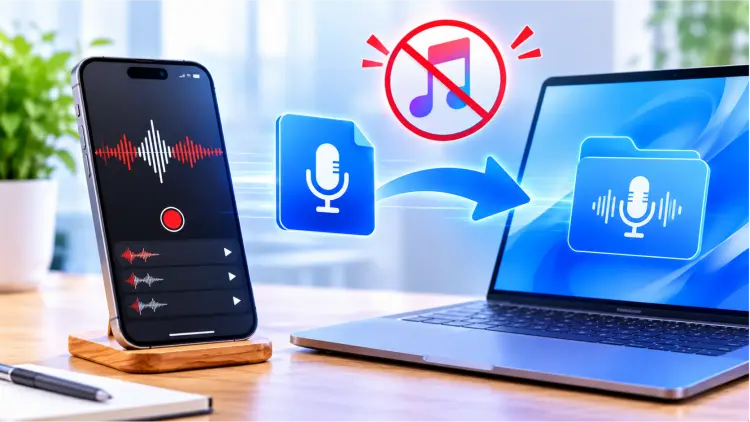
比較:iTunesを使わずにiPhoneからコンピュータにボイスメモを転送する4つの方法
| 方法 | 対応コンピューター | 転送方法 | バッチ転送 | 追加ソフトウェアが必要ですか? | 最適な用途 |
|---|---|---|---|---|---|
| エアドロップ | Macのみ | 無線 | はい、複数録音 | いいえ | 音声メモをMacに素早く転送する |
| メール | WindowsとMac | メール添付ファイル | 制限あり。複数のファイルを添付できますが、送信が不便な場合があります。 | いいえ | 短い音声メモを1つか2つ送信する |
| クラウドサービス | WindowsとMac | クラウドへのアップロードとダウンロード | はい、サービスとアップロード方法によります。 | 通常はクラウドアプリまたはアカウントが必要ですが、ウェブアクセスも可能です。 | 異なるオペレーティングシステム間での録画データの転送 |
| iReaShare iPhone Manager | WindowsとMac | USB接続 | はい、複数の録画を選択してエクスポートできます。 | はい | 複数の音声メモや長文の音声メモを転送し、iPhoneのデータを管理する |
方法1:AirDropを使ってiTunesを使わずにiPhoneからMacにボイスメモを転送する
Macをお使いの場合、AirDropは非常に簡単にファイルをワイヤレスで転送できる方法です。追加のソフトウェアをインストールしたり、USBケーブルを接続したりすることなく、iPhoneからMacに音声メモを直接送信できます。ただし、AirDropは主にAppleデバイス間でのファイル転送を目的として設計されており、Windows PCでは直接使用できません。
AirDropを使ってiTunesを使わずにiPhoneからMacにボイスメモを転送する方法:
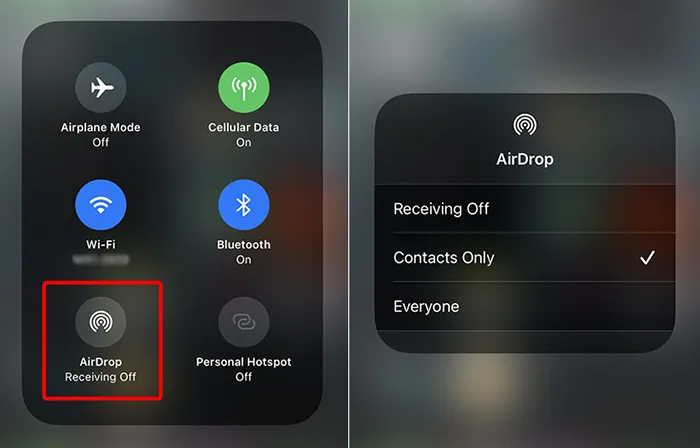
ステップ1. iPhoneのコントロールセンターを開き、左上隅のネットワーク設定パネルを長押しして、「AirDrop」をタップし、「10分間全員」または「連絡先のみ」を選択します。
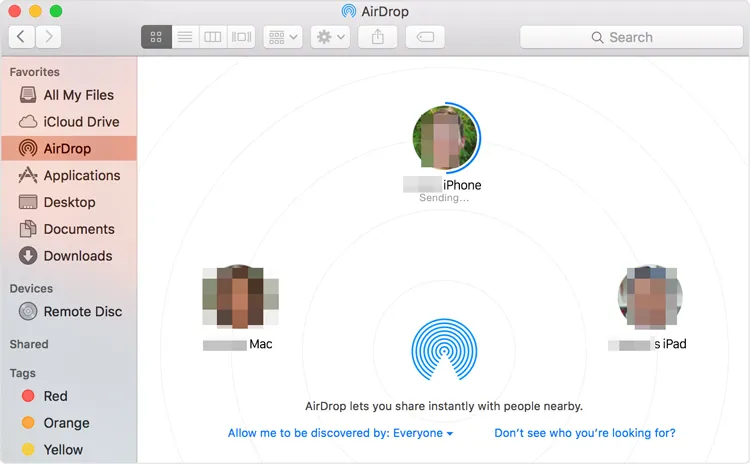
ステップ2:MacでFinderを開き、サイドバーから「AirDrop」を選択し、Macが検出可能になっていることを確認します。受信設定は「連絡先のみ」または「全員」から選択できます。
ステップ3. iPhoneのボイスメモアプリを開き、エクスポートしたい録音を探します。録音の横にある「3つの点」アイコンをタップし、「共有」を選択します。
手順4.共有メニューから「AirDrop」を選択し、近くのデバイス一覧から自分のMacを選択します。Macに転送プロンプトが表示されたら、録画を承認します。
ステップ5.Macの「ダウンロード」フォルダ、またはAirDropファイルが保存された場所を確認してください。
- 完全無料で、iTunesも不要です。
- 追加の転送ソフトウェアをインストールする必要はありません。
- 録画データをクラウドストレージにアップロードすることなく、ワイヤレスで転送できます。
- 個別の音声メモや複数の音声メモを送信するのに便利です。
- 後で再生・編集するために、音声ファイルを保存してください。
- 互換性のあるAppleデバイスでのみ動作し、Windows PCでは動作しません。
- 両方のデバイスは近くに設置し、Wi-FiとBluetoothを有効にしておく必要があります。
- 大量のファイルや長時間の録音を転送する場合は、より多くの時間がかかる場合があります。
- 音声メモライブラリ全体を管理したりバックアップしたりする用途には適していません。
方法2:iTunesを使わずにメールを使ってiPhoneからコンピュータにボイスメモを転送する
Windows PCやMacに転送したい音声メモが1つか2つだけなら、メールも便利な選択肢です。iPhoneのボイスメモアプリから直接録音を共有し、メールの添付ファイルとして自分宛に送信できます。この方法なら、追加のツールをインストールしたり、iTunesを利用したりする必要はありません。
iTunesを使わずにメールを使ってiPhoneからコンピュータにボイスメモを転送する手順:
ステップ1:iPhoneでボイスメモアプリを開きます。
ステップ2.転送したい録音ファイルを探します。
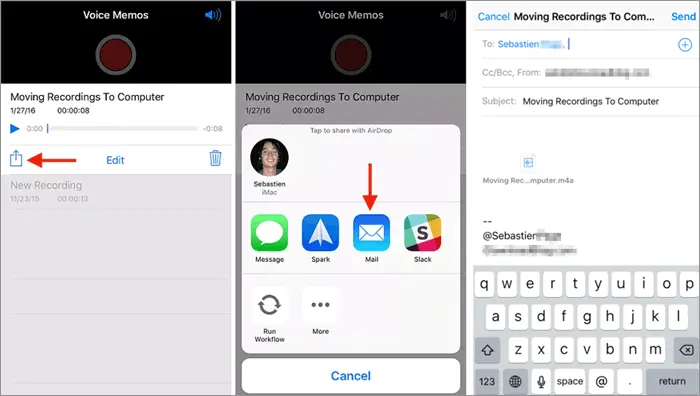
ステップ3. 録画の「その他の操作」ボタンをタップし、「共有」を選択します。
ステップ4.共有オプションから「メール」を選択します。
ステップ5.宛先としてご自身のメールアドレスを入力してください。必要に応じて件名を追加してください。
ステップ6.「送信」をタップして、音声メモをメールで送信します。
ステップ7.Windows PCまたはMacでメールアカウントを開きます。
ステップ8.メッセージを見つけて、添付されている音声ファイルをコンピュータにダウンロードします。
ダウンロード後、録音ファイルを再生したり、名前を変更したり、別のフォルダに移動したり、オーディオエディタにインポートしたりできます。
- 無料で使いやすい。
- WindowsおよびMacに対応しています。
- USBケーブルやiTunesは不要です。
- 1つか2つの短い録音を転送するのに便利です。
- メール添付ファイルの制限数はプロバイダーによって異なります。
- 大容量の録音ファイルは送信できない場合や、クラウドベースの添付リンクが必要になる場合があります。
- 複数の録音ファイルを個別に送信するのは時間がかかる場合があります。
- インターネット接続が必要です。
方法3:iTunesを使わずにクラウドサービスを利用してiPhoneからコンピュータにボイスメモを転送する
iTunesを使わずにiPhoneからWindowsパソコンにボイスメモを転送したい場合は、クラウドストレージも便利な選択肢です。iCloud Drive、Google Drive、OneDrive、Dropboxなどのサービスを利用すれば、iPhoneから録音した音声ファイルをアップロードしてパソコンにダウンロードできます。
AirDropとは異なり、クラウドサービスは様々なオペレーティングシステムに対応しています。iPhoneからWindows PC、Mac、あるいは他のデバイスへ、直接接続することなく録画データを転送できます。この方法を利用するには、インターネット接続と十分なクラウドストレージ容量が必要です。
クラウドサービスを使用してiPhoneのボイスメモをコンピュータに転送する方法:
ステップ1:iPhoneでボイスメモアプリを開きます。
ステップ2. 転送したい録音を見つけて、「その他の操作」ボタンをタップします。
ステップ3.「共有」を選択して、iPhoneの共有メニューを開きます。
ステップ4. 「ファイルに保存」を選択するか、Googleドライブ、OneDrive、Dropboxなどの利用可能なクラウドストレージアプリケーションを選択します。
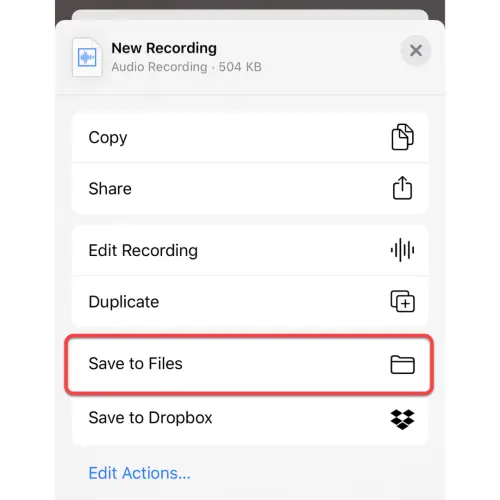
ステップ5.[ファイルに保存]を選択した場合は、iCloud Driveなどのクラウドストレージの場所を選択し、[保存]をタップします。別のクラウドアプリケーションを選択した場合は、そのアプリケーションのアップロード手順に従ってください。
ステップ6.お使いのコンピューターで、デスクトップアプリケーションまたはウェブサイトから、該当するクラウドストレージサービスを開きます。
ステップ7.同じアカウントでログインし、アップロードした録画ファイルを探します。
ステップ8.音声ファイルを任意のフォルダにダウンロードします。
ダウンロードした録音データは、iTunesを使わなくてもパソコン上で再生したり編集したりできます。
- Windows PCとMacの両方に対応しています。
- USBケーブルやiTunesのインストールは不要です。
- さまざまなクラウドストレージプロバイダーをサポートします。
- 複数のデバイス間で録画にアクセスできるのに便利です。
- 重要な音声メモの予備コピーを保存しておくのに便利です。
- 安定したインターネット接続が必要です。
- 大容量の録音ファイルのアップロードやダウンロードには時間がかかる場合があります。
- 無料のクラウドストレージプランは容量に制限があります。
- クラウドストレージアプリをインストールしたり、アカウントを作成したりする必要がある場合があります。
- クラウド同期とファイルバックアップは同じものではありません。同期済みのファイルを削除すると、他のデバイスに影響を与える可能性があります。
方法4:iReaShare iPhone Managerを使用してiTunesを使わずにiPhoneからコンピュータにボイスメモを転送する
前述の方法が不便に思える場合、特に複数の音声メモや長文の音声メモを転送する必要がある場合は、専用のiPhone転送ソフトウェアを試してみると良いでしょう。
iReaShare iPhone Managerは、 iTunesに頼ることなく、Windows PCやMac上でiPhoneのデータを転送・管理するために設計されたデスクトップツールです。ボイスメモ、連絡先、メッセージ、写真、ビデオ、音楽、その他のファイルなど、さまざまな種類のiOSデータの書き出しに対応しています。
メールやクラウドストレージとは異なり、この方法はUSB接続を使用してiPhoneからコンピュータに録音データを直接転送します。録音データを個別に送信するのではなく、プレビューしてエクスポートしたいデータを選択できます。特に、iPhoneからコンピュータに録音データをまとめて保存したり、整理したり、編集したりする場合に役立ちます。
iReaShare iPhone Managerの主な機能:
* iTunesを使用せずに、iPhoneからWindows PCまたはMacに音声メモをエクスポートできます。
* 録画内容をプレビューし、コレクション全体をエクスポートする代わりに、転送する特定のファイルを選択できます。
* 連絡先、メッセージ、写真、ビデオ、音楽、メモなど、さまざまなiPhoneデータを転送および管理します。
* iPhoneのデータをコンピュータにバックアップし、必要に応じてサポートされているバックアップを復元できます。
* Windows 11/10/8/7およびMac OS X 10.9以降に対応しています。
* 最新のiPhone Duo、iPhone 18 Pro Max、iPhone 18 Proを含む、ほとんどのiOSデバイスに対応しています。
iReaShare iPhone Managerを使用してiTunesを使わずにiPhoneからコンピュータにボイスメモを転送する方法:
-
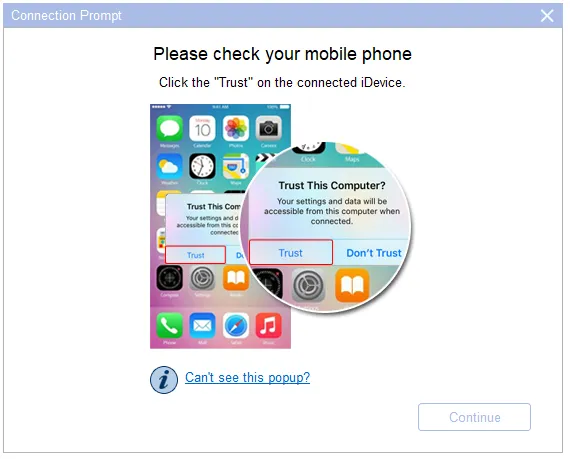
Windows版またはMac版をダウンロードしてソフトウェアを開きます。USBケーブルを使ってiPhoneをコンピュータに接続します。iPhoneで「信頼」をタップし、パスコードの入力を求められたら入力します。
-
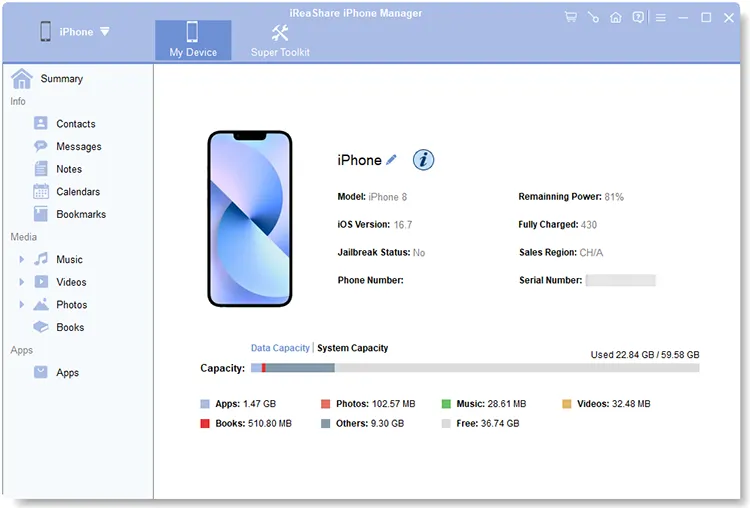
検出後、左側のパネルから「ボイスメモ」カテゴリを開きます。プレビューを確認し、転送したいファイルを選択してください。
-
「エクスポート」をクリックし、コンピューター上の保存先フォルダーを選択して、転送が完了するまで待ちます。フォルダーを開き、エクスポートした録音ファイルを再生して、アクセスできることを確認してください。
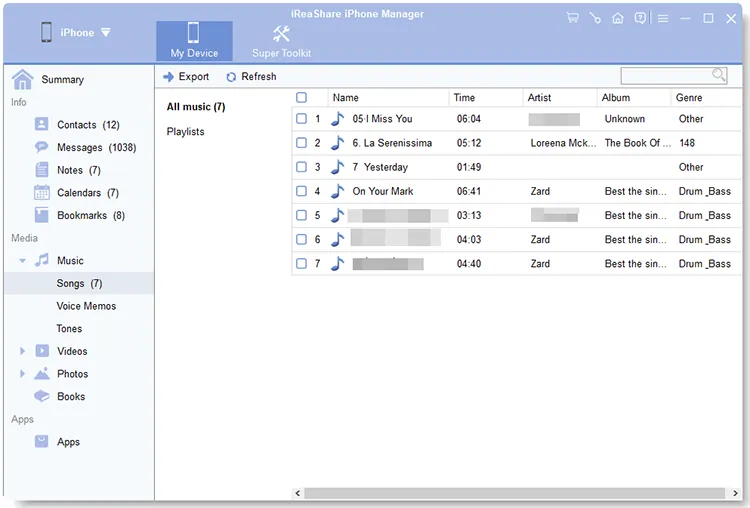
これで完了です!iTunesを使わずに、パソコンで選択したボイスメモにアクセスできるようになりました。
動画ガイドはこちらです。
- WindowsとMacの両方のコンピュータに対応しています。
- 音声メモをUSB接続で直接転送できます。
- ユーザーが録画内容をプレビューし、選択的にエクスポートできるようにする。
- 複数の種類のiPhoneデータの転送と管理をサポートします。
- エクスポートを実行するのにiTunesは必要ありません。
- お使いのコンピュータにサードパーティ製ソフトウェアをインストールする必要があります。
- 通常、デバイスを接続するにはUSBケーブルが必要です。
- 一部の高度な機能を利用するには、有料アップグレードが必要になる場合があります。
iTunesを使わずにiPhoneからコンピュータにボイスメモを転送する方法に関するよくある質問
Q1. iPhoneのボイスメモは期限切れになりますか?
いいえ、iPhoneのボイスメモは自動的に期限切れになることはありません。録音データは、手動で削除するまでボイスメモアプリに保存されます。iCloud同期が有効になっている場合は、Appleデバイス間で同期されることもあります。重要な録音データを保護するため、バックアップをコンピュータまたは別のストレージにエクスポートすることをお勧めします。
Q2. iPhoneでは音声メモはどこに保存されますか?
ボイスメモは、iPhoneのボイスメモアプリの録音ライブラリに保存されます。アプリから直接、録音を再生、編集、共有できます。ボイスメモのiCloud同期を有効にすると、録音はiCloudにも同期され、同じAppleアカウントにサインインしている他のデバイスでも利用できるようになります。
Q3. iPhoneのボイスメモはどのような形式で保存されますか?
iPhoneのボイスメモは通常、M4A形式の音声ファイルとしてエクスポートされます。この形式は音質が良く、多くのメディアプレーヤーや音声編集ソフトと互換性があります。
MP3ファイルが必要な場合は、エクスポートしたM4A録音ファイルをオーディオコンバーターを使って変換できます。
Q4. Windowsのエクスプローラーでボイスメモが見つからないのはなぜですか?
iPhoneをUSBケーブルでWindows PCに接続した場合、通常、ファイルエクスプローラーではボイスメモは通常のフォルダーとして表示されません。
USB接続だけでは、すべての種類のiPhoneアプリデータに直接アクセスできるわけではありません。ボイスメモの共有メニューから録音をエクスポートするか、互換性のあるサードパーティ製ソフトウェアを使用する必要があります。
Q5. ボイスメモを転送すると、iPhoneから削除されますか?
いいえ。通常、ボイスメモを共有またはエクスポートすると、コンピュータ上に別のコピーが作成されます。元の録音はiPhoneのボイスメモアプリに残ります。
ただし、iCloud同期を使用する際は注意が必要です。同期された録音を削除すると、同じAppleアカウントを使用している他のデバイスからも削除される可能性があります。重要な録音を削除する前に、必ずローカルに独立したコピーがあることを確認してください。
結論
iTunesを使わずにiPhoneからコンピュータにボイスメモを転送するのは、適切な方法を選べば難しくありません。AirDropは、ワイヤレスで素早く転送したいMacユーザーに最適です。一方、メールは短い録音を数件転送するのに適しています。クラウドサービスを利用すれば、異なるオペレーティングシステム間でファイルを転送する際に、より柔軟な対応が可能です。
しかし、頻繁にボイスメモを転送したり、複数の録音をエクスポートしたり、その他のiPhoneデータをコンピュータで管理したりする場合は、 iReaShare iPhone Managerを検討する価値があります。WindowsとMacに対応し、ファイルの選択的なエクスポートが可能で、iTunesを必要とせずにUSB接続経由で対応するiPhoneデータを転送できます。
ご自身のニーズに合った方法を選択し、重要な録音データは安全のために別途コピーを作成してください。
関連記事
iPhoneからPCへファイルを簡単に転送する方法(実践ガイド)
iPhoneから様々なデバイスへ大容量の音声ファイルを簡単に送信する方法