


iPadからMacに動画を転送してバックアップ、編集、あるいは大画面で楽しむ場合、このガイドが役立つでしょう。6つの実用的な解決策が紹介されています。長い動画を転送する場合でも、問題なく完了できます。さらに、いくつかの方法では、転送中に解像度が劣化することもありません。

以下の6つの方法を簡単に見てみましょう。
| 方法 | 長所 | 短所 |
|---|---|---|
| iCloud写真 |
1. 自動バックグラウンド同期。 |
1. 大規模なライブラリには、有料のiCloudストレージが必要です。 2. 安定したインターネット接続速度に依存します。 |
| エアドロップ | 1. 高速かつワイヤレス。 2. インターネット接続は不要です(ローカルWi-Fi/Bluetoothを使用します)。 3. 高品質を維持する。 |
1. デバイス同士を近づける必要がある。 2. 非常に大きな4Kファイルの場合、処理が遅くなったり、失敗したりすることがあります。 |
| iReaShare iPhone Manager | 1. 高速有線転送。 2. 写真アプリ以外で動画を管理する。 3. インターネット接続なしで動作します。 4.さまざまなデータタイプの転送をサポートする。 |
1. USBケーブルが必要です。 2. ソフトウェアのインストールとライセンスが必要です。 |
| ファイルアプリ | 1. メディア以外のファイルに最適です。 2. iCloud Driveとの連携に対応しています。 3. 整理されたフォルダをサポートします。 |
1. クラウドストレージ容量によって制限される。 2. アップロード/ダウンロード速度はインターネット接続に依存します。 |
| 画像キャプチャ | 1. Macネイティブユーティリティ。 2. 高速有線転送。 3. インポート後にiPadのストレージをクリアできます。 |
1. USBケーブルが必要です。 2. インターフェースが簡素で、ライブラリ管理機能が不足している。 |
| スナップドロップ | 1. ブラウザベース。 2. ソフトウェアやApple IDは不要です。 3. さまざまなプラットフォームで動作します。 |
1. 両方のデバイスは同じネットワークに接続されている必要があります。 2. AirDropや有線接続よりも遅い。 |
パート1:iCloud写真を使ってiPadからMacにビデオを転送する方法
iPadからMacに動画を転送する最も簡単な方法の一つは、iCloud写真を使うことです。iPadとMacの両方でiCloud写真が有効になっている場合、動画はすべてのデバイス間で自動的に同期されます。Macで写真アプリを開くと、iPadの動画がiCloud写真セクションに表示されます。
iPadからMacにiCloud写真経由でビデオを転送するには:
-
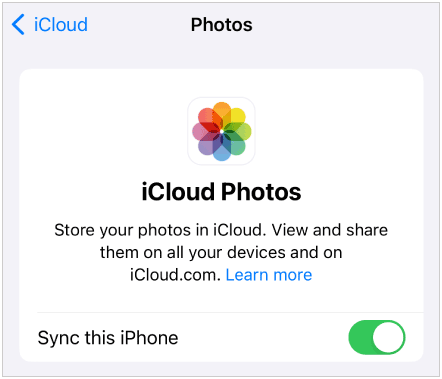
iPhoneで、 「設定」 >「写真」に進み、「このiPhoneを同期」をオンに切り替えます。
-
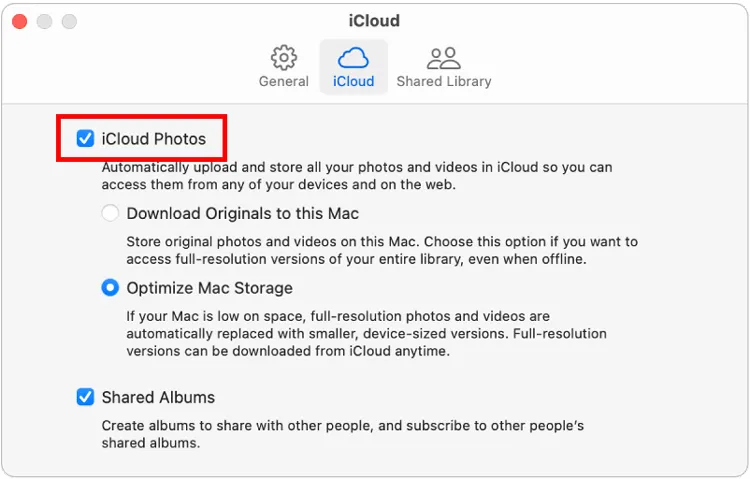
Macで写真アプリを開き、メニューバーの「設定」または「環境設定」をクリックし、「 iCloud 」タブをタップして、「 iCloud写真」にチェックが入っていることを確認してください。画質を損ないたくない場合は、「オリジナルをこのMacにダウンロード」を選択してください。
-
両方のデバイスが同じApple IDでサインインし、Wi-Fiに接続されていることを確認してください。ビデオはMacの写真ライブラリに自動的に保存されます。
パート2:AirDropを使ってiPadからMacに動画を転送する方法
動画を転送するもう一つの簡単な方法は、AirDropを使うことです。AirDropは、iPadとMac間で動画を直接転送できるワイヤレスファイル共有機能です。ただし、AirDropは大量の動画を転送するのには適していません。
iPadからMacBookにAirDrop経由でビデオを共有するには:
-
iPadで、右上隅から下にスワイプしてコントロールセンターを開き、「 AirDrop 」がオンになっていることを確認します。次に、「連絡先のみ」または「 10分間全員」に設定します。

-
MacでFinderを開き、サイドバーから「 AirDrop 」を選択して、検出可能になっていることを確認してください。次に、iPadで写真アプリを開き、転送したいビデオを選択します。
-
「共有」アイコンをタップして「 AirDrop 」を選択します。AirDropリストからMacを選択すると、ビデオがすぐに転送されます。その後、Macでビデオファイルを受け取ります。

パート3:iReaShare iPhone Managerを使用してiPadからMacに映画を転送する方法
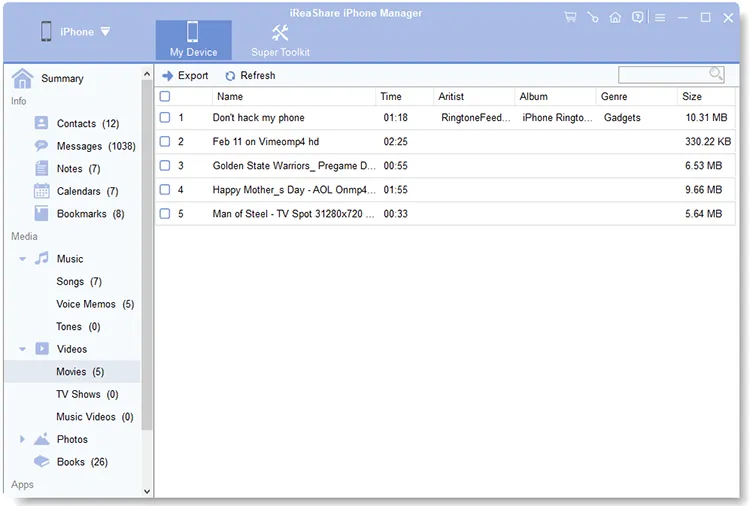
大規模なライブラリを管理したり、複数の動画ファイルを一度に転送したりする必要がある場合は、 iReaShare iPhone Managerがより高度な制御機能と高速な有線転送速度を提供します。Mac上で動画ファイルをプレビューして選択し、まとめてMacにエクスポートできます。
iReaShare iPhone Managerの主な機能:
* iOSデバイスからコンピュータへ動画をスムーズに転送します。
* USB接続により、ビデオ転送時の画質劣化を防ぎます。
* 写真、音楽、書籍、その他のメディアファイルもエクスポートできます。
* ワンクリックでiOSデータをMacコンピュータにバックアップできます。
* コンピュータからiPadまたはiPhoneにバックアップデータを復元します。
* iOS 5.0以降に対応(iPad Pro、iPad Air、iPad mini、iPadなどを含む)。
* Mac版とWindows版がダウンロード可能です。
iReaShare iPhone Managerをダウンロードしてください。
このソフトウェアを使用してiPadからMacBook Proに動画を転送するには:
-
USBケーブルを使ってiPadをMacに接続してください。次に、Macにプログラムをダウンロードしてインストールしてください。
-
アプリを起動すると、iPadデバイスが検出されます。iPadで「信頼」を選択してください。そうすれば接続が確立されます。

-
「ビデオ」タブに移動します。次に、移動したいファイルを選択し、「書き出し」ボタンをクリックして、Mac上の特定のフォルダに直接保存します。
パート4:ファイルアプリを使ってiPadからMacに動画を転送する方法
動画が写真アプリではなくファイルアプリ(ダウンロードフォルダや書類フォルダなど)に保存されている場合は、iCloud Driveを使用できます。ただし、この方法を使用するには、Apple IDに十分なストレージ容量が必要です。
ファイルアプリを使ってiPadからMacに動画を転送するには:
-
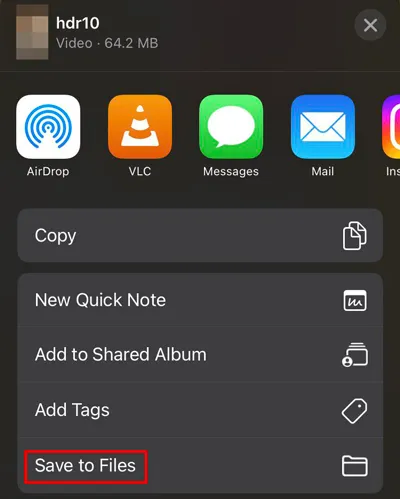
iPadのファイルアプリを開き、転送したいビデオを探します。次に、「共有」アイコンをタップし、「ファイルに保存」を選択します。
-
iCloud Driveなどの保存場所を選択すると、ビデオがMacに同期されます。
-
MacでFinderを開き、サイドバーのiCloud Driveをクリックします。同期が完了するまで待ち、ビデオをデスクトップにドラッグします。
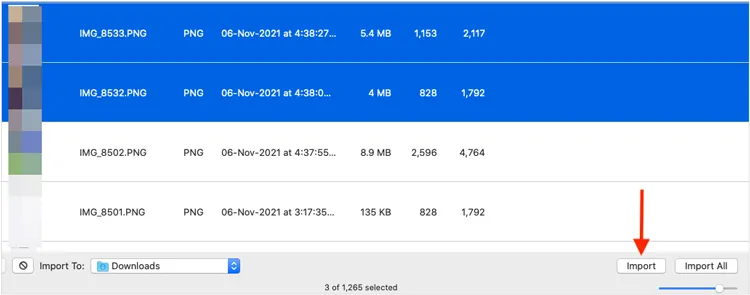
パート5:イメージキャプチャを使ってiPadからMacに動画を転送する方法
Image Captureは、すべてのMacにプリインストールされている「隠れた名ツール」です。写真アプリのような容量の大きなファイル転送を必要とせず、ケーブル経由で大量のデータを転送するのに最適です。USB転送を好む場合も、この方法は信頼できる選択肢となるでしょう。
Image Captureを使用してiPadからMacBook Proにビデオを転送するには:
-
iPadをUSBケーブルでMacに接続します。次に、「アプリケーション」フォルダ内、または「 Spotlight 」から「イメージキャプチャ」を開きます。
-
「デバイス」からiPadを選択してください。次に、視聴したい動画を選択してください。
-
「インポート」をクリックして、iPadからMacBookにビデオを転送してください。
パート6:Snapdropを使ってiPadからMacにビデオを送信する方法
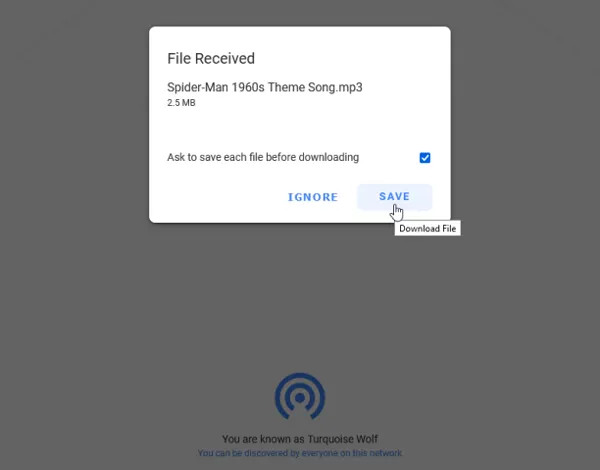
Apple IDが不要な、ブラウザベースの「AirDropスタイル」のソリューションをお探しなら、Snapdropは人気のウェブツールです。しかも、どちらのデバイスにも設定は一切不要です。
iPadからSnapdrop経由でMacにビデオを送信するには:
-
iPadとMacの両方で、ウェブブラウザを使ってSnapdrop(snapdrop.net)を開きます。両方のデバイスが同じWi-Fiネットワークに接続されていることを確認してください。
-
iPadで、送信したいビデオファイルをタップし、共有シートからSnapdropを選択します。
-
Macに通知が表示されます。それをクリックして転送を承認してください。
パート7:iPadからMacへの動画転送に関するQ&A
Q1:iPadからMacに長い動画をAirDropで送信できますか?
はい。AirDropには正式なファイルサイズ制限はありません。ただし、非常に長い4K動画は、送信前にiPad上で「準備」するのに時間がかかる場合があります。5GBを超えるファイルの場合は、有線接続(パート3またはパート5)の方が通常は安定しています。
Q2:なぜ私のビデオはMacに転送されないのですか?
よくある原因としては以下のようなものがあります。
- Wi-Fi/Bluetooth:AirDropを使用するには、両方が有効になっている必要があります。
- ストレージ:お使いのMacには、ファイルを受信するのに十分なディスク容量がない可能性があります。
- フォーマット:お使いのMacが古い機種の場合、最新のiPadで使用されている高効率(HEVC)フォーマットに対応していない可能性があります。
Q3:動画を転送する際に、Macのストレージ容量を消費しないようにするにはどうすればよいですか?
Macの内蔵ドライブを整理したい場合は、外付けハードドライブをMacに接続し、Image CaptureまたはiReaShare iPhone Managerでダウンロード先として設定できます。あるいは、ビデオをiCloudに保存し、「Macストレージを最適化」設定を使用することもできます。
結論
AirDropやiCloudのワイヤレス接続の便利さを好む方も、USBケーブルのスピードと信頼性を好む方も、上記の中からお好みの方法をお選びいただけます。Finderを使わずにMac上でビデオやその他のiPadデータを管理したい場合は、 iReaShare iPhone Managerが便利です。MacやWindowsを含むコンピュータからiPadデータにアクセスすることも可能です。ぜひ大画面でビデオをお楽しみください。
関連記事
iPhoneからiPadへ連絡先をスムーズに転送する方法(4つの方法)
iPhoneとiPadに最適なファイルマネージャー:iOS向けファイルマネージャー12選
iPadを売却するためにデータを消去する方法(ステップバイステップ)(データ消去のための4つの方法)

