


要約:
iPhoneからフラッシュドライブへ写真を転送する最も高速かつ安定した方法は、Windows MTPドライバーのクラッシュを回避できるiReaShare iPhone Managerのような専用デスクトップマネージャーを使用することです。あるいは、コンピューターを使わずに転送する場合は、USB-CフラッシュドライブをiPhone 17/16/15シリーズに直接接続するか、古いモデルの場合はiOSのファイルアプリ経由でLightning-USBアダプタを使用することもできます。
ローカルストレージの容量不足は、iPhoneユーザーにとって避けられない課題です。特に、48MP ProRAW写真や4K Dolby Visionビデオはギガバイト単位の容量を消費するため、なおさらです。クラウドストレージの拡張には定期的な料金が発生しますが、iPhoneからUSBフラッシュドライブに写真を転送すれば、安全で費用のかからないバックアップソリューションとなります。
データ破損や品質低下のない完璧な移行を実現するために、この包括的なガイドでは、実績のある6つの技術的手法と、一般的なシステム互換性エラーのトラブルシューティング手順を網羅しています。
- パート1:iReaShare iPhone Managerを使用してiPhoneからフラッシュドライブに写真を転送する方法
- パート2:iCloudを使ってiPhoneからフラッシュドライブに写真を転送する方法
- パート3:Windowsのファイルエクスプローラーを使ってiPhoneからフラッシュドライブに写真を転送する方法
- パート4:写真アプリを使ってiPhoneからUSBメモリに写真を転送する方法
- パート5:Appleデバイスアプリ/iTunesを使用してiPhoneからUSBメモリに写真をインポートする方法
- パート6:USB-Cまたはアダプターを使用して、コンピューターを使わずにiPhoneからフラッシュドライブに写真を転送する方法
- パート7:よくある質問
パート1:iReaShare iPhone Managerを使用してiPhoneからフラッシュドライブに写真を転送する方法
高解像度画像をまとめて転送する際、iOSのメディア暗号化やWindowsドライバの不安定性により、OSのネイティブツールがフリーズしてしまうことがよくあります。iReaShare iPhone Managerは、高速データ解析エンジンを採用することでこの問題を解決します。これにより、ワンクリックで接続されたUSBフラッシュドライブ、外付けHDD、またはSSDにデータ損失なく、シームレスな一括エクスポートが可能になります。
iReaShare iPhone Managerの主な機能と利点:
-インテリジェントなファイル解析:動的なアルバム(カメラロール、ライブフォト、パノラマ、スクリーンショット)ごとに写真を分類し、メタデータ(EXIFデータ、GPSタグ、タイムスタンプ)を完全に保持します。
-ロスレス高速エクスポート: 1,000個以上の非圧縮HEIC、JPEG、およびProRAWファイルを、品質圧縮なしで1分以内に転送します。
-双方向ストレージ制御:不要なシステム資産のプレビュー、選択的な並べ替え、一括削除が可能になり、iPhoneのフラッシュメモリを即座に解放できます。
-包括的なデータエコシステム:画像フォーマットだけでなく、4Kビデオ、連絡先カード(VCF/CSV)、SMSテキストスレッド、メモ、カレンダーデータなどの構造的な移行もサポートします。
-幅広いハードウェア互換性:最新のiOSバージョンと旧バージョンの両方に対応した、完全なアーキテクチャ最適化。iPhone 17、16、15、14、13、12、11、X、XR、iPad Pro/Air/mini、およびWindows 11/10/8/7に対応しています。
下記のリンクから、プロ仕様のiOSデータ管理ツール「iReaShare iPhone Manager」をダウンロードしてください。
iPhoneからUSBメモリに写真をエクスポートする手順ガイド:
ステップ1. ソフトウェアエコシステムの初期化
iReaShare iPhone ManagerをデスクトップPCまたはMacにダウンロードして実行してください。
ステップ2.ハードウェアを接続し、安全な信頼認証を確立する
公式のUSBケーブルでiPhoneを接続し、セキュリティプロンプトが表示されたら「信頼」をタップします。同時に、対象のフラッシュドライブ(クロスプラットフォーム互換性のためにexFATまたはNTFS形式でフォーマット済み)を空いているUSBポートに接続します。プログラムはすぐにデバイスを検出し、そのディレクトリ構造をマッピングします。

ステップ3.選択的または一括での写真エクスポートを実行する
左側のサイドバーにある「写真」カテゴリに移動します。動的に表示されるサムネイルギャラリーを参照し、保存したい画像を選択します。上部のコンテキストタスクバーにある「エクスポート」ボタンをクリックし、外部フラッシュドライブのディレクトリを保存先として設定して、高速転送プロトコルを開始します。

ビデオガイド:
iReaShare iPhone Managerを使用してiPhoneからフラッシュドライブに写真を転送する方法については、以下のビデオチュートリアルをご覧ください。
おまけ:別のシステムからメディアファイルを移行する必要がありますか? Androidの写真をWindows 10/11 PCに簡単にコピーする方法を解説した技術情報をご覧ください。
パート2:iCloudを使ってiPhoneからフラッシュドライブに写真を転送する方法
物理的なiPhoneが利用できない場合や、クラウドからハードウェアへのアーカイブを希望する場合は、AppleのiCloud写真が中間ストレージとして機能します。ただし、iCloudの無料ストレージ容量は5GBまでなので、大容量のメディアライブラリにはプレミアムプランであるiCloud+への加入が必要です。
ステップ 1: iOS デバイスで、 [設定] > [Apple ID プロファイル] > iCloud >写真に移動し、 [この iPhone を同期]をオンに切り替えます。
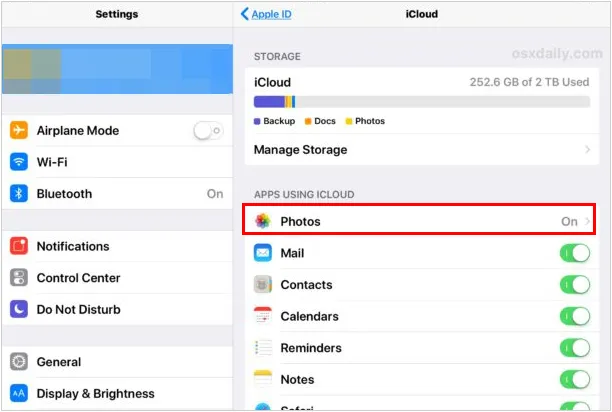
ステップ2:スマートフォンが安定したWi-Fiネットワークに接続されていることを確認してください。バックグラウンドデーモンが非圧縮のオリジナルファイルをクラウドサーバーにアップロードするまで待ちます。
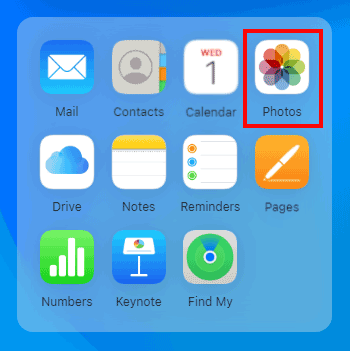
ステップ3:デスクトップブラウザを開き、iCloud.comにアクセスして、Apple IDの認証情報でサインインします。写真ウェブアプリケーションを開きます。
ステップ4: Ctrlキー(Windows)またはCommandキー(Mac)を押しながら、特定の画像を選択します。クラウドダウンロードアイコンをクリックします(EXIFデータを保持するには「変更なしオリジナル」を選択してください)。ローカルストレージにダウンロードが完了したら、USBメモリを挿入し、デフォルトのダウンロードフォルダから外部ドライブのディレクトリにファイルをドラッグアンドドロップします。
こちらもご覧ください:クロスプラットフォームユーザーは、この実装ガイドを参照して、5つの柔軟な方法を使用してMacコンピュータからAndroidデバイスに写真を移動できます。
パート3:Windowsのファイルエクスプローラーを使ってiPhoneからフラッシュドライブに写真を転送する方法
Windowsファイルエクスプローラーは、MTPプロトコルを介してWindowsポータブルデバイス(WPD)を使用し、iPhoneをデジタルカメラサブシステムとして扱います。このネイティブ方式では補助ソフトウェアのインストールは不要ですが、転送タイムアウトやエラーループが発生しやすいという欠点があります。
ステップ1:データ通信対応ケーブルを使ってiPhoneをWindows PCに接続します。iOSのロック画面を解除し、 「信頼」をタップします。USBフラッシュドライブを別のハードウェアポートに接続します。
ステップ2:このPCを起動します。「デバイスとドライブ」セクションで、認識されたiPhoneをダブルクリックします。
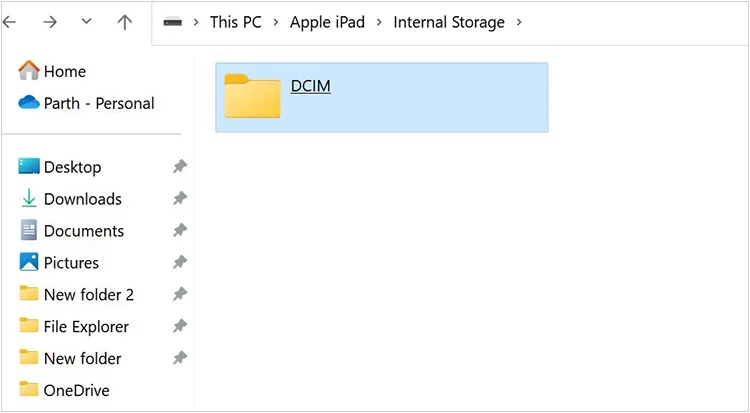
ステップ3:ネストされたディレクトリパス(内部ストレージ > DCIM)をたどります。インデックス付きフォルダークラスター(例:100APPLE、101APPLE)を開きます。対象のイメージを選択し、コピーして、接続したUSBドライブに新しく作成したフォルダーに貼り付けます。
トラブルシューティングに関する警告:
ファイルエクスプローラーを使用して数百ものファイルを転送すると、Windowsの悪名高いエラー「システムに接続されているデバイスが機能していません」(エラー0x80070141)または「デバイスにアクセスできません」が頻繁に発生します。
これは、WindowsがHEICファイルをJPEGにリアルタイムで変換できないために発生します。このクラッシュを防ぐには、iPhoneの設定 > 写真 > MacまたはPCに転送に移動し、設定を「自動」から「オリジナルを保持」に変更するか、iReaShare iPhone Managerを使用して大量のデータストリームをスムーズに処理してください。
パート4:写真アプリを使ってiPhoneからUSBメモリに写真を転送する方法
デスクトップオペレーティングシステムには、「フォトアプリ」と呼ばれるメディア取り込み機能が内蔵されています。この構造化されたユーティリティは、ファイルをドラッグ&ドロップするよりも安全なインポート方法を提供します。
macOSエコシステム(Sonoma/Sequoia/Ventura)
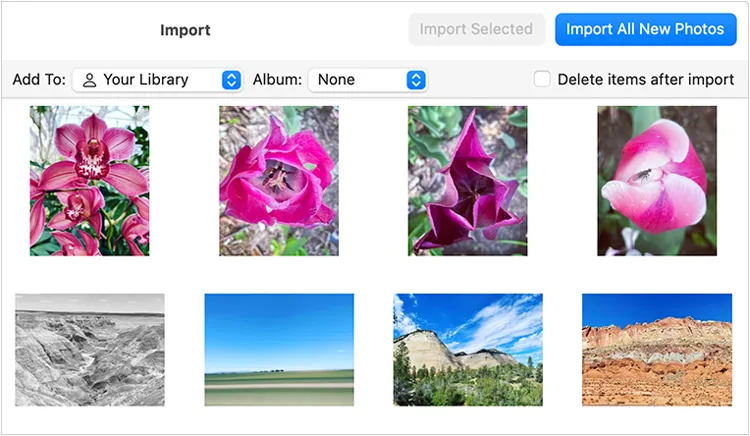
ステップ1: USBケーブルまたはThunderboltケーブルを使ってiPhoneをMacに接続します。iPhoneの標準搭載写真アプリを開きます。
ステップ2:左側のサイドバーメニューの「デバイス」インデックスからiPhoneを探します。対象のパスを選択するか、新しい項目でフィルタリングします。 「選択した項目をインポート」または「すべての新しい写真をインポート」をクリックします。
ステップ3:外付けフラッシュドライブをマウントします。写真アプリで、新しくインポートした画像を選択し、[ファイル] > [書き出し] > [写真のオリジナルを未変更で書き出し] をクリックして、マウントしたフラッシュドライブを書き出し先として選択し、ライブフォトバンドルを維持します。
Windows OS (Windows 11/10) の場合
ステップ1: iPhoneをデスクトップに接続し、デバイスにアクセス許可を与えます。USBフラッシュドライブを接続します。
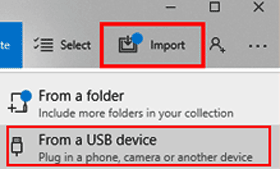
ステップ 2: Windows のスタート メニューをクリックして、Microsoftフォトアプリを開きます。右上の象限にあるインポートアイコンをクリックし、 [接続されているデバイスから]を選択します。
ステップ 3:システムインデクサーが iOS DCIM ストレージをスキャンします。アプリ内で宛先パラメータを設定して、USB スティックのディレクトリを直接指定し、メディアコンポーネントを選択して、 [インポート]を実行します。
パート5:Appleデバイスアプリ/iTunesを使用してiPhoneからUSBメモリに写真をインポートする方法
最新のWindows 11環境では、Appleは従来のiTunesの機能を廃止し、専用の軽量アプリに分割しました。メディア同期プロトコルは現在、 Appleデバイスアプリによって制御されていますが、従来のWindows環境では依然としてiTunesが使用されています。
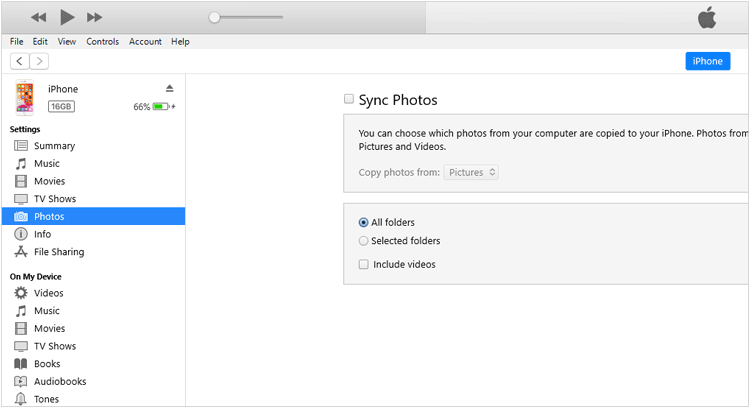
ステップ1: Microsoft Storeから最新バージョンのAppleデバイスアプリ(またはiTunes)をインストールします。USBケーブルでiPhoneを接続し、パスコードを入力して認証します。
ステップ2:サイドバーインターフェースのナビゲーションパネルに表示されているiPhoneデバイスのノードをクリックします。
ステップ3:設定ブランチで、 「写真」構成のチェックマークを選択し、 「デバイスに写真を同期する」をオンにして、PC上の指定されたステージングフォルダをマッピングします。 「適用」をクリックして、パイプラインアーカイブをローカルに同期します。
ステップ4:対象のUSBメモリを接続し、ステージングフォルダの内容をフラッシュドライブのルートフォルダに直接ドラッグします。
パート6:USB-Cまたはアダプターを使用して、コンピューターを使わずにiPhoneからフラッシュドライブに写真を転送する方法
ハードウェアUSB-Cポートを搭載したiPhone 15、16、17以降の機種では、コンピュータを介さずに直接接続できます。これらの機種は、 exFATまたはFAT32形式でフォーマットされた標準的なUSB-CフラッシュドライブとのOTG接続を直接サポートしています(macOS環境ではAPFSもサポートされていますが、iOSではNTFSは読み取り専用となります)。
ステップ1:デュアルUSB-CフラッシュドライブをiPhoneのポートに直接接続します。(Lightningコネクタを搭載した旧型のiPhoneを使用している場合は、 Apple純正のLightning - USB 3カメラアダプタと、アダプタのLightningポートに接続する外部電源を使用する必要があります。)
ステップ2: iOS標準の「写真」アプリを起動します。 「選択」をタップし、外部ストレージに移行する特定の写真またはビデオファイルを選択します。
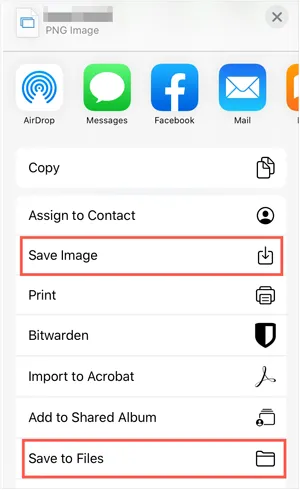
ステップ 3:シートの共有アイコン(上向き矢印の付いた四角) をタップし、アクション メニュー オプションを下にスクロールして、 [ファイルに保存]を選択します。
ステップ4:戻るナビゲーションパスをタップしてルートの「参照」ページに移動し、ストレージ場所リストから接続されているフラッシュドライブの識別子を選択し、ターゲットディレクトリフォルダを選択して、 「保存」をクリックします。バックグラウンドのファイルエンジンがアセットをフラッシュドライブのセクターに直接書き込みます。
パート7:よくある質問
Q1:iPhone用フラッシュドライブに最適なファイルシステム形式は何ですか?
直接的な回答:理想的なファイルシステム形式はexFATです。iOSはexFATとFAT32の両方をネイティブで読み書きできますが、FAT32は個々のファイルサイズに4GBという厳しい制限があり、長い4Kビデオをエクスポートする際に転送が失敗する原因となります。NTFSフォーマットは避けてください。iOSはNTFSを読み取り専用として扱うため、iPhoneからドライブに写真を移動できなくなります。
Q2:iPhoneが接続されたフラッシュドライブを検出または認識しないのはなぜですか?
直接的な回答:この問題は通常、ハードウェアの電力制限またはフォーマットの誤りによって発生します。Lightningポートを搭載した古いiPhoneモデルでは、標準的なUSBフラッシュドライブに十分な電流を供給できない場合が多く、外部電源に接続されたApple純正のLightning - USB 3カメラアダプタを使用する必要があります。USB-Cを搭載した新しいモデル(iPhone 17/16/15)の場合は、ドライブがexFAT形式でフォーマットされていることを確認し、保護ケースなどを装着した状態でもポートにしっかりと差し込んでください。
Q3: Windowsのエラー「システムに接続されているデバイスが機能していません」(エラー0x80070141)を修正するにはどうすればよいですか?
直接的な回答:この深刻なエラーは、iPhoneが転送中にHEICファイルをJPEGにリアルタイムでトランスコードしようとした際に、WindowsネイティブのMTPドライバーがクラッシュするために発生します。この問題を解決するには、iPhoneの設定 > 写真 > MacまたはPCに転送を選択し、 「オリジナルを保持」にチェックを入れてください。または、iReaShare iPhone Managerなどの専用管理ツールを使用すると、不安定なWindowsネイティブドライバーを完全にバイパスできるため、転送時のクラッシュを回避できます。
Q4:写真をフラッシュドライブに転送すると、画質が低下したり、Live Photosの機能が失われたりしますか?
直接的な回答: Windowsのエクスプローラーを使った従来のドラッグ&ドロップ操作では、メタデータが削除され、Live Photosが個別の静止画JPEGと短いビデオクリップに分割されてしまうことがよくあります。HEIC、JPEG、ProRAWファイルの100%非圧縮品質を維持しながら、完全なEXIFデータ(GPSタグ、カメラ設定、タイムスタンプ)を保持するには、iReaShare iPhone Managerのようなプロフェッショナルツールを使用することを強くお勧めします。このツールは、Live Photosを統合されたロスレスファイルとして扱います。
結論
写真ライブラリを外付けフラッシュドライブにエクスポートすることは、デバイスのメモリ容量を解放し、個人データを保護する優れた方法です。OTGによる直接転送は、外出先で少数のファイルを素早く転送するには便利ですが、詳細なフォルダ整理機能は備えていません。
大規模なデータ転送において、 iReaShare iPhone Managerは、最も安全で高速かつ構造化されたデスクトップ転送パイプラインを提供します。システムエラーによるクラッシュを排除し、鮮明な画像品質を維持し、複雑なメディアアセットも容易に処理します。
関連記事
PCでiPhoneの写真に問題なくアクセスする方法(解決済み)
iPadからUSBメモリに写真を転送する方法(4つの解決策)

