要約:
画面が破損したiPhoneを売却、下取り、またはリサイクルする前に、データを消去する必要がありますか?タッチスクリーンを使用せずに個人データを削除するのに役立つ3つの方法をご紹介します。
- iCloud: iPhoneを探す機能が有効になっていて、デバイスがインターネットに接続できる状態であれば、USB接続なしでiPhoneをリモートで消去できます。
- リカバリーモード:パスコードを入力できない場合でも、コンピュータと物理ボタンを使用してiPhoneを復元できます。ただし、iOSをダウンロードするにはインターネット接続が必要になる場合があります。
- iReaShare iPhoneデータ消去ソフト:既存データと削除済みデータを、3段階のセキュリティレベル(低、中、高)で消去します。オフラインでの消去に対応していますが、お使いのiPhoneがコンピュータに認識され、認証されている必要があります。
iPhoneの画面が割れていると、デバイスへのアクセス、パスコードの入力、設定アプリへのアクセスが困難になる場合があります。しかし、古いiPhoneを売却、下取り、寄付、またはリサイクルする予定がある場合は、個人情報を残したままにしておくのは良い考えではありません。画面が割れて何もタップできない場合、iPhoneのデータを消去するにはどうすればよいのでしょうか?
幸いなことに、いくつかの選択肢があります。このガイドでは、画面が破損したiPhoneのデータを消去する4つの実践的な方法を、それぞれの方法が有効な状況や、iPhoneの画面が全く反応しない場合の対処法も含めて解説します。
パート1:画面が割れたiPhoneを工場出荷時の状態にリセットできますか?
はい、画面が破損したiPhoneでも、タッチスクリーンを使わずに工場出荷時の設定にリセットすることは可能です。ただし、最適な方法は、画面の損傷の程度、iPhoneの電源が入っているかどうか、そしてAppleアカウントにアクセスできるかどうかによって異なります。
利用可能な方法を簡単に比較してみましょう。
| 方法 | 要件 | インターネット接続は必須ですか? | 最適な用途 |
|---|---|---|---|
| iCloud デバイスを探す | 「探す」が有効になっている、Appleアカウントへのアクセス | はい、リモート消去の場合 | 故障したiPhoneを遠隔でデータ消去する |
| リカバリーモード | USBケーブル、コンピューター、動作する物理ボタン | ファームウェアのダウンロードにはインターネットが必要です | パスコードなしでiPhoneを復元する方法 |
| iReaShare iPhoneデータ消去ツール | コンピュータ認識、USB接続、デバイス認証 | いいえ | 既存データと削除済みデータの上書き |
パート2:iCloudを使用して画面が破損したiPhoneを工場出荷時の状態にリセットする方法
iPhoneの画面が破損して操作できない場合、iCloudを使えば簡単にリモートでデータを消去できます。iPhoneに触れたり、コンピューターに接続したりする必要はありません。この方法は、画面が破損した古いiPhoneを下取りに出したり、譲ったりする前にデータを消去したい場合に特に便利です。
しかし、重要な要件が2つあります。
- 画面が使用不能になる前に、「iPhoneを探す」機能が有効になっていたはずです。
- iPhoneに関連付けられているAppleアカウントへのアクセスが必要です。
- リモート消去コマンドを受信して実行するには、iPhoneがWi-Fiまたはモバイルデータ通信に接続されている必要があります。
iTunesを使わずに、故障したiPhoneのデータを消去する方法は以下のとおりです。
ステップ1:ブラウザでiCloud.com/findを開き、故障したiPhoneにリンクされているAppleアカウントでサインインします。
ステップ2. 「すべてのデバイス」を開き、デバイスリストから画面が破損しているiPhoneを選択します。
ステップ3. 「このデバイスを消去」をクリックし、画面の指示に従ってリモート消去要求を確認します。
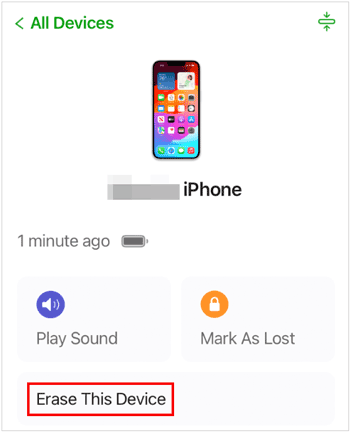
ステップ4.iPhoneがオンラインの場合、消去処理はまもなく開始されます。オフラインの場合は、デバイスがインターネットに接続されるまで処理は保留状態となります。
処理が完了すると、iPhoneの個人データと設定はすべて消去されます。
iCloud方式の限界
iCloudは便利ではあるが、あらゆる状況で使えるわけではない。
- 「探す」が有効になっていません。iCloudの「デバイスを探す」機能を使用してiPhoneをリモートで消去することはできません。
- インターネット接続がない場合: iPhoneがオンラインになるまで、消去リクエストは完了できません。画面が破損していてインターネットに接続できないiPhoneを消去したい場合、これは重要な点です。
- Appleアカウントへのアクセスが利用できません:サインインしてリモート消去を承認できない可能性があります。
- アクティベーションロックは有効なままです。リモート消去ではアクティベーションロックは自動的に解除されません。デバイスを再アクティベートするには、Appleアカウントとパスワードが必要になる場合があります。
したがって、以前に「探す」機能を有効にしていて、Appleアカウントにアクセスできる場合は、iCloudは優れた無料オプションです。これらの条件を満たしていない場合は、代わりにリカバリモードの使用を検討してください。
パート3:リカバリーモードを使用して画面が破損したiPhoneを消去する方法
iCloudにアクセスできない場合、iPhoneのパスコードを忘れてしまった場合、または「探す」機能を有効にしたことがない場合はどうすればよいでしょうか?そのような場合は、リカバリーモードが別の選択肢となります。
リカバリーモードを使用すると、タッチスクリーンを操作せずにコンピュータを使ってiPhoneを復元できます。物理ボタンを使ってリカバリーモードに入り、FinderまたはAppleデバイスアプリからデバイスを復元できます。
この方法は、特に画面が破損している場合やデバイスが使用不能になっている場合など、ボタンを使ってiPhoneを工場出荷時の状態にリセットしたい場合に役立ちます。
必要なもの:
- Windows PCまたはMac。
- 互換性のあるUSBケーブル。
- Windowsの場合は最新のAppleデバイスアプリ、Macの場合は更新されたFinderが必要です。
- iPhoneの物理ボタンが正常に動作すること。
画面が破損しパスコードが設定されているiPhoneをリカバリーモードを使って消去する方法は以下のとおりです。
ステップ1. 互換性のあるUSBケーブルを使用して、iPhoneをWindows PCまたはMacに接続します。Windowsの場合はAppleデバイスアプリを、Macの場合はFinderを開きます。
ステップ2:iPhoneをリカバリーモードにします。ボタンの組み合わせはiPhoneの機種によって異なります。
- iPhone 8以降、iPhone SE(第2世代以降)を含む:音量アップボタンを素早く押して離し、音量ダウンボタンを素早く押して離し、リカバリーモード画面が表示されるまでサイドボタンを押し続けます。
- iPhone 7 および iPhone 7 Plus:リカバリーモード画面が表示されるまで、「音量ダウン」ボタンと「サイド」(または「トップ」)ボタンを同時に押し続けます。
- iPhone 6s以前の機種(iPhone SE(第1世代)を含む)の場合: 「ホーム」ボタンと「サイド」(または「トップ」)ボタンを同時に長押しし、リカバリーモード画面が表示されるまで待ちます。
ステップ3. iPhoneがリカバリーモードに入ると、コンピュータがそれを検知し、「アップデート」または「復元」を選択するプロンプトが表示されます。
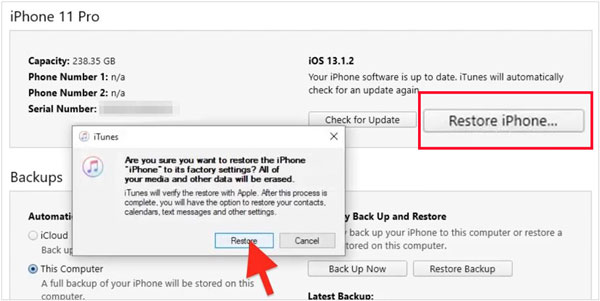
ステップ4.「復元」を選択してiOSを再インストールし、iPhone上の既存のデータと設定を消去します。コンピュータが必要なファームウェアをダウンロードして復元が完了するまで待ちます。
ダウンロードに15分以上かかり、iPhoneがリカバリーモードを終了してしまった場合は、ダウンロードが完了するまで待ってから、リカバリーモードに入るための手順を繰り返してください。
ステップ5.処理が完了すると、iPhoneが再起動し、「こんにちは」画面が表示されます。その後、コンピュータからiPhoneを取り外してください。これでiPhoneは工場出荷時の設定に復元されました。
リカバリーモードの制限事項
リカバリーモードは無料の解決策ですが、実行する前に理解しておくべきいくつかの欠点があります。
- 既存のデータはすべて消去されます。完全復元時には、写真、メッセージ、その他のファイルを個別に保存することはできません。
- インターネット接続が必要になる場合があります。iOSファームウェアをダウンロードするには、通常、コンピューターがインターネットに接続している必要があります。そのため、iPhoneとコンピューターの両方がオフラインの場合は、この方法は必ずしも適切な解決策ではありません。
- 物理ボタンが正常に動作する必要があります。お使いの機種に必要なサイドボタン、音量ボタン、またはホームボタンが破損している場合、リカバリーモードに入ることができない可能性があります。
- 画面が破損していると、プロセスを確認するのが難しくなります。iPhoneがリカバリーモードに入ったのか、復元が完了したのかを確認できない場合があります。
- アクティベーションロックは解除されません:復元後も、iPhoneをアクティベートするには元のAppleアカウントの認証情報が必要になる場合があります。
パート4. iReaShare iPhoneデータ消去ツールを使って画面が壊れたiPhoneのデータを消去する方法
画面が破損したiPhoneを売却、下取り、または処分する前にデータを消去したい場合は、専用のiPhoneデータ消去ツールを検討することもできます。
iReaShare iPhone Data Eraserは、 iPhone、iPad、iPod touchデバイスから既存のデータと削除済みのデータを消去するために設計されています。標準的な工場出荷時設定へのリセットとは異なり、3段階の消去レベル(低、中、高)が用意されており、データの上書きによって以前に保存された情報の復元をより困難にします。
iReaShare iPhoneデータ消去ツールの主な機能:
* 連絡先、メッセージ、写真、ビデオ、その他の個人情報を含む、既存のiPhoneデータを消去します。
* さまざまなセキュリティ要件に対応するため、3段階のデータ消去レベルを提供します。
* 既存ファイルおよび削除済みファイルを対象としたデータ上書き機能を提供します。
* USB接続に対応しており、インターネット接続なしでiPhoneのデータを消去できます。
Windows版とMac版を提供する。
この方法は、iPhoneがコンピュータに認識され、認証される場合にのみ有効です。画面が全く反応せず、ソフトウェアが「信頼」をタップするかパスコードの入力を要求する場合、このツールを使ってもこれらの要件を回避することはできません。
画面が破損したiPhoneをiReaShare iPhoneデータ消去ツールで消去する方法(デバイスが認識された場合)
以前にコンピュータを信頼しており、ソフトウェアがiPhoneを認識できる場合は、タッチスクリーンを再度使用せずに操作を進めることができる場合があります。その方法は次のとおりです。
-
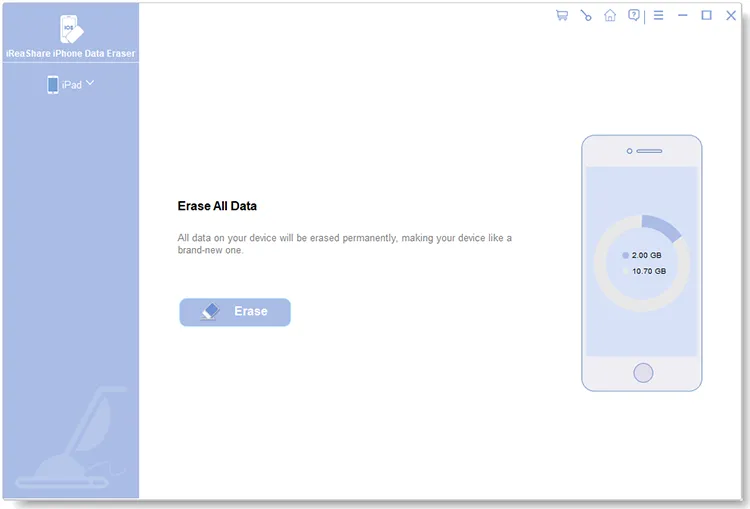
iReaShare iPhone Data Eraserをコンピュータにダウンロードしてインストールします。USBケーブルを使ってiPhoneを接続します。コンピュータが以前にデバイスを信頼していた場合、ソフトウェアは自動的にデバイスを検出し、その情報を表示します。接続後、「消去」をクリックして続行します。
-
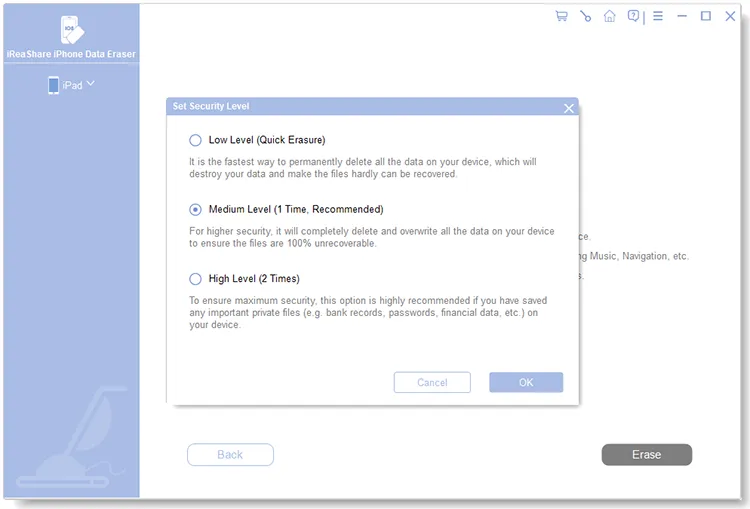
ご希望の消去レベル(低、中、高)を選択してください。セキュリティニーズに合ったレベルを選択し、「OK」をクリックして確定してください。
-
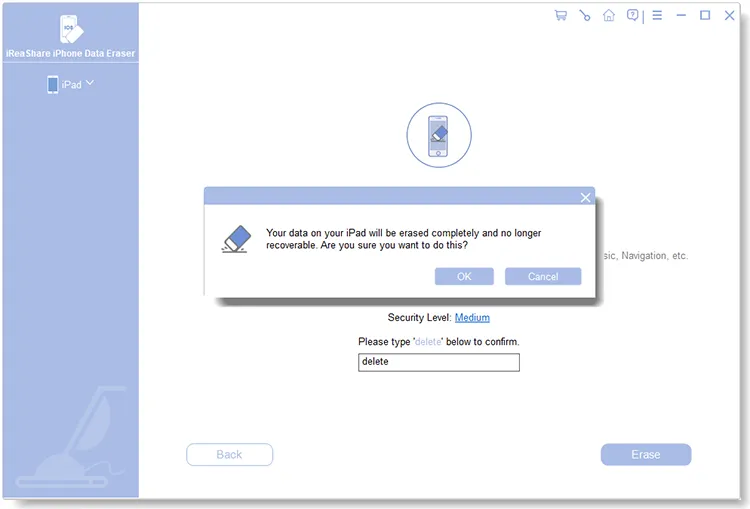
確認ボックスに「delete」と入力し、「消去」をクリックして続行してください。最適な消去結果を得るには、可能であれば続行する前に「すべてのコンテンツと設定を消去」を使用してiPhoneをリセットしてください。
-
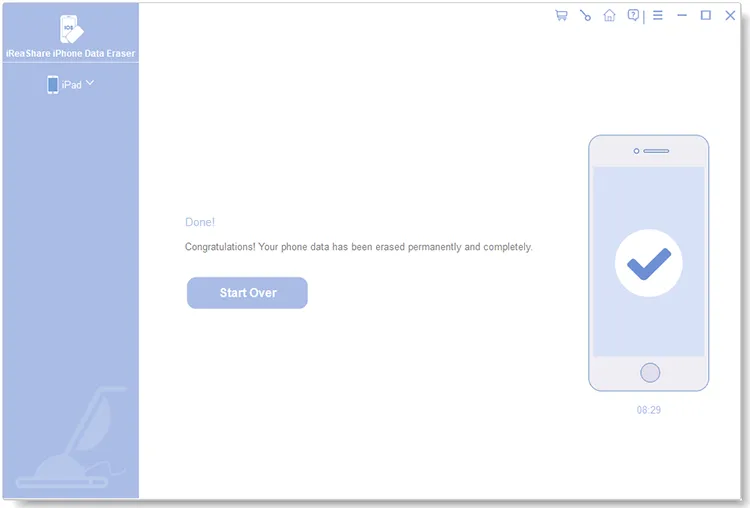
処理中はiPhoneをコンピュータに接続したままにしてください。ソフトウェアが選択したデータを消去し、上書きします。処理が完了するまで、デバイスをコンピュータから切断しないでください。処理が完了すると、ソフトウェアに消去結果が表示されます。
-
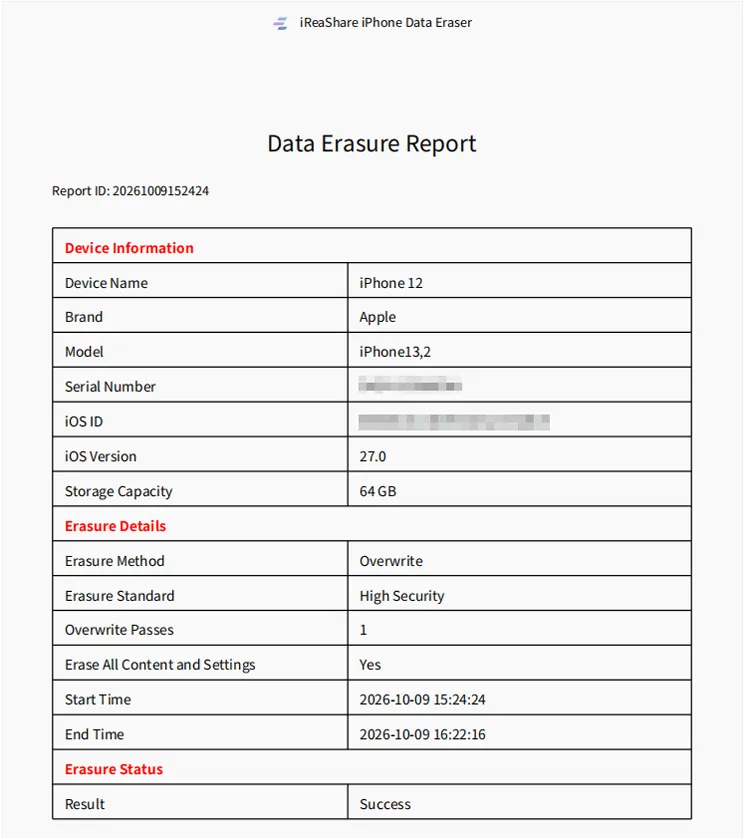
「レポートを保存」をクリックすると、デバイス情報、選択されたセキュリティレベル、上書き回数、最終的な消去ステータスなどを含む消去ログをPCにエクスポートできます。
こちらの動画ガイドをご覧ください。
iReaShare iPhoneデータ消去ツールの制限事項
iReaShareは追加のデータ消去オプションを提供していますが、選択する前にその制限事項を理解しておくことが重要です。
- デバイスの認識は不可欠です。お使いのコンピュータがiPhoneを認識できない場合、ソフトウェアは消去処理を進めることができません。
- 信頼認証が必要になる場合があります。iPhoneに「このコンピュータを信頼しますか?」というプロンプトが表示された場合は、デバイス上で接続を認証する必要があります。画面が全く反応しない場合は、この認証ができないことがあります。
- iPhoneのロック解除が必要になる場合があります。一部のデータ消去操作では、デバイスのロック解除が必要です。ロックされたiPhoneをコンピュータに接続しただけでは、ソフトウェアがデバイスにアクセスできるとは限りません。
- 物理的な損傷を修復することはできません。このソフトウェアでは、破損したディスプレイ、損傷したUSBポート、または欠陥のある内部コンポーネントを修復することはできません。
- これは無料のフル機能ソリューションではありません。購入前にソフトウェアを試用することはできますが、完全な消去機能を利用するにはライセンスが必要になる場合があります。
最後に
iPhoneの画面が破損していても、個人情報の消去ができないわけではありません。iCloudは、デバイスを遠隔操作で消去できる便利な無料オプションです。また、画面にアクセスできない場合やパスコードを忘れてしまった場合は、リカバリーモードが役立ちます。さらにデータの上書きオプションが必要で、iPhoneがコンピュータに認識される状態であれば、 iReaShare iPhone Data Eraserも検討する価値のあるソリューションです。
お使いのデバイスの状態に合った方法を選択し、古いiPhoneを売却、下取り、または処分する前に、個人情報が適切に保護されていることを確認してください。
関連記事
古いiPhoneの処分方法:安全にリサイクルまたは再利用する