要約:
Snapchatによる位置情報の更新を停止したいですか?ゴーストモードを有効にする、特定の友達から位置情報を非表示にする、スマートフォンの設定でSnapchatの位置情報アクセスを無効にする、機内モードをオンにする、または位置情報変更アプリを使用して仮想位置情報を固定することで、Snapchatの位置情報の更新を一時停止できます。
SnapchatのSnap Mapを使えば、友達と位置情報を共有できますが、プライバシーを守りたい場合や、位置情報の更新を止めたい場合もあるでしょう。一時的に自分の居場所を隠したい、特定の友達に位置情報を見られたくない、Snapchatの位置情報が変更されないようにしたいなど、位置情報共有の設定を調整する必要があるかもしれません。
Snapchatの位置情報共有を一時停止するには、Snapchatのプライバシー設定、デバイス設定、一時的な解決策、またはGPS位置情報変更アプリなどを利用して位置情報共有を管理できます。このガイドでは、Snapchatの位置情報共有を一時停止または凍結する具体的な方法をご紹介します。

パート1:Snapchatで位置情報の共有を一時停止できますか?
はい。Snapchatで位置情報の共有を一時停止することはできますが、「位置情報の一時停止」というボタンは内蔵されていません。代わりに、Snapchatには位置情報のプライバシー設定があり、位置情報の共有を停止したり、位置情報の公開範囲を制限したりできます。位置情報を完全に非表示にするか、特定の人に見られないようにするか、位置情報の更新を一時的に停止するかによって、具体的な結果は異なります。
パート2:ゴーストモードを使ってSnapchatの位置情報追跡を一時停止する方法
ゴーストモードは、Snapchatの位置情報共有を一時停止する最も簡単な方法の1つです。有効にすると、Snap Map上で他のユーザーにあなたの位置情報が表示されなくなりますが、Snapchat自体は通常どおり使用できます。
ゴーストモードの有効期間も選択できます。数時間、24時間、または手動でオフにするまでなど、様々な選択肢があります。そのため、一時的に位置情報を隠したい場合に最適です。
Snapchatの位置情報機能をオフにせずに一時停止するにはどうすればよいですか?
ステップ1:スマートフォンでSnapchatを開きます。
ステップ2:左上隅にあるプロフィールアイコンをタップします。
ステップ3. 「スナップマップ」セクションをタップします。
ステップ4.「設定」アイコンをタップします。
ステップ5. 「ゴーストモード」をオンにして、期間を選択します。
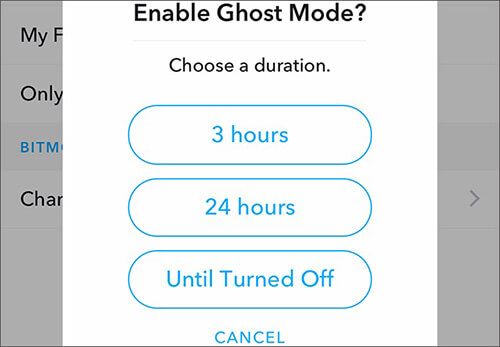
ヒント:特定の友達に対してSnapchatの位置情報共有を一時停止するにはどうすればよいですか?
特定の人だけに位置情報を非表示にしたい場合は、全員に対してゴーストモードを有効にする必要はありません。代わりに、Snapchatの位置情報公開設定を使用して、特定の友人を除外することができます。
「Snap Map」アプリを開き、「設定」アイコンをタップして「友達(ただし…を除く)」を選択し、位置情報を非表示にしたい友達を選択します。これにより、他の友達とは位置情報を共有しつつ、特定の人への位置情報の公開を制限することができます。
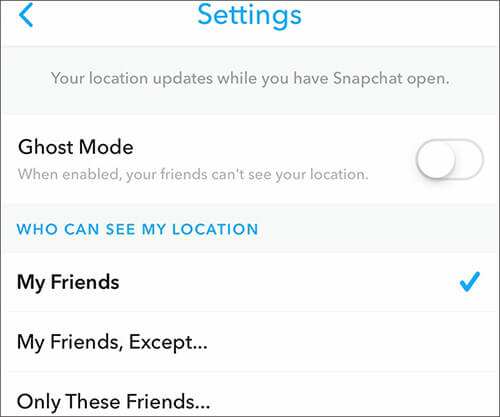
パート3:設定でSnapchatの位置情報サービスを一時停止する方法
Snapchatの位置情報機能を一時停止するもう一つの方法は、スマートフォンの位置情報サービスへのアクセスを無効にすることです。Snapchatの位置情報権限を削除すると、アプリはリアルタイムのGPS情報を取得できなくなります。この方法により、Snapchatが位置情報にアクセスすることは完全にブロックされます。ただし、位置情報フィルターなど、位置情報に基づく一部の機能は動作しなくなる可能性があります。
iPhoneの場合:
ステップ1. 「設定」を開きます。
ステップ2. 「プライバシーとセキュリティ」をタップします。
ステップ3.「位置情報サービス」を選択します。
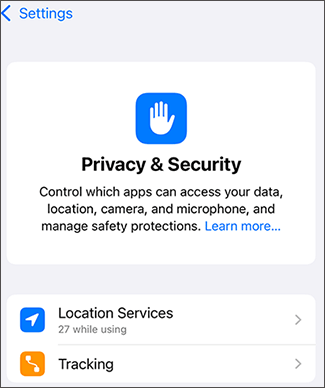
ステップ4. 「Snapchat」を探してタップします。
ステップ5.「しない」を選択します。
Androidの場合:
ステップ1. 「設定」を開きます。
ステップ2. 「アプリ」に移動します。
ステップ3.「Snapchat」を選択します。
ステップ4.「権限」をタップします。
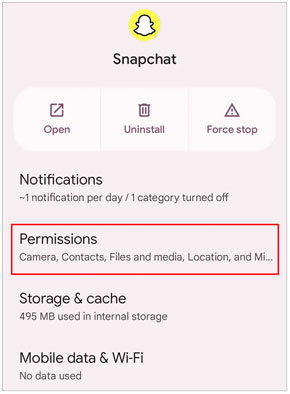
ステップ5.「場所」を選択します。
ステップ6.「許可しない」を選択します。
パート4:機内モードをオンにしてSnapchatの位置情報固定方法
機内モードをオンにすることも、Snapchatの位置情報更新を一時的に停止させる方法の一つです。機内モードをオンにすると、スマートフォンがモバイルネットワークとWi-Fiから切断されるため、Snapchatはすぐに新しい位置情報を送信できなくなります。ただし、これはあくまで一時的な解決策です。インターネット接続が復旧し、Snapchatを再度開くと、位置情報は通常どおり更新される可能性があります。
Snapchatの位置情報サービスを一時的に停止するにはどうすればよいですか?
ステップ1. 下にスワイプして「クイック設定」または「コントロールセンター」を開きます。
ステップ2.「機内モード」をタップします。

ステップ3:位置情報の更新を停止したい間は、機内モードを有効にしたままにしてください。
パート5. 位置情報変更ツールを使って、相手に知られずにSnapchatの位置情報共有を一時停止する方法は?
位置情報へのアクセスをオフにしたり、Snap Mapから表示されなくなったりすることなく、Snapchatの位置情報共有を一時停止したい場合は、GPS位置情報変更アプリが別の選択肢となります。この方法は、位置情報の共有を停止するのではなく、デバイスのGPS情報を変更することで、Snapchatにユーザーが選択した位置情報が表示されるようにします。
ロケーションチェンジャーを使えば、地図上に仮想的な場所を設定し、実際に移動することなくその場所にいるような感覚を味わえます。これを使えば、Snapchatの位置情報を特定の場所に固定したり、別の場所に変更したり、位置情報アプリで自分の位置情報がどのように表示されるかを制御したりできます。
主な特徴:
- iPhoneおよびAndroid端末のGPS位置情報を変更します。
- Snapchat、ソーシャルプラットフォーム、ナビゲーションサービス、GPSベースのゲームなど、さまざまな位置情報ベースのアプリをサポートします。
- 実際の位置ではなく、カスタムの位置を設定してください。
- ルートを作成し、さまざまな速度での移動をシミュレーションします。
- より柔軟な位置変更を可能にするため、ジョイスティック操作を提供する。
ヒント:モバイルユーザーの方は、まずアカウントを登録してから、メンバーセンターからアプリをダウンロードまたは購入していただくと、限定割引をご利用いただけます。
相手に知られずにSnapchatの位置情報共有を一時停止する方法は?
-
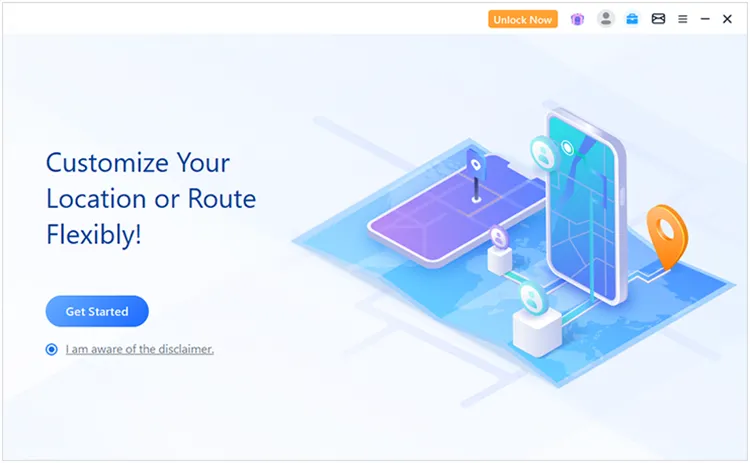
WindowsまたはMacコンピュータでLocation Changerを起動し、「開始する」をクリックして位置情報変更機能にアクセスしてください。
-
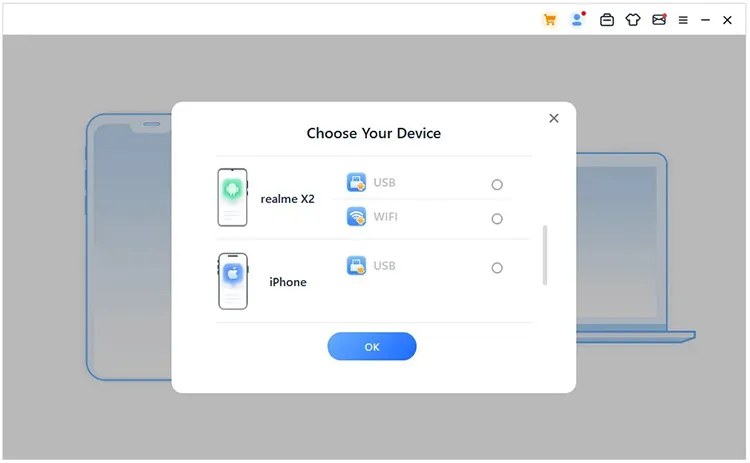
画面の指示に従って、Android端末またはiPhoneをコンピュータに接続してください。ソフトウェアが端末を正常に認識するまでお待ちください。
-
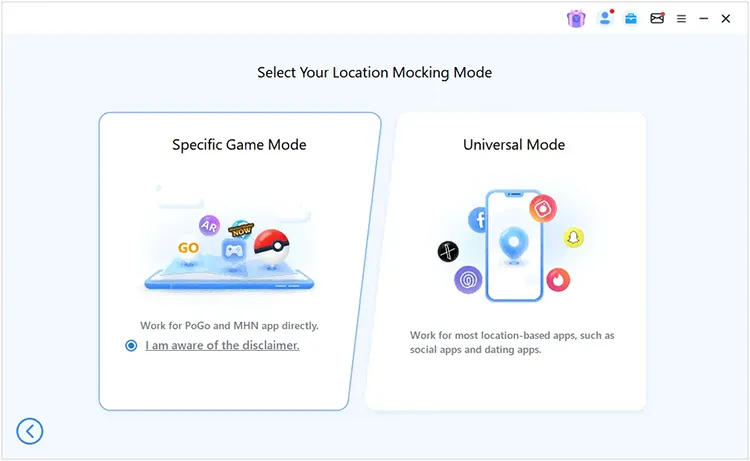
接続が完了したら、「ユニバーサルモード」を選択して、Snapchatやその他の位置情報ベースのアプリで使用するデバイスのGPS位置情報を変更してください。
-
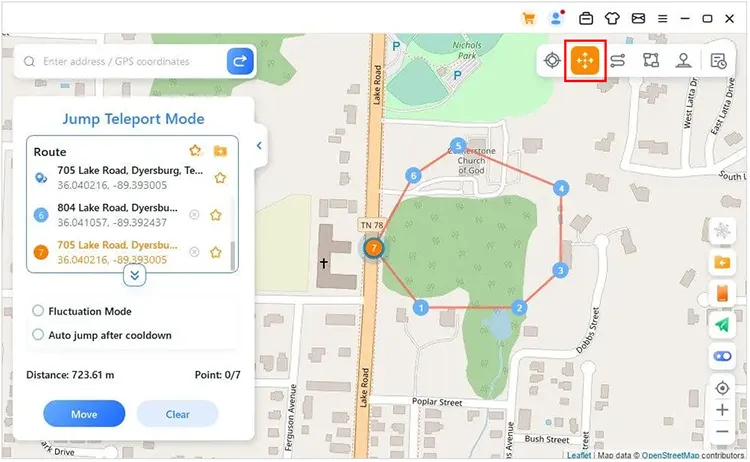
地図が読み込まれたら、利用可能なオプションから希望のモードを選択し、地図上で目的地を選択します。仮想位置情報を適用して、Snapchatに表示されるGPS位置を更新します。
パート6.Snapchatの位置情報追跡を一時停止するのに適した方法はどれですか?
Snapchatの位置情報共有を一時停止する方法はいくつかあり、それぞれ異なる効果があります。位置情報を他者から隠す方法もあれば、SnapchatがGPSにアクセスできないようにしたり、Snap Mapに表示される位置情報を変更したりする方法もあります。以下の表は、それぞれの方法の違いを比較したもので、最適な方法を選ぶのに役立ちます。
| 方法 | 一時停止場所 | 他者からの視認性 | 最適な用途 |
|---|---|---|---|
| ゴーストモード | 全員または特定の友人 | はい。あなたの位置情報が確認できないユーザーの場合、あなたのBitmojiはSnap Mapから消えます。 | Snapchatの位置情報を隠す |
| 位置情報サービスを無効にする | みんな | はい。SnapchatはあなたのGPS位置情報にアクセスしたり、更新したりすることはできません。 | Snapchatによる位置情報データへのアクセスを完全に停止する |
| 機内モード | 一時的に全員 | 通常は表示されません。ただし、Snap Mapには最後に訪れた場所が表示される場合があります。 | 位置情報の更新を一時的に停止します |
| 場所変更 | みんな | いいえ。あなたの現在地は引き続き表示されますが、他のユーザーにはあなたが設定した仮想的な位置情報が表示されます。 | Snapchatに表示される位置情報を固定または変更する |
結論
Snapchatの位置情報共有を一時停止することで、自分の居場所を誰が見られるか、またSnap Map上でどのように表示されるかをより細かく制御できます。位置情報を非表示にしたい場合、SnapchatがGPSにアクセスするのを停止したい場合、位置情報の更新を一時的に停止したい場合、または表示される位置情報を変更したい場合など、上記の方法はさまざまなニーズに対応するオプションを提供します。
ご自身の状況に最適な方法を選択し、Snapchatの位置情報共有をより柔軟に管理しましょう。
関連記事
「iPhoneを探す」/「友達を探す」で位置情報を簡単に偽装する方法
偽の位置情報を使用せずにAndroidでGPSを偽装する方法(実証済みのガイド)
iPhone/Android/パソコンでSnapchatの画面録画をする方法は?