要約:
iPhoneで位置情報を隠したいですか?位置情報サービスをオフにしたり、アプリの位置情報権限を管理したり、位置情報の共有を停止したり、機内モードやVPNを使用したり、位置情報変更アプリでGPS位置情報を変更したりできます。
「私の位置情報を知っている人がいるのですが、時々、その人が私の位置情報を知らない方がいいと思うことがあります。でも同時に、位置情報をオフにすると問題になるので、オフにすることもできません。一時的に位置情報を隠すにはどうすればいいでしょうか?」
- Redditより
位置情報共有機能を使えば、iPhoneでナビゲーションや他者とのコミュニケーション、位置情報サービスを利用しやすくなります。しかし、自分の居場所を非公開にしたい場合や、リアルタイムの位置情報が公開されるのを防ぎたい場合もあるでしょう。
プライバシーの向上、位置情報追跡の軽減、位置情報アプリ使用時の実際のGPS位置情報の非表示など、iPhoneは様々なニーズに対応できるオプションを提供しています。このガイドでは、iPhoneで位置情報を非表示にする方法と、状況に応じた最適な方法の選び方について解説します。
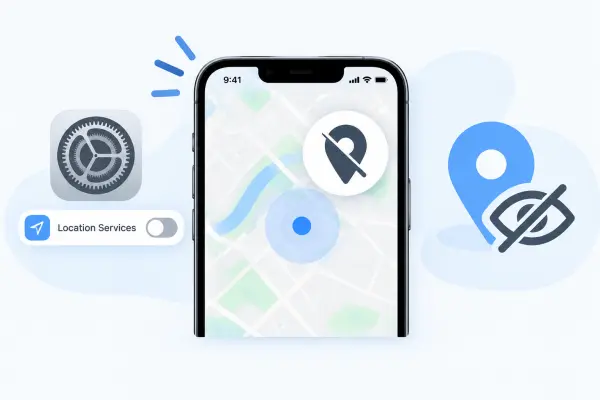
詳細な手順に入る前に、この記事で紹介するiPhoneの位置情報を隠すための6つの方法を簡単に比較した以下の表をご覧ください。
| 方法 | 実際のGPS位置情報を隠す | 位置情報アプリの動作を維持する | 要件 |
|---|---|---|---|
| 位置情報サービスをオフにする | いいえ | いいえ | iPhoneの設定へのアクセス |
| アプリの位置情報権限を調整する | いいえ | はい | iPhoneの設定へのアクセス |
| 「Find My」での位置情報の共有を停止する | いいえ | はい | 「Find My」が有効で、位置情報共有がアクティブになっている |
| 機内モードを使用する | いいえ | いいえ | コントロールセンターへのアクセス |
| VPNを使用する | いいえ(IPアドレスの位置情報のみを非表示にします) | はい | VPNアプリとインターネット接続 |
| 場所変更 | はい | はい | コンピューターとiPhoneの接続 |
パート1:位置情報サービスをオフにしてiPhoneの位置情報を隠す方法
iPhoneで位置情報を隠す最も簡単な方法は、位置情報サービスを完全にオフにすることです。無効にすると、アプリやシステムサービスはGPS位置情報にアクセスできなくなります。
しかし、この方法は、地図アプリ、天気アプリ、ライドシェアサービス、Find Myなどの位置情報に基づく機能にも影響を与えます。
iPhoneの位置情報サービスをオフにする手順:
ステップ1:iPhoneの「設定」アプリを開きます。
ステップ2. 「プライバシーとセキュリティ」をタップします。
ステップ3.「位置情報サービス」を選択します。
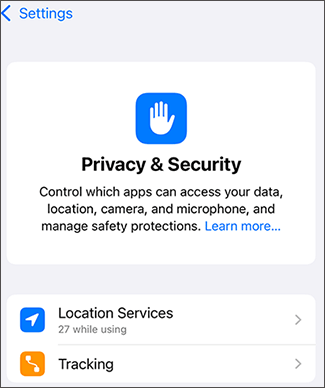
ステップ4.「位置情報サービス」をオフにする。
パート2:位置情報権限を調整して、アプリからiPhoneの位置情報を隠す方法
位置情報サービスをすべてオフにする代わりに、位置情報へのアクセスを許可するアプリを選択できます。これにより、特定のアプリから位置情報を隠しながら、便利な機能はそのまま利用できます。
また、アプリが正確なGPS位置情報にアクセスできないようにするには、正確な位置情報機能を無効にすることもできます。
アプリの位置情報権限を変更する手順:
ステップ1:iPhoneの「設定」を開きます。
ステップ2. 「プライバシーとセキュリティ」>「位置情報サービス」をタップします。
ステップ3.アプリを選択します。
ステップ4.利用可能なオプションから1つを選択してください。
- 一度もない
- 次回または私が共有するときに聞いてください
- アプリの使用中
- いつも
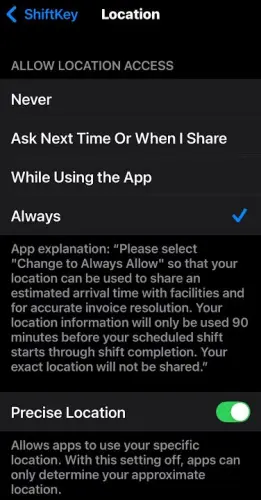
ステップ5.必要に応じて「正確な位置情報」をオフにします。
パート3:iPhoneの「探す」機能で位置情報の共有を停止する方法
「探す」機能を使って友人、家族、連絡先と位置情報を共有している場合、いつでも位置情報の共有を停止できます。これは、現在地を他人に見られたくない場合に便利です。
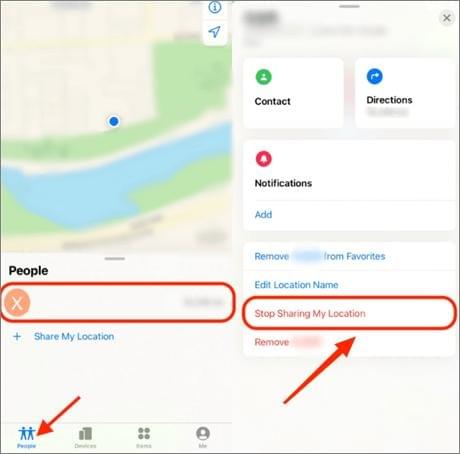
「探す」で位置情報の共有を停止する手順:
ステップ1. 「探す」アプリを開きます。
ステップ2. 「人物」タブをタップします。
ステップ3.位置情報を共有する相手を選択します。
ステップ4.「位置情報の共有を停止」をタップします。
位置情報の共有は、「設定」>[あなたの名前]>「位置情報検索」>「位置情報を共有」からも管理できます。
パート4:機内モードを使用してiPhoneの位置情報表示を一時的に非表示にする方法
機内モードは、iPhoneを携帯電話ネットワークから切断することで位置情報の共有を一時的に制限する一般的な方法の一つです。手軽にプライバシー設定を調整したい場合に便利です。
ただし、機内モードにしてもGPSの位置情報自体は変更されません。設定によっては、Wi-FiやBluetoothは引き続き有効になり、位置情報に関連する一部の機能も引き続き動作する場合があります。
機内モードを有効にする手順:
ステップ1:iPhone画面の右上隅から下にスワイプします。
ステップ2. 「機内モード」アイコンをタップします。

より強力なプライバシー保護のためには、Wi-FiとBluetoothを個別に無効にする必要がある場合もあります。
パート5:VPNを使ってiPhoneのIPアドレスを隠す方法
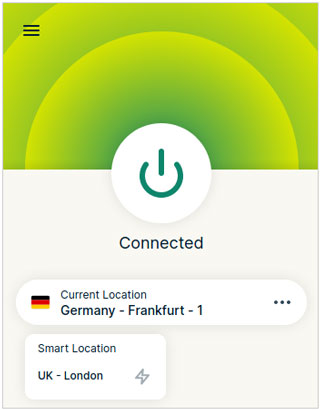
VPNは、インターネット接続を別のサーバー経由でルーティングすることで、IPアドレスに基づく位置情報を隠すのに役立ちます。これにより、オンライン上のプライバシーを保護し、ウェブサイトには異なるおおよその位置情報が表示されるようになります。
ただし、VPNを使用してもiPhoneのGPS位置情報は変更されません。位置情報に基づくゲームやナビゲーションアプリなど、GPSデータに依存するアプリは、依然としてデバイスの実際の位置を検出する可能性があります。
iPhoneでVPNを使用する手順:
ステップ1:信頼できるVPNアプリをiPhoneにインストールします。
ステップ2.VPNアプリを開きます。
ステップ3.サーバーの設置場所を選択します。
ステップ4.VPNに接続します。
パート6. 位置情報変更アプリを使って、相手に知られずにiPhoneの位置情報を隠す方法
iPhoneでGPSをオフにせずに実際の位置情報を隠したい場合は、 Location Changerがより柔軟な解決策を提供します。位置情報サービスを無効にする代わりに、GPSの位置情報を変更できるのです。
これは、位置情報機能を維持したまま、別の場所を表示したい位置情報ベースのアプリ、ソーシャルプラットフォーム、ゲームなどに役立ちます。
ロケーションチェンジャーの主な機能:
- 物理的に移動することなく、iPhoneのGPS位置情報を変更できます。
- 位置情報に基づくアプリ、ゲーム、ソーシャルプラットフォームをサポートします。
- より柔軟な動きのシミュレーションを実現するために、ジョイスティック操作を可能にする。
- ルートを作成し、さまざまな走行速度をシミュレーションします。
- Windows、Mac、Android、iOSデバイスに対応しています。
ヒント:モバイルユーザーの方は、まずアカウントを登録してから、メンバーセンターからアプリをダウンロードまたは購入していただくと、限定割引をご利用いただけます。
iPhoneで位置情報を相手に知られずに隠すにはどうすればいいですか?
-
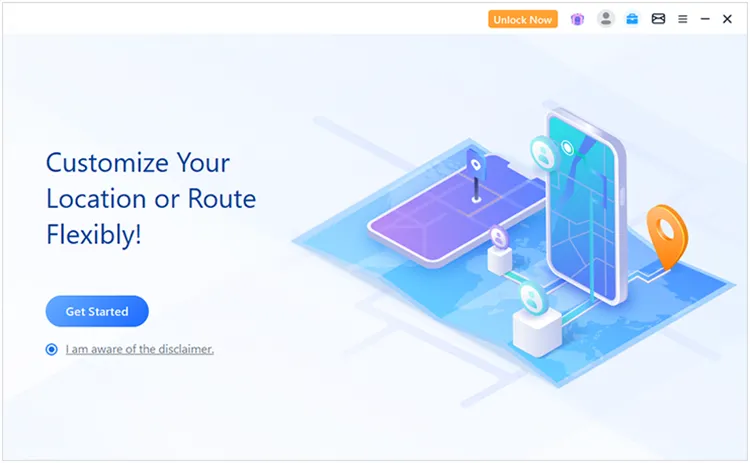
WindowsまたはMacコンピュータでLocation Changerを開き、「開始する」をクリックして開始します。
-
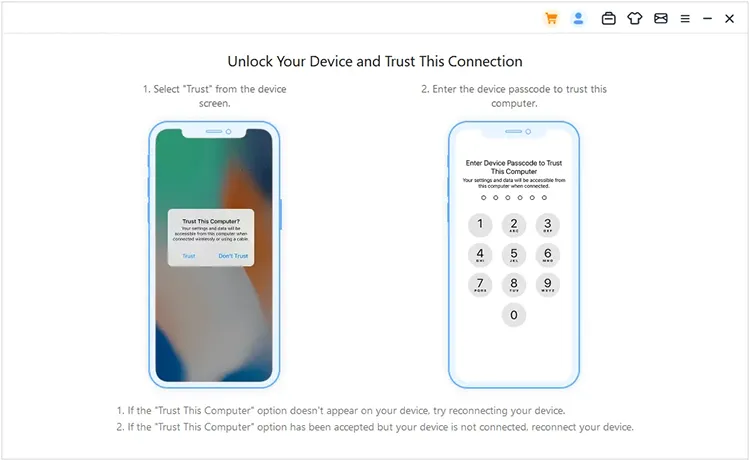
プログラムに表示される指示に従って、iPhoneをコンピュータに接続してください。接続が完了するまで、デバイスが正常に認識されていることを確認してください。
-
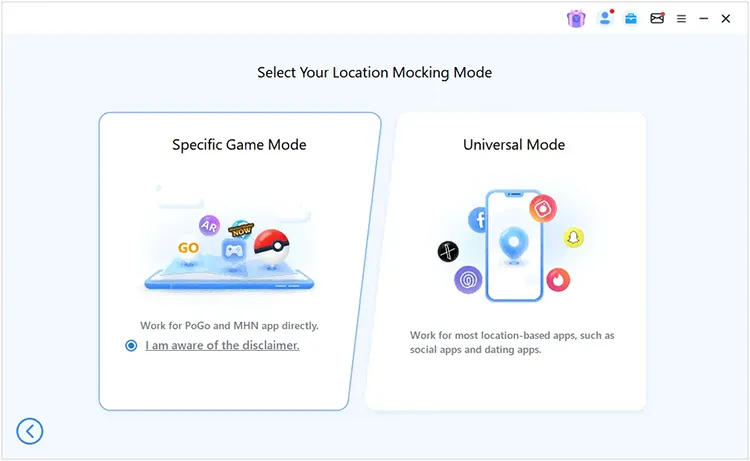
接続が完了したら、「特定ゲームモード」や「ユニバーサルモード」など、利用可能なオプションから適切なモードを選択してください。一般的な位置情報のプライバシー保護や日常的な位置情報の変更には、「ユニバーサルモード」を選択してください。
-
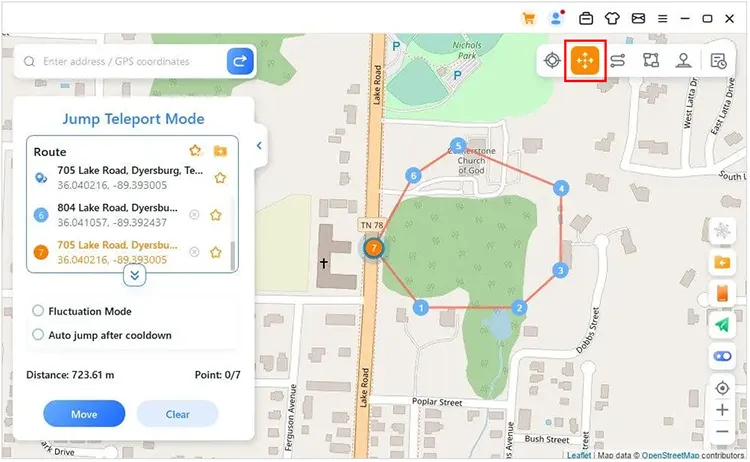
地図が表示されたら、iPhoneに表示させたい場所を検索または選択します。新しい仮想位置情報を適用すると、デバイスには実際のGPS位置情報の代わりに選択した位置が表示されます。
iPhoneで位置情報を非表示にする方法に関するよくある質問
1. iPhoneの位置情報設定を非表示にしても、追跡されることはありますか?
使用する方法によって異なります。位置情報サービスをオフにすると、アプリがGPS位置情報にアクセスできなくなりますが、位置情報の共有を停止すると、特定のユーザーのみが位置情報を閲覧できるようになります。一部のオンラインサービスは、IPアドレスなどの情報を検出する場合があります。
2. iPhoneの位置情報サービスをオフにした場合、誰かに私の位置情報が見られることはありますか?
位置情報サービスをオフにすると、アプリがiPhoneのGPS位置情報にアクセスできなくなります。ただし、一部のサービスは、IPアドレスやネットワーク接続などの他の情報に基づいて、引き続き位置情報を推定する場合があります。
3. iPhoneで特定の人から自分の位置情報を隠すにはどうすればよいですか?
特定の人物から自分の位置情報を隠すには、「探す」アプリで位置情報の共有を停止します。「探す」アプリを開き、「人物」タブに移動して連絡先を選択し、「位置情報の共有を停止」を選択してください。
iPhoneの位置情報共有設定から、誰があなたの位置情報にアクセスできるかを確認することもできます。位置情報に基づくアプリを引き続き使用しつつ、異なる位置情報を表示したい場合は、位置情報サービスを無効にする代わりに、Location Changerなどの位置情報変更アプリを使用してGPS位置情報を変更できます。
結論
iPhoneで位置情報を隠す方法は、ニーズに応じていくつかあります。位置情報サービスを無効にしたり、アプリの権限を調整したり、「探す」アプリでの位置情報の共有を停止したり、機内モードとVPNを組み合わせて特定のプライバシー保護目的で使用するなどです。
位置情報アプリを使い続けながら、実際のGPS位置情報を隠したい場合は、 Location Changerを使えば、物理的に移動することなくiPhoneの位置情報を簡単に変更できます。
関連記事
「iPhoneを探す」/「友達を探す」で位置情報を簡単に偽装する方法
iTunesバックアップの場所:バックアップファイルの検索、変更、管理方法
偽の位置情報を使用せずにAndroidでGPSを偽装する方法(実証済みのガイド)
iPhoneとAndroidでポケモンGOの位置情報を変更する方法