要約:
Facebook Marketplaceで位置情報を変更するには、目的に応じて3つの方法があります。Facebookの組み込み位置情報設定を使用すると、何もインストールせずに別の都市の出品を閲覧できます。VPNを使用するとIPアドレスを変更してネットワークが別の地域にあるように見せかけることができ、Location Changerを使用すると実際に移動することなくスマートフォンのGPS位置情報を変更できます。組み込みオプションはローカルの出品を閲覧するのに最も簡単な方法ですが、他の2つの方法では位置情報に関するより詳細な制御が可能です。
Facebook Marketplaceを使えば、地元で簡単に商品の売買ができますが、時には別の都市や地域の出品情報も見てみたい場合もあるでしょう。例えば、引っ越しを計画していたり、現在地以外の地域でお得な商品を探していたり、別の場所で販売されている商品を見てみたい場合などです。しかし、Marketplaceでは、たとえ他の場所を閲覧したい場合でも、現在地周辺の出品情報が表示され続けることがあります。
幸いなことに、iPhone、Androidスマートフォン、パソコンのいずれを使用している場合でも、Facebook Marketplaceで位置情報を変更する方法はいくつかあります。この記事では、Facebookの組み込み設定、VPN、GPS位置情報変更ツールなど、3つの実用的な方法を解説しますので、ご自身のニーズに最適な方法をお選びください。
Facebookマーケットプレイスで位置情報を変更する3つの方法の比較
Facebookマーケットプレイスの所在地を変更する最適な方法を選ぶのに役立つよう、3つの方法を簡単に比較してみましょう。
| 方法 | コンピューターが必要ですか? | 追加のソフトウェアが必要ですか? | 主な利点 | 最適な用途 |
|---|---|---|---|---|
| Facebookマーケットプレイスの設定 | いいえ | いいえ | シンプルで無料 | 別の都市の物件一覧を閲覧する |
| VPN | いいえ | はい | あなたの見かけ上のIPアドレスの場所を変更します | ネットワークの場所を変更する |
| 場所変更 | はい | はい | 別のGPS位置をシミュレートします | スマートフォンのGPS位置情報を変更する |
パート1:Facebookマーケットプレイスで所在地を直接変更する方法
Facebook Marketplaceの位置情報を変更する最も簡単な方法は、内蔵の位置情報設定を使用することです。別の都市、郵便番号、または地域を入力し、検索範囲を調整することで、近くの出品を見つけることができます。この方法では、VPNやサードパーティ製の位置情報変更ソフトウェアは必要ありません。
方法は2つあります。
オプション1. Facebookモバイルアプリ
iPhoneでもAndroidでも、Facebookアプリから直接マーケットプレイスの地域を変更できます。以下の手順に従ってください。
ステップ1:スマートフォンのFacebookアプリを開き、「マーケットプレイス」をタップします。見つからない場合は、「メニュー」をタップして「マーケットプレイス」を選択してください。
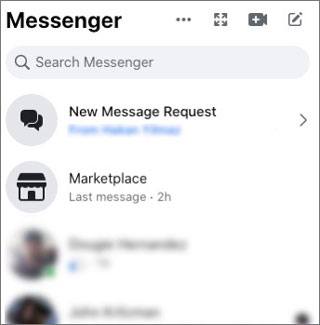
ステップ2. マーケットプレイス画面の右上隅にあるプロフィールまたは場所のアイコンをタップします。
ステップ3. 「場所」を選択して、位置情報の設定を開きます。
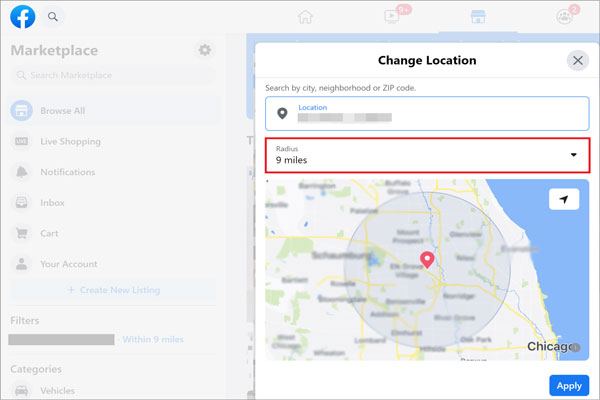
ステップ4.物件情報を閲覧したい都市、地域、または郵便番号を入力してください。地図上で場所を選択することもできます。
ステップ5.検索範囲を調整して、近隣の物件を増減させます。
ステップ6.「適用」をタップして変更を保存します。完了すると、Facebook Marketplaceは選択した場所と検索範囲に基づいて出品情報を更新します。
オプション2:Facebook.com
パソコンを使う方がよければ、ウェブサイトからFacebook Marketplaceの所在地を変更することもできます。手順は簡単です。
ステップ1:ブラウザを開き、Facebook.comにアクセスします。アカウントにログインしてください。
ステップ2:左側のメニューにある「マーケットプレイス」をクリックします。表示されていない場合は、「もっと見る」をクリックして探してください。
ステップ3:マーケットプレイスページで現在地を見つけてクリックし、位置情報設定を開きます。
ステップ4.検索フィールドに希望する都市、州、または郵便番号を入力してください。または、地図上で直接場所を選択することもできます。
ステップ5.検索範囲を好みに合わせて調整してください。
ステップ6.「適用」をクリックして新しい場所を確定します。すると、Facebookは選択した場所周辺のマーケットプレイスの出品情報を表示します。
制限事項:
この方法は、別の地域の出品情報を閲覧するのに便利ですが、マーケットプレイスの検索場所のみが変更され、スマートフォンの実際のGPS座標やIPアドレスは変更されません。また、利用可能な位置情報オプションやインターフェースは、Facebookのバージョンや地域によって異なる場合があります。
パート2:VPNを使用してFacebookマーケットプレイスで位置情報を変更する方法
オンライン上の位置情報を変更するもう一つの方法は、仮想プライベートネットワーク(VPN)を使用することです。VPNはインターネットトラフィックを別の場所にあるサーバー経由でルーティングするため、ウェブサイトにはあなたの本来のパブリックIPアドレスではなく、そのサーバーのIPアドレスが表示されるようになります。
この方法は、旅行中や別のインターネット接続を使用している場合など、ネットワークの位置情報によってFacebookの位置情報推定が影響を受ける場合に役立つ可能性があります。ただし、VPNはスマートフォンのGPS座標を変更するものではなく、Facebook MarketplaceがVPNサーバーの場所からの出品を表示することを保証するものではありません。
試し方は以下のとおりです。
ステップ1:お使いのスマートフォンまたはコンピューターに、信頼できるVPNサービスを選択してインストールしてください。
ステップ2.VPNアプリケーションを開き、アカウントにサインインします。
ステップ3.利用可能なサーバーの場所を閲覧し、希望する都市または地域にあるサーバーを選択します(利用可能な場合)。
ステップ4.「接続」をタップしてVPN接続を確立します。
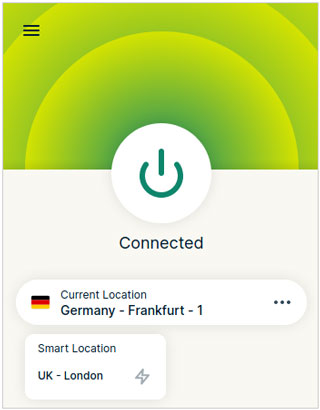
ステップ5.接続が完了したら、Facebookを開くか、Facebook.comを更新して、マーケットプレイスに移動します。表示されている場所や出品情報が変更されていないか確認してください。必要に応じて、パート1の設定を使用してマーケットプレイスの場所を手動で更新してください。
制限事項:
VPNは、あなたのIPアドレスの位置情報のみを変更し、GPS位置情報は変更しません。Facebookは、デバイスのアクセス許可や手動で選択したマーケットプレイスエリアなど、他の位置情報信号を使用する場合があります。そのため、VPNだけでは目的の結果が得られない可能性があります。また、ほとんどの信頼できるVPNサービスは、サーバーネットワークとすべての機能を利用するには有料サブスクリプションが必要です。
パート3:ロケーションチェンジャーを使ってFacebookマーケットプレイスで位置情報を変更する方法
スマートフォンのIPアドレスだけでなくGPS位置情報も変更したい場合は、 Location Changerなどの専用のGPS位置情報変更ツールを試してみてください。
VPNはネットワーク上の位置情報を変更するのに対し、Location Changerは対応デバイス上で仮想GPS位置情報を設定できます。Facebookなどの位置情報ベースのアプリケーションに対応しており、実際に現地に行かなくても地図上で目的地を選択できます。
これは、位置情報に基づくアプリが異なるGPS位置情報にどのように反応するかをテストしたい場合に役立ちます。ただし、GPS座標を変更しても、Facebook Marketplaceで手動で選択した検索エリアが自動的に上書きされるわけではなく、掲載内容が変更されることも保証されないことに注意してください。
ロケーションチェンジャーの主な機能
- スマートフォンの仮想GPS位置情報を、別の都市、住所、または目的地に設定してください。
- ニーズに応じて、適切なモードを選択して位置情報を変更したり、動きをシミュレートしたりできます。
- Facebookやその他のソーシャルアプリを含む、さまざまな位置情報ベースのアプリケーションと連携して作業を行います。
- iPhoneとAndroidの両方のデバイスに対応しており、iOS 27およびAndroid 17もサポートしています。
Location Changerを使ってスマートフォンのGPS位置情報を変更するには、以下の手順に従ってください。
-
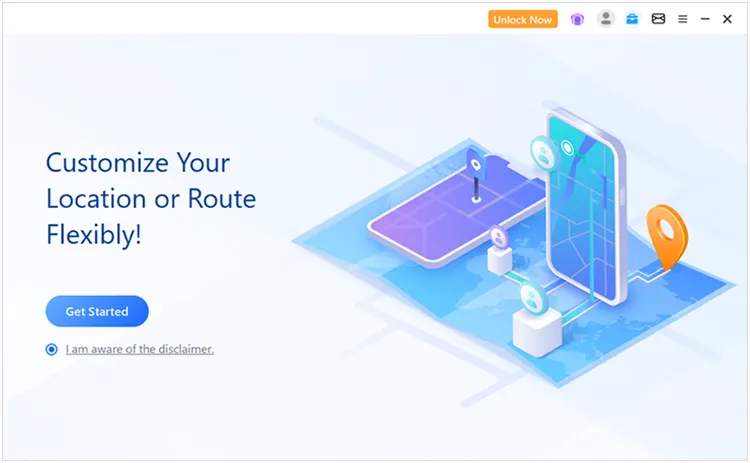
Windows PCまたはMacでLocation Changerを起動します。ウェルカム画面で「開始する」をクリックしてメインインターフェースにアクセスしてください。
-
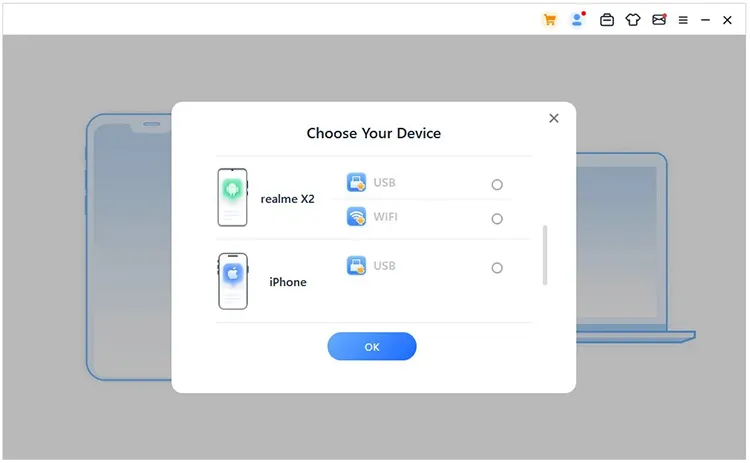
USBケーブルを使ってiPhoneまたはAndroid端末をコンピュータに接続し、プログラムの指示に従って接続を完了してください。端末が正常に認識されるまでお待ちください。
-
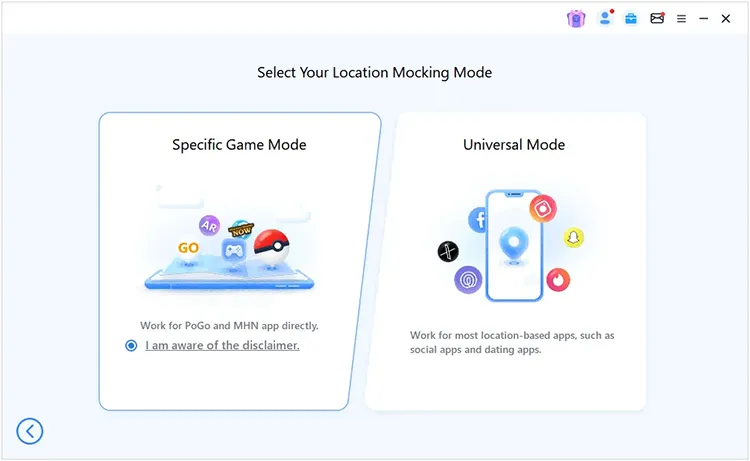
デバイスとの接続準備が完了したら、表示されるオプションから「ユニバーサルモード」を選択してください。このモードでは、Facebookなどの位置情報サービスで使用するスマートフォンのGPS位置情報を変更できます。
-
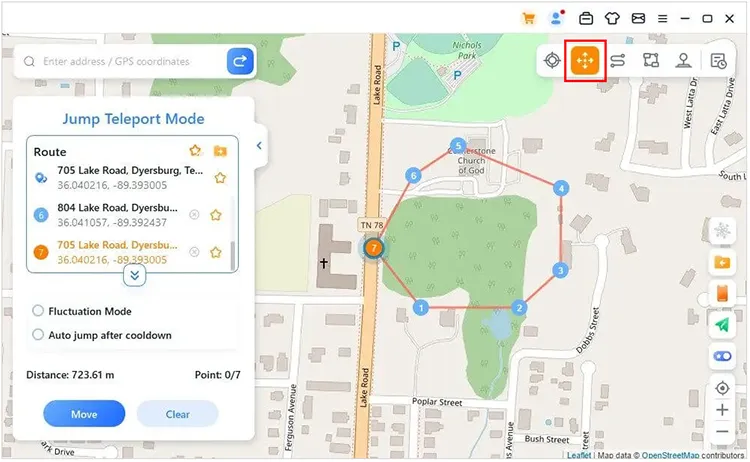
マップが読み込まれたら、必要に応じて位置情報変更モードを選択してください。テレポートモードでは、選択した目的地に直接移動できます。ツー・スポットモードでは、2点間の移動をシミュレートします。仮想空間での移動を手動で操作したい場合は、ジョイスティックモードを選択してください。マルチスポットモードでは、複数の地点を含むルートを作成することもできます。目的地またはルートを選択し、変更を適用してスマートフォンの仮想GPS位置情報を更新してください。
制限事項:
AnyToを使用するには、互換性のあるデバイスとソフトウェア構成が必要であり、iOSとAndroidではセットアップ手順が一部異なります。また、一部の高度な機能には有料ライセンスが必要となる場合があります。
Facebookマーケットプレイスでの所在地変更に関するよくある質問
1. Facebookマーケットプレイスで間違った場所が表示されるのはなぜですか?
Facebook Marketplaceでは、いくつかの理由で誤った場所が表示される場合があります。
- マーケットプレイスの設定が正しくありません:選択したマーケットプレイスの場所が古いか、間違っている可能性があります。
- 位置情報へのアクセス許可: Facebookは、あなたの現在地を推定するために、デバイスの位置情報サービスを使用する場合があります。
- IPアドレス: VPNを使用している場合や旅行中は、インターネット接続先が実際とは異なる地域を示す場合があります。
- 一時的なアプリの問題: Facebookアプリのバージョンが古い、キャッシュされた情報、または一時的な不具合により、正しい位置情報が表示されない場合があります。
この問題を解決するには、まずマーケットプレイスの位置情報と検索範囲を確認してください。次に、スマートフォンのFacebookの位置情報サービスへのアクセス許可を確認してください。アプリを再起動、アップデートするか、デスクトップブラウザからマーケットプレイスにアクセスしてみてください。
2. Facebook Marketplaceで自分の所在地を変更できないのはなぜですか?
Facebook Marketplaceで位置情報を変更できない場合、いくつかの要因が考えられます。
- アプリのバージョンに関する問題:お使いのFacebookアプリが古いバージョンであるか、一時的な不具合が発生している可能性があります。
- 位置情報の入力に関する問題: Facebookは、入力された都市名、郵便番号、または住所を認識できない場合があります。
- アカウント制限:アカウントまたは地域によっては、マーケットプレイスの機能に影響が出る場合があります。
- ネットワークの問題:インターネット接続が不安定な場合、位置情報設定が更新されない可能性があります。
Facebookアプリをアップデートし、端末を再起動し、都市名と州名、または郵便番号など、より具体的な場所を入力してみてください。それでも問題が解決しない場合は、Facebook.comにログインして、そこで場所を変更してみてください。
3. Facebook Marketplaceの所在地を別の国に変更できますか?
Facebook Marketplaceの地域設定は、主に選択した地域内の出品情報を閲覧するために設計されています。利用可能な地域は、アカウントの国とMarketplaceの利用状況によって制限される場合があります。単に別の国の都市名を入力したり、その国のVPNサーバーに接続したりしても、その国のMarketplace出品情報にアクセスできるとは限りません。
サポート対象地域内の別の都市の商品を閲覧したい場合は、まずFacebookの組み込み位置情報設定を使用してください。GPS関連のテストには、Location Changerなどの位置情報変更アプリの使用も検討できます。
結論
以上が、Facebook Marketplaceで位置情報を変更する3つの方法です。別の都市の出品情報を閲覧したい場合でも、デバイスの表示位置を調整したい場合でも、ニーズに応じてFacebookの組み込み設定、VPN、またはGPS位置情報変更ツールを選択できます。
単に別の地域の出品情報を閲覧したいだけであれば、Facebookの標準位置情報設定で十分でしょう。しかし、実際に移動することなくデバイスのGPS座標を変更する必要がある場合は、位置情報変更ツールを試してみる価値があります。ご自身の状況に最適な方法を選択して、より柔軟なFacebookマーケットプレイスの閲覧体験をお楽しみください。
関連記事
TikTokで位置情報を変更する方法:地域を切り替える7つの方法