要約:
MacでAndroidメッセージを送受信するには、Google Messages for Web、iReaShare Android Manager、Texty、またはKDE Connectを使用できます。Google Messages for Webは基本的なブラウザベースのメッセージングに最適ですが、TextyとKDE Connectは専用のデスクトップメッセージング機能とデバイス同期機能を提供します。Mac上でAndroidデータの管理、転送、バックアップ、復元も行いたい場合は、iReaShare Android Managerがより包括的なソリューションを提供します。
AndroidスマートフォンとMacコンピュータは異なるオペレーティングシステムで動作しますが、テキストメッセージを受信するたびにデバイスを切り替える必要はありません。適切なツールを使えば、Macから直接Androidのメッセージにアクセスしたり、会話に返信したり、新しいチャットを開始したりできます。
ブラウザベースのソリューションでも、専用のデスクトップアプリケーションでも、MacでAndroidメッセージを送受信する方法はいくつかあります。この記事では、スマートフォンを頻繁に手に取ることなく接続を維持できる、プロ仕様のAndroid管理ツールを含む4つの実用的な方法をご紹介します。
パート1:Googleメッセージ(ウェブ版)を使ってMacでAndroidメッセージを送受信する方法
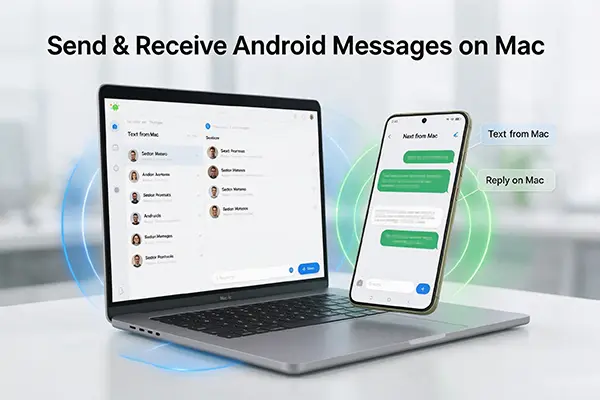
Google Messages for Webは、MacでAndroidのテキストメッセージにアクセスする最も簡単な方法の1つです。Google Messagesモバイルアプリの会話をウェブブラウザにミラーリングすることで、追加のMacソフトウェアをインストールすることなく、受信メッセージの閲覧、連絡先への返信、新しい会話の開始が可能になります。この方法は、SafariやChromeなどの一般的なブラウザで動作します。ただし、Google MessagesがインストールされたAndroidスマートフォンと、アクティブなインターネット接続が必要です。
Googleメッセージ(ウェブ版)を使用してMacでAndroidメッセージを送受信する手順:
ステップ1:AndroidスマートフォンでGoogleメッセージアプリを開きます。最新バージョンを使用していること、必要に応じてデフォルトのSMSアプリとして設定されていることを確認してください。
ステップ2. 右上隅にあるプロフィール写真またはアカウントアイコンをタップし、「デバイスペアリング」を選択します。
ステップ3:Macでブラウザを開き、Googleメッセージ(ウェブ版)のウェブサイトにアクセスします。画面に表示されるペアリング手順に従ってください。
ステップ4.Androidスマートフォンで、GoogleメッセージのQRコードスキャナーを使用して、Macに表示されているコードをスキャンします。
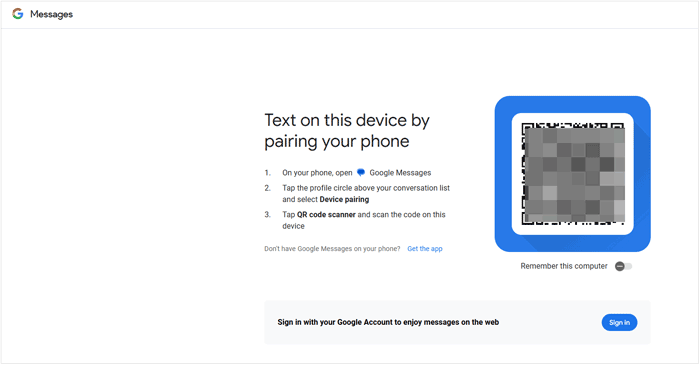
ステップ5.デバイスのペアリングが完了すると、ブラウザに会話が表示されます。既存の会話を選択して返信するか、新しいチャットを開始してメッセージを送信してください。
- デスクトップアプリケーションをインストールせずに無料で利用できます。
- Googleメッセージを介してSMSおよびRCSメッセージを送受信することをサポートします。
- Safari、Chrome、およびその他の対応ブラウザで動作します。
- AndroidスマートフォンにGoogleメッセージアプリがインストールされている必要があります。
- 両方のデバイスでインターネット接続が必要です。
- 同時にアクティブにペアリングできるコンピュータは1台のみです。
パート2:iReaShare Android Managerを使用してMacでAndroidメッセージを送受信する方法
基本的なメッセージ同期以上の機能が必要な場合は、 iReaShare Android Managerも便利な選択肢です。このデスクトッププログラムを使用すると、AndroidスマートフォンをMacに接続し、SMS、連絡先、写真、ビデオ、音楽、アプリなど、さまざまな種類のAndroidデータを管理できます。
ブラウザベースのソリューションとは異なり、既存のテキストメッセージのやり取りを表示したり、新しいメッセージを送信したりするための専用インターフェースを提供します。連絡先を選択し、メッセージの内容を入力して、Macから直接SMSを送信できます。また、 Androidメッセージやその他のデータをコンピュータにバックアップする機能もサポートしています。
iReaShare Android Managerの主な機能:
- Mac上でAndroidのSMSメッセージを直接送受信できます。
- Android端末とパソコン間で、連絡先、写真、動画、音楽、その他のファイルを転送できます。
- Androidのデータをコンピュータにバックアップし、必要に応じて復元します。
- Samsung、OPPO、vivo、Google、Huawei、Xiaomiなど、ほとんどのAndroidデバイスに対応しています。
iReaShare Android Managerを使用してMacでAndroidメッセージを送受信する手順:
-
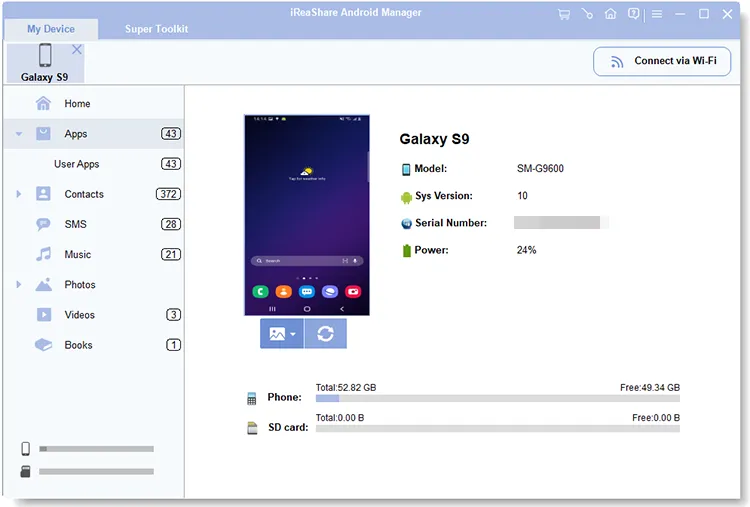
iReaShare Android ManagerをMacにダウンロードしてインストールしてください。プログラムを起動し、USBケーブルを使ってAndroidスマートフォンをMacに接続します。お使いの環境が対応している場合は、Wi-Fi接続を選択することもできます。
-
接続が完了したら、左側のパネルから「SMS」を選択してください。プログラムが既存のAndroidのテキストメッセージを読み込み、会話を閲覧・表示できるようになります。
-
新しいメッセージを送信するには、「新規」をクリックし、「連絡先」を選択して送信先を選びます。テキストボックスにメッセージを入力し、「送信」をクリックします。
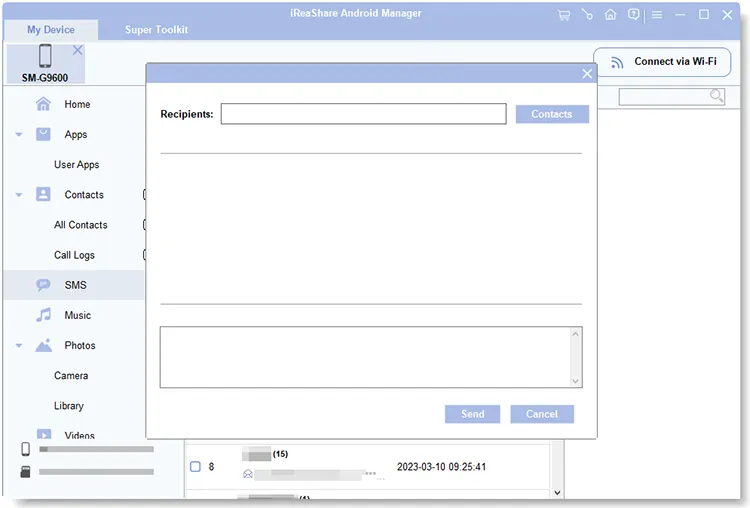
-
メッセージを受信するには、AndroidスマートフォンをMacに接続したままにしてください。受信したSMSメッセージはプログラム内に表示されるので、直接読んで返信できます。
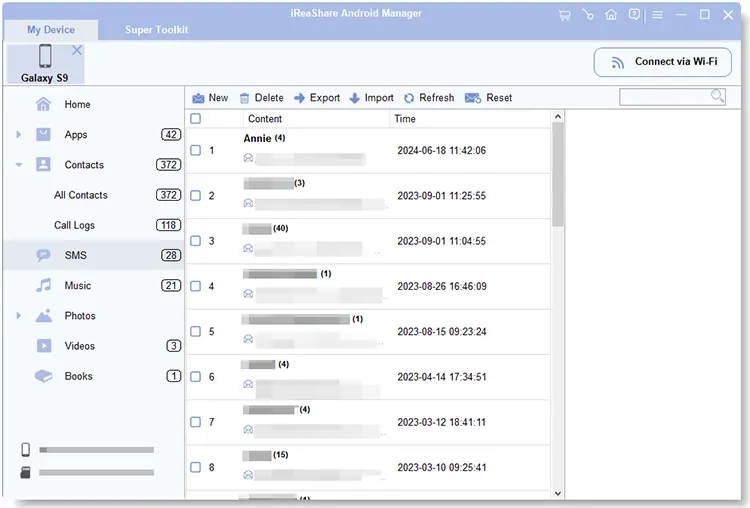
ビデオガイド
- Macから直接SMSを送受信できます。
- 既存の会話を表示したり、受信者を選択したりできます。
- Androidデータの管理、バックアップ、復元に関する追加機能を提供します。
- USB接続とWi-Fi接続の両方に対応しています。
- デスクトップソフトウェアのインストールとAndroidスマートフォンの接続が必要です。
- 一部の高度な機能を利用するには、有料ライセンスが必要です。
パート3:Textyを使ってMacでAndroidメッセージを送受信する方法
Textyは、GoogleメッセージをmacOS上で利用できるように設計されたMacアプリケーションです。Androidメッセージングのネイティブデスクトップインターフェースを提供するため、ブラウザを開かなくても会話を読んだり、返信を送信したり、メッセージ通知を受け取ったりできます。
Textyは、AndroidスマートフォンのGoogleメッセージと会話を同期します。また、RCS、入力インジケーター、既読通知、絵文字リアクション、ファイル共有など、最新のメッセージング機能にも対応しています。基本的なメッセージング機能は無料で利用できますが、Texty Proではさらに高度な生産性向上機能を利用できます。
MacでTextyを使ってAndroidメッセージを送受信する手順:
ステップ1:AndroidスマートフォンにGoogleメッセージをインストールして開きます。アプリが正しく設定され、正常に動作していることを確認してください。
ステップ2.Mac App StoreからTextyをダウンロードし、Macにインストールします。
ステップ3.Textyを起動し、セットアップ手順に従ってGoogleメッセージアカウントに接続します。両方のデバイスがインターネットに接続されていることを確認してください。
ステップ4.接続が確立されると、既存のGoogleメッセージの会話がTextyに表示されます。会話を選択して、メッセージを読んだり返信したりできます。
ステップ5:新しいメッセージを送信するには、アプリケーションで会話を開始し、連絡先を選択し、メッセージを入力して送信します。Macで受信メッセージの通知を受け取ることもできます。
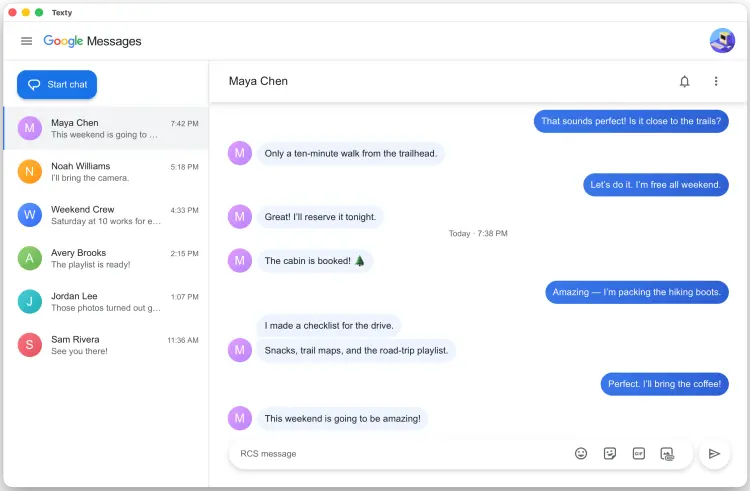
- Googleメッセージ専用のmacOSインターフェースを提供します。
- GoogleメッセージによるSMS、MMS、RCSメッセージングをサポートします。
- 会話内容をAndroidスマートフォンと同期させます。
- 基本的なメッセージング機能と受信メッセージ通知を無料で提供します。
- AndroidスマートフォンにGoogleメッセージアプリがインストールされている必要があります。
- 両方のデバイスでインターネット接続が必要です。
- 一部の追加機能を利用するには、Texty Proのサブスクリプションが必要です。
パート4:KDE Connectを使用してMacでAndroidメッセージを送受信する方法
KDE Connectは、Androidスマートフォンとコンピュータを接続する無料のオープンソースアプリケーションです。ファイルの共有や通知の同期に加え、SMS連携機能も備えており、接続されたコンピュータからAndroid端末のテキストメッセージにアクセスしたり、返信したりすることができます。
KDE ConnectにはmacOS版があり、これを使えばAndroidスマートフォンとMacをワイヤレスで接続できます。ファイルの共有、通知の同期、メッセージング機能に加え、スマートフォンとコンピューター間のその他のやり取りを管理したい場合に特に便利です。
KDE Connectを使用してMacでAndroidメッセージを送受信する手順:
ステップ1:Google PlayまたはF-DroidからAndroidスマートフォンにKDE Connectをダウンロードしてインストールします。次に、KDE Connectの公式ウェブサイトからmacOS版をダウンロードします。
ステップ2. 両方のデバイスでKDE Connectを開き、同じローカルネットワークに接続されていることを確認します。
ステップ3:Androidスマートフォンの利用可能なデバイス一覧からMacを探し、ペアリング要求を送信します。Mac側で要求を承認して接続を確立します。
ステップ4.Androidスマートフォンで、SMSや通知へのアクセスなど、必要な権限を付与してください。デスクトップアプリケーションでSMS機能が利用可能で有効になっていることを確認してください。
ステップ5:KDE ConnectでSMSまたはメッセージングインターフェースを開き、既存の会話を選択して返信を入力します。Macから新しい会話を開始してSMSを送信することもできます。
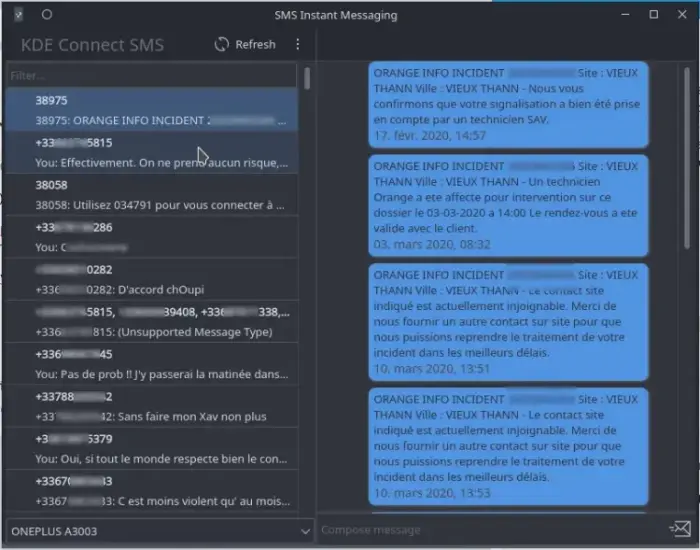
- 無料かつオープンソース。
- AndroidとMac間の無線接続をサポートします。
- SMS連携機能と通知同期機能を提供します。
- ファイル共有やクリップボード同期などの追加機能を提供します。
- 両方のデバイスにアプリケーションをインストールしてペアリングする必要があります。
- 一部の機能は、権限とデスクトップ版の互換性に依存します。
- 標準的な無線設定を行うには、両方のデバイスが同じローカルネットワークに接続されている必要があります。
パート5:MacでAndroidメッセージを送受信する最適な方法は?
各方式には、それぞれ異なるメッセージング機能とデバイス管理機能が備わっています。以下の表は、各方式の接続要件、SMS機能、追加機能、およびコストを比較したものです。最適なオプションを選択する際の参考にしてください。
選択の参考になるよう、簡単な比較表を以下に示します。
| 方法 | 繋がり | SMSの送受信 | 追加機能 | 料金 |
|---|---|---|---|---|
| Google メッセージ(ウェブ版) | インターネット | はい | ブラウザベースのメッセージング、RCS | 無料 |
| iReaShare Android Manager | USB/Wi-Fi | はい | 包括的なAndroidデータ管理 | 無料トライアル/有料 |
| テキスト | インターネット | はい | macOSの通知、RCS、ファイル共有 | 無料版/有料版 |
| KDE Connect | ローカルネットワーク | はい | ファイル共有、クリップボード、通知同期 | 無料 |
結論
結論として、適切なツールを使えば、MacでAndroidメッセージを送受信するのは想像以上に簡単です。シンプルなメッセージングソリューションを好む場合でも、Androidデバイスをより包括的に管理する方法を好む場合でも、ニーズに最適なオプションを選択できます。
Macから他のAndroidデータも管理したい場合は、 iReaShare Android Managerを試してみて、その機能を実際に体験してみてください。
関連記事
Android端末とMacをシームレスに接続する:簡単な手順でできる5つの方法
パソコンからAndroidのテキストメッセージを簡単に閲覧、送信、受信できます