


TL;DR :
Voicemod ne fonctionne pas sur Discord, Roblox ou Windows 11 ? Découvrez 7 solutions simples aux problèmes de microphone, de table de mixage et audio, ainsi que des conseils de dépannage et une alternative en ligne pour modifier votre voix et recommencer à le faire.
Si vous rencontrez des problèmes avec Voicemod (absence de son, d'effets vocaux, microphone non détecté, ou encore dysfonctionnement de Voicemod sur Discord, dans les jeux ou autres applications de chat vocal), il n'est pas nécessaire de désinstaller le logiciel immédiatement. Dans de nombreux cas, ces problèmes sont liés aux paramètres des périphériques d'entrée et de sortie, aux pilotes audio virtuels, aux autorisations de l'application ou à des conflits logiciels.
Cet article aborde les problèmes courants de Voicemod et leurs solutions pour vous aider à les résoudre étape par étape. Si les solutions habituelles ne fonctionnent pas, nous vous présenterons également d'autres logiciels de modification vocale que vous pouvez essayer pour retrouver une expérience de chat vocal et de modification vocale en temps réel optimale.
- Partie 1. Pourquoi mon Voicemod ne fonctionne-t-il pas ?
- Partie 2. Comment résoudre le problème de Voicemod qui ne fonctionne pas ?
- Solution 1. Vérifiez les paramètres audio de Voicemod
- Solution 2. Vérifiez les paramètres audio de Discord
- Solution 3. Configurez correctement votre microphone
- Solution 4. Redémarrez Voicemod et votre ordinateur.
- Solution 5. Mettre à jour Windows
- Solution 6. Réinstallez le pilote Voicemod
- Solution 7. Réinstallez Voicemod
- Bonus : Meilleure alternative en ligne à Voicemod – TopMediai, changeur de voix en ligne
- FAQ concernant le dysfonctionnement de Voicemod
Partie 1. Pourquoi mon Voicemod ne fonctionne-t-il pas ?
Avant d'essayer toute solution, identifiez le problème précis que vous rencontrez avec Voicemod. Des problèmes différents nécessitent généralement des solutions différentes.
| Problèmes courants | Causes possibles |
|---|---|
| Voicemod n'a pas de son | Paramètres de périphérique de sortie incorrects, volume faible ou problèmes de routage audio. |
| Le changeur de voix Voicemod ne fonctionne pas. | Les effets vocaux sont désactivés, le mauvais périphérique d'entrée est sélectionné ou le logiciel présente un dysfonctionnement. |
| Le microphone Voicemod ne fonctionne pas. | Les autorisations du microphone sont désactivées, le périphérique est déconnecté ou le pilote présente un dysfonctionnement. |
| Voicemod ne fonctionne pas sur Discord | Discord a sélectionné le mauvais périphérique d'entrée. |
| Voicemod ne fonctionne pas dans les jeux. | Les paramètres de chat vocal du jeu sont incompatibles avec le microphone virtuel de Voicemod. |
| Voicemod reste bloqué au chargement ou ne se lance pas. | Une erreur de processus logiciel, une version obsolète ou des fichiers d'installation corrompus. |
| Le microphone virtuel Voicemod est manquant. | Le pilote audio virtuel n'est pas installé correctement ou n'est pas reconnu par le système. |
Partie 2. Comment résoudre le problème de Voicemod qui ne fonctionne pas ?
Vous trouverez ci-dessous sept solutions, classées de la plus simple à la plus complexe. Nous vous recommandons de les essayer dans l'ordre et de tester Voicemod après chaque étape pour vérifier si le problème est résolu.
Solution 1. Vérifiez les paramètres audio de Voicemod
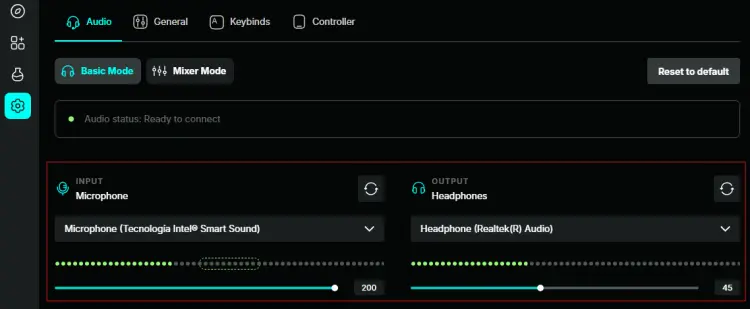
Voici l'une des premières solutions à essayer si Voicemod n'émet aucun son, ne détecte pas votre microphone ou rencontre des problèmes similaires.
Voicemod doit reconnaître correctement votre microphone et envoyer le signal audio traité vers le périphérique de sortie approprié. Si le périphérique d'entrée ou de sortie est mal sélectionné, Voicemod risque de ne pas modifier correctement votre voix, même si le logiciel est en cours d'exécution.
Suivez ces étapes :
Étape 1. Ouvrez « Paramètres » dans le menu de gauche.
Étape 2. Sous « Périphériques d’entrée », sélectionnez votre microphone physique.
Étape 3. Ajustez le curseur du volume d'entrée pour obtenir un signal audio clair sans entrer dans la zone rouge à droite.
Étape 4. Sous « Périphériques de sortie », choisissez vos écouteurs.
Étape 5. Activez « Écoutez ma voix » et « Changeur de voix » pour tester vos effets audio et vocaux.
Solution 2. Vérifiez les paramètres audio de Discord
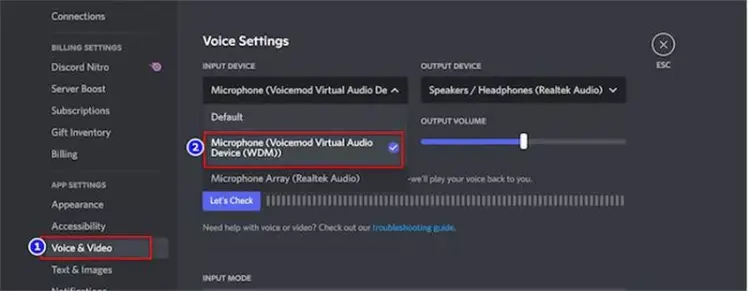
Si Voicemod modifie correctement votre voix mais que les autres ne vous entendent pas, le problème peut venir de Discord, de votre jeu ou d'une autre application de chat vocal. Ces applications permettent généralement de sélectionner un microphone indépendamment. Si elles utilisent toujours votre microphone physique au lieu du microphone virtuel de Voicemod, votre voix peut contourner Voicemod, empêchant ainsi les autres d'entendre vos effets vocaux.
Voici comment résoudre le problème de Voicemod sur Discord :
Étape 1. Ouvrez Discord et accédez à « Paramètres utilisateur ».
Étape 2. Sélectionnez « Voix et vidéo ».
Étape 3. Sous « Périphérique d'entrée », sélectionnez le microphone virtuel de Voicemod, généralement répertorié sous le nom « Microphone (Périphérique audio virtuel Voicemod (WDM)) » ou un nom similaire.
Étape 4. Sous « Périphérique de sortie », sélectionnez le casque ou les haut-parleurs que vous utilisez.
Étape 5. Utilisez la fonction de test du microphone de Discord pour confirmer qu'il peut recevoir l'audio traité.
Solution 3. Configurez correctement votre microphone
Ensuite, vérifiez que votre microphone est correctement configuré et fonctionne correctement. Des paramètres incorrects ou des problèmes de microphone peuvent empêcher Voicemod de fonctionner comme prévu.
Voici comment résoudre le problème de Voicemod qui ne fonctionne pas sous Windows 11 :
Étape 1. Ouvrez « Paramètres » et accédez à « Système » > « Son ».
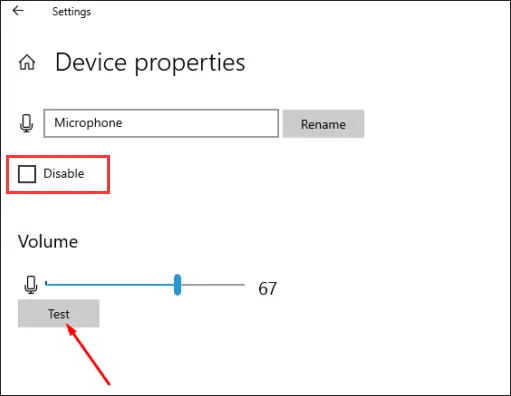
Étape 2. Dans les paramètres d'entrée, sélectionnez votre microphone physique et cliquez sur « Propriétés du périphérique ».
Étape 3. Assurez-vous que l'option « Désactiver » est décochée, puis cliquez sur « Tester ». Parlez dans votre microphone pour vérifier son bon fonctionnement.
Étape 4. Faites un clic droit sur l'icône du haut-parleur dans la barre des tâches et sélectionnez « Sons ». Accédez à l'onglet « Enregistrement », faites un clic droit sur votre microphone physique et choisissez « Propriétés ».
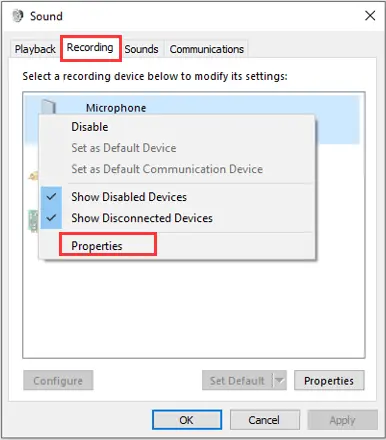
Étape 5. Dans la fenêtre contextuelle, ouvrez l'onglet « Avancé ». Déroulez le menu « Format par défaut » et sélectionnez « 2 canaux, 16 bits, 44 100 Hz (Qualité CD) ». Cliquez sur « OK » pour enregistrer vos modifications.
Étape 6. De retour dans la fenêtre « Son », sélectionnez « Périphérique audio virtuel Voicemod » et cliquez sur « Définir par défaut ». Cliquez ensuite sur « OK » pour appliquer les modifications.
Solution 4. Redémarrez Voicemod et votre ordinateur.
Si vos paramètres semblent corrects mais que Voicemod ne fonctionne toujours pas, un simple redémarrage peut aider à résoudre le problème.
Pour redémarrer Voicemod sous Windows, suivez les étapes ci-dessous :
Étape 1. Appuyez sur « Ctrl » + « Maj » + « Échap » pour ouvrir le Gestionnaire des tâches.
Étape 2. Trouvez « Voicemod » dans la liste des processus en cours d'exécution, sélectionnez-le et cliquez sur « Fin de tâche ».
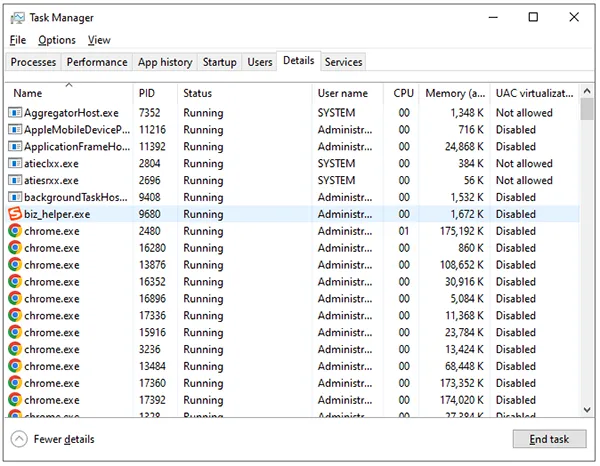
Étape 3. Ouvrez le menu « Démarrer », recherchez « Voicemod » et relancez l’application.
Étape 4. Testez votre microphone et vos effets vocaux pour vérifier si le problème est résolu.
Pour redémarrer votre PC, suivez les étapes ci-dessous :
Étape 1. Ouvrez le menu « Démarrer » et cliquez sur le bouton « Marche/Arrêt ».
Étape 2. Sélectionnez « Redémarrer » parmi les options disponibles et attendez que votre ordinateur redémarre.
Après le redémarrage de votre PC, relancez Voicemod pour vérifier si le problème est résolu. Si le problème persiste, passez à la solution suivante.
Solution 5. Mettre à jour Windows
Si vous utilisez une version obsolète de Windows, Voicemod risque de ne pas fonctionner correctement sur Roblox ou Discord. Suivez ces étapes pour rechercher et installer les mises à jour Windows disponibles.
Étape 1. Appuyez sur « Windows » + « I » pour ouvrir les « Paramètres ».
Étape 2. Sélectionnez « Windows Update » dans le menu de gauche.
Étape 3. Cliquez sur « Rechercher les mises à jour » et attendez que Windows recherche les mises à jour disponibles.
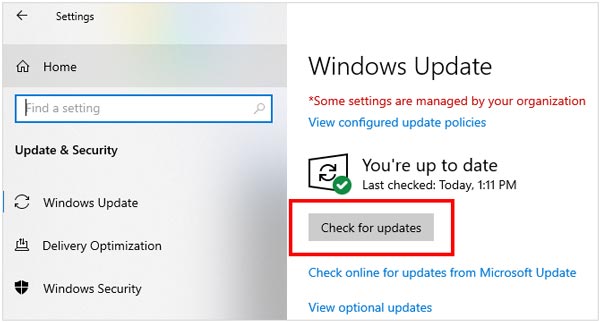
Étape 4. Si des mises à jour sont disponibles, téléchargez-les et installez-les. Suivez les instructions à l'écran pour terminer le processus.
Étape 5. Redémarrez votre PC, rouvrez Voicemod et vérifiez si le problème est résolu.
Solution 6. Réinstallez le pilote Voicemod
Si Voicemod ne fonctionne pas correctement, le problème peut provenir d'un pilote audio défectueux ou mal installé. Réinstaller le pilote audio virtuel Voicemod peut résoudre les problèmes tels que les échecs de détection du microphone ou le dysfonctionnement des effets vocaux.
Voici les étapes :
Étape 1. Cliquez avec le bouton droit sur le bouton « Démarrer » et sélectionnez « Gestionnaire de périphériques ».
Étape 2. Développez « Entrées et sorties audio », cliquez avec le bouton droit sur « Microphone (Périphérique audio virtuel Voicemod (WDM)) », et sélectionnez « Désinstaller le périphérique ».
Étape 3. Dans la fenêtre de confirmation, cliquez sur « Désinstaller » pour continuer.
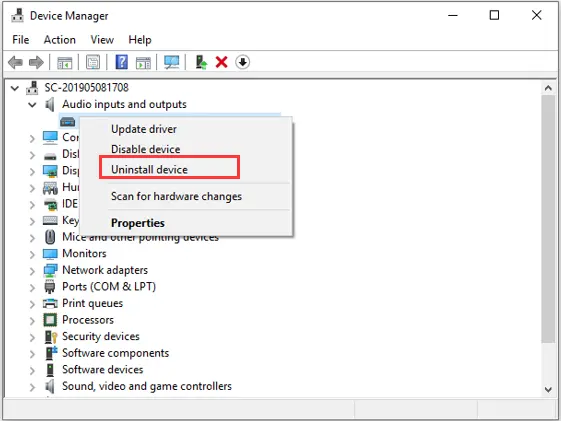
Étape 4. Redémarrez votre ordinateur, puis ouvrez Voicemod et vérifiez si le périphérique audio virtuel a été réinstallé automatiquement.
Étape 5. Si le pilote est toujours manquant ou si Voicemod ne fonctionne pas, consultez le site web officiel de Voicemod pour trouver le programme d'installation le plus récent ou les instructions de réparation du pilote. Suivez les instructions à l'écran pour terminer l'installation.
Étape 6. Rouvrez Voicemod, vérifiez les paramètres de vos périphériques d'entrée et de sortie, et testez si le changeur de voix fonctionne correctement.
Solution 7. Réinstallez Voicemod
Si aucune des solutions précédentes ne résout le problème, votre installation de Voicemod est peut-être corrompue. Essayez de désinstaller Voicemod et de réinstaller la dernière version. Vous pouvez également exécuter le programme d'installation le plus récent pour mettre à jour ou réparer votre installation existante, si cette fonctionnalité est prise en charge. Une fois le processus terminé, relancez Voicemod pour vérifier si le problème est résolu.
Bonus : Meilleure alternative en ligne à Voicemod – TopMediai, changeur de voix en ligne
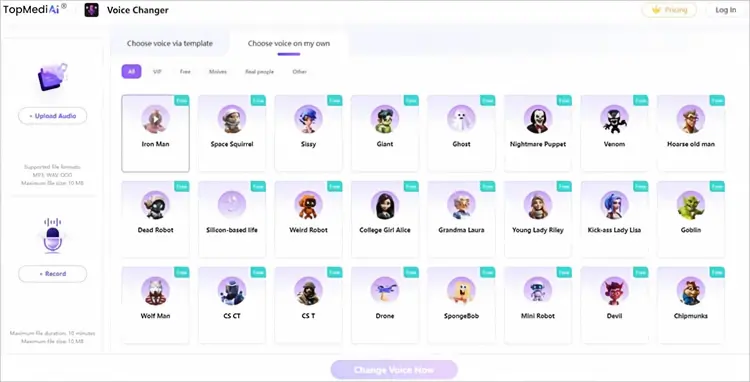
Si, après avoir effectué les dépannages, vous ne parvenez toujours pas à faire fonctionner Voicemod, vous pouvez essayer un changeur de voix en ligne plutôt que d'installer une autre application de bureau.
TopMediai Online Voice Changer vous permet d'importer un enregistrement ou d'enregistrer votre voix directement dans votre navigateur, de choisir un effet vocal et de générer un fichier audio modifié. Il prend en charge les formats MP3, WAV et OGG, avec une taille de fichier maximale de 10 Mo et une durée d'enregistrement maximale de 10 minutes.
Principales caractéristiques du changeur de voix en ligne TopMediai :
- Utilisez la technologie de l'IA pour transformer votre voix avec différents sons et styles.
- Vous pouvez ainsi importer des fichiers audio existants ou enregistrer votre voix directement dans votre navigateur.
- Prise en charge des formats audio MP3, WAV et OGG.
- Prise en charge des chargements audio jusqu'à 10 Mo et des enregistrements jusqu'à 10 minutes.
- Vous pouvez prévisualiser et télécharger votre fichier audio transformé.
- Utilisez les navigateurs Web compatibles sous Windows, Mac, Android et iPhone sans avoir besoin d'installer de logiciel sur votre ordinateur.
- Proposer des fonctionnalités de formation vocale et de clonage pour créer des modèles vocaux personnalisés.
Comment utiliser TopMediai Online Voice Changer :
-
Rendez-vous sur le site web de TopMediai Online Voice Changer dans votre navigateur. Téléchargez un fichier audio existant ou enregistrez votre voix directement sur la page.
-
Parcourez les effets vocaux disponibles et sélectionnez le filtre que vous souhaitez appliquer. Cliquez sur « Changer la voix maintenant » pour laisser l'IA traiter votre audio.
-
Écoutez un extrait de la voix transformée pour vérifier si le résultat vous convient. Téléchargez et enregistrez le fichier audio modifié sur votre appareil.
FAQ concernant le dysfonctionnement de Voicemod
Q1. Pourquoi Voicemod ne se connecte-t-il pas à un serveur ?
Voicemod peut ne pas parvenir à se connecter à un serveur en raison d'une connexion Internet instable, d'une version obsolète de l'application ou d'interférences du pare-feu Windows Defender ou d'un logiciel antivirus tiers.
Q2. Pourquoi ma table de mixage Voicemod ne fonctionne-t-elle pas ?
Si votre carte son Voicemod ne produit aucun son, le problème peut être dû à une version obsolète de l'application, à des mises à jour manquantes, à une configuration incorrecte des pilotes audio ou à des paramètres sonores mal configurés sur votre ordinateur.
Q3. Pourquoi Voicemod ne capte-t-il pas mon micro ?
Il se peut que Voicemod ne détecte pas votre microphone sur Discord si le périphérique d'entrée sélectionné est incorrect, si les autorisations de votre microphone sont désactivées ou si vos paramètres audio sont mal configurés. Une version obsolète de Voicemod ou un problème avec le pilote de votre microphone peuvent également en être la cause.
Conclusion
Si Voicemod ne fonctionne pas, vérifiez d'abord vos paramètres audio, la configuration de votre microphone et les paramètres d'entrée de Discord ou du jeu. Si le problème persiste, essayez de redémarrer Voicemod, de mettre à jour Windows, de réinstaller le pilote audio ou de réinstaller l'application.
Si vous cherchez une alternative aux fichiers audio préenregistrés, TopMediai Online Voice Changer vous permet d'appliquer des effets vocaux directement dans votre navigateur, sans installation de logiciel. En revanche, pour modifier votre voix en temps réel dans les jeux ou les conversations vocales, choisissez un outil dédié à la conversion vocale en direct.
Articles connexes
Test de Ghostface Voice Changer : 7 outils incontournables à essayer en 2026
Les 5 meilleurs outils alternatifs à Voicemod pour PC, Mac et appareils mobiles
Le changeur de voix de poisson-clown ne fonctionne pas ? 5 solutions faciles (2026)
Changeurs de voix effrayants : Les 8 meilleurs outils pour créer des voix d’IA terrifiantes en 2026


