


TL;DR :
Clownfish Voice Changer ne fonctionne pas ? Résolvez les problèmes courants grâce à 5 solutions éprouvées pour Windows 11, Discord, les erreurs de microphone, les effets vocaux et les plantages. Si le dépannage ne fonctionne pas, essayez TopMediai Online Voice Changer pour une expérience de modification vocale simple et intuitive, basée sur l'IA et sans configuration complexe.
« Le poisson-clown ne change pas de voix. Je m'entends et tout le reste fonctionne ; seule ma voix ne change pas. Aidez-moi, s'il vous plaît ! »
- tiré de Reddit
Clownfish Voice Changer est un outil de modification vocale en temps réel couramment utilisé avec des applications telles que Discord, Skype et Steam. Cependant, il arrive que les utilisateurs rencontrent des problèmes avec Clownfish Voice Changer : les effets vocaux ne s’appliquent pas, le microphone n’est pas détecté, aucun son n’est émis dans l’application ou la voix d’origine est toujours utilisée même après l’installation de Clownfish.
Pourquoi mon changeur de voix Clownfish ne fonctionne-t-il pas ? Ce guide explique les causes fréquentes et propose des solutions pratiques pour résoudre les problèmes de Clownfish Voice Changer sous Windows 11, Discord et autres plateformes. Si le problème persiste après le dépannage, nous proposons également une solution alternative.
Partie 1. Pourquoi le changeur de voix Clownfish ne fonctionne-t-il pas ?
Plusieurs raisons peuvent expliquer le dysfonctionnement de Clownfish Voice Changer. Comprendre la cause vous aidera à choisir la solution appropriée.
1. Version obsolète du poisson-clown
Une version obsolète de Clownfish peut ne pas fonctionner correctement avec les systèmes d'exploitation plus récents, notamment lorsque Clownfish Voice Changer ne fonctionne pas sous Windows 11. Des problèmes de compatibilité peuvent empêcher le bon fonctionnement des effets vocaux, de l'accès au microphone ou du traitement audio.
2. Paramètres du microphone incorrects
Clownfish fonctionne en modifiant le signal audio provenant de votre microphone. Si le mauvais microphone est sélectionné ou si Clownfish n'y a pas accès, les effets vocaux risquent de ne pas fonctionner.
Cela peut également entraîner des problèmes tels que le dysfonctionnement des effets Clownfish Voice Changer ou le maintien de la voix de sortie inchangée.
3. Problèmes de compatibilité avec Discord ou la plateforme
De nombreux utilisateurs recherchent des informations sur le fonctionnement de Clownfish Voice Changer sur Discord, car Discord met fréquemment à jour son système audio. Des paramètres de périphérique d'entrée incorrects ou les fonctions de réduction du bruit de Discord peuvent empêcher Clownfish d'appliquer des effets vocaux.
4. Emplacement d'installation incorrect
L'installation de Clownfish dans un dossier personnalisé au lieu de son répertoire d'installation par défaut peut entraîner des fichiers manquants ou des problèmes d'autorisation. Cela peut empêcher le bon chargement de certaines fonctionnalités.
5. Conflits avec d'autres logiciels audio
D'autres logiciels de modification de voix, microphones virtuels, outils d'enregistrement ou pilotes audio peuvent interférer avec Clownfish. Ces conflits peuvent entraîner des plantages, l'absence de son ou des problèmes de détection du microphone.
Partie 2. Comment résoudre le problème de Clownfish Voice Changer qui ne fonctionne pas ?
Essayez les solutions suivantes pour dépanner et résoudre les problèmes de fonctionnement de Clownfish Voice Changer.
Solution 1. Redémarrez Clownfish et votre ordinateur.
Il arrive que Clownfish Voice Changer cesse de fonctionner correctement en raison de problèmes logiciels temporaires, de conflits avec d'autres applications ou d'un chargement incorrect du périphérique audio. Redémarrer Clownfish et votre ordinateur permet de relancer le processus de modification de la voix, de recharger les pilotes du microphone et d'aider Windows à reconnaître correctement les paramètres audio de Clownfish. C'est l'une des méthodes de dépannage les plus simples à essayer avant d'effectuer des modifications plus avancées.
Étapes pour redémarrer Clownfish Voice Changer et votre ordinateur :
Étape 1. Faites un clic droit sur l'icône « Clownfish Voice Changer » dans la barre d'état système de Windows. Sélectionnez « Quitter » ou « Fermer » pour fermer complètement Clownfish.
Étape 2. Ouvrez le Gestionnaire des tâches en appuyant sur « Ctrl » + « Maj » + « Échap ». Repérez les processus liés à Clownfish, comme Clownfish Voice Changer, et cliquez sur « Fin de tâche » s’ils sont toujours en cours d’exécution.
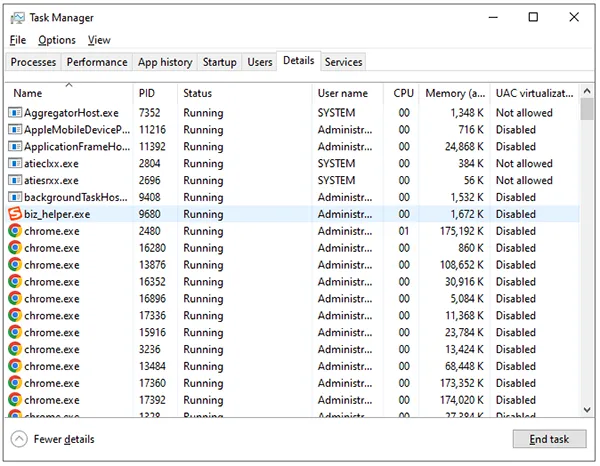
Étape 3. Redémarrez votre ordinateur pour actualiser les services audio Windows et les périphériques connectés.
Étape 4. Une fois votre ordinateur redémarré, lancez Clownfish Voice Changer. Faites un clic droit sur l'icône Clownfish et choisissez « Définir le changeur de voix » pour activer l'effet vocal souhaité.
Étape 5. Ouvrez Discord, Skype, Steam ou une autre application compatible et vérifiez si le microphone et les effets vocaux fonctionnent correctement.
Correctif 2. Mettez à jour Clownfish vers la dernière version.
Une version obsolète de Clownfish Voice Changer peut également être à l'origine du dysfonctionnement des effets. La mise à jour vers la dernière version permet de corriger les bugs et d'améliorer la stabilité générale. Avant d'installer la nouvelle version, il est recommandé de désinstaller complètement l'ancienne, puis de réinstaller l'application mise à jour.
Étapes pour mettre à jour Clownfish Voice Changer :
Étape 1. Tapez « Panneau de configuration » dans la barre de recherche Windows et appuyez sur « Entrée » pour l'ouvrir.
Étape 2. Accédez à « Programmes » > « Programmes et fonctionnalités » pour afficher les applications installées.
Étape 3. Trouvez « Clownfish Voice Changer » dans la liste des programmes, cliquez dessus avec le bouton droit et sélectionnez « Désinstaller ».
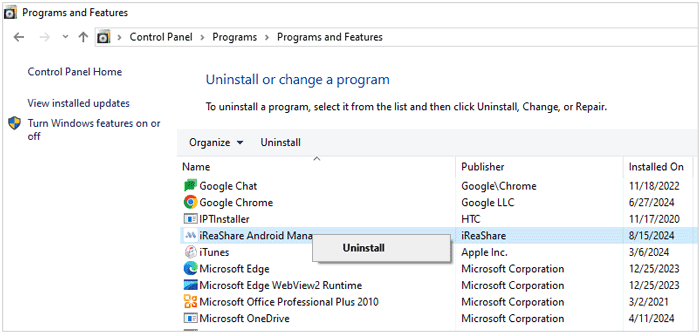
Étape 4. Après avoir supprimé l'ancienne version, rendez-vous sur le site officiel de Clownfish Voice Changer et téléchargez la dernière version de l'application.
Étape 5. Installez la version la plus récente en suivant les instructions à l'écran.
Étape 6. Redémarrez votre ordinateur après l'installation, puis lancez Clownfish Voice Changer et vérifiez si les effets vocaux fonctionnent correctement.
Solution 3. Vérifiez la version de la plateforme
Clownfish Voice Changer est compatible avec des plateformes comme Skype, Discord et d'autres applications de communication. Si vous avez mis à jour Clownfish vers la dernière version mais que le changeur de voix ne fonctionne toujours pas, le problème peut provenir d'une version obsolète de l'application.
Vérifiez si l'application que vous utilisez avec Clownfish est à jour. Après la mise à jour, redémarrez l'application et testez à nouveau Clownfish Voice Changer pour voir si le problème est résolu.
Solution 4. Vérifiez les paramètres du microphone dans Clownfish.
Un problème de microphone est l'une des causes fréquentes de dysfonctionnement du changeur de voix Clownfish. Clownfish ayant besoin d'accéder à votre microphone pour capturer votre voix et appliquer des effets vocaux, un microphone mal configuré, un périphérique audio mal installé ou un pilote de microphone obsolète peuvent empêcher le changeur de voix de fonctionner correctement.
Suivez les étapes ci-dessous pour vérifier et réinstaller les paramètres de votre microphone dans Clownfish :
Étape 1. Lancez Clownfish Voice Changer sur votre ordinateur.
Étape 2. Faites un clic droit sur l'icône Clownfish dans la barre des tâches Windows. (Remarque : si l'icône Clownfish est masquée, cliquez sur la flèche ^ pour afficher les icônes cachées.)
Étape 3. Sélectionnez « Configuration » > « Intégration système » dans le menu.
Étape 4. Trouvez votre microphone fonctionnel dans la liste des périphériques, sélectionnez-le et cliquez sur « Installer » pour réinstaller l’intégration du microphone.
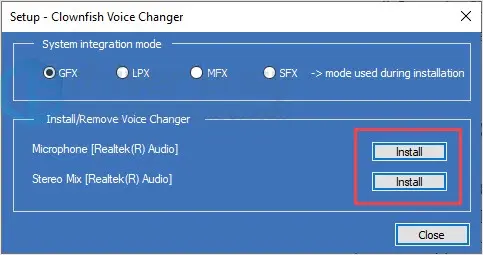
Étape 5. Redémarrez votre ordinateur et ouvrez à nouveau Clownfish. Testez ensuite le microphone dans Discord, Skype, Steam ou une autre application compatible pour vérifier que le modificateur de voix fonctionne correctement.
Cela peut aider à résoudre les problèmes de fonctionnement du lecteur audio et des effets vocaux de Clownfish Voice Changer.
Correctif 5. Installez Clownfish dans le dossier par défaut
L'installation de Clownfish Voice Changer dans un dossier personnalisé au lieu du répertoire par défaut « Program Files » peut entraîner des problèmes d'autorisation. Clownfish nécessitant des droits d'administrateur pour interagir avec les périphériques audio et les composants matériels de votre ordinateur, un emplacement d'installation incorrect peut empêcher l'application de fonctionner correctement.
Pour résoudre ce problème, désinstallez Clownfish et réinstallez-le dans son répertoire d'installation par défaut. Cela permettra à Clownfish d'obtenir les autorisations nécessaires et d'accéder correctement à votre microphone et à vos paramètres audio.
Étapes pour réinstaller Clownfish dans le dossier par défaut :
Étape 1. Ouvrez le Panneau de configuration et accédez à « Programmes » > « Programmes et fonctionnalités ».
Étape 2. Trouvez Clownfish Voice Changer, faites un clic droit dessus et sélectionnez « Désinstaller ».
Étape 3. Redémarrez votre ordinateur une fois la désinstallation terminée.
Étape 4. Téléchargez la dernière version de Clownfish Voice Changer depuis le site officiel.
Étape 5. Lors de l'installation, conservez le chemin d'installation par défaut au lieu de sélectionner un dossier personnalisé.
Étape 6. Lancez Clownfish et vérifiez si le changeur de voix fonctionne correctement.
Partie 3. Alternative au changeur de voix Clownfish - TopMediai Changeur de voix en ligne
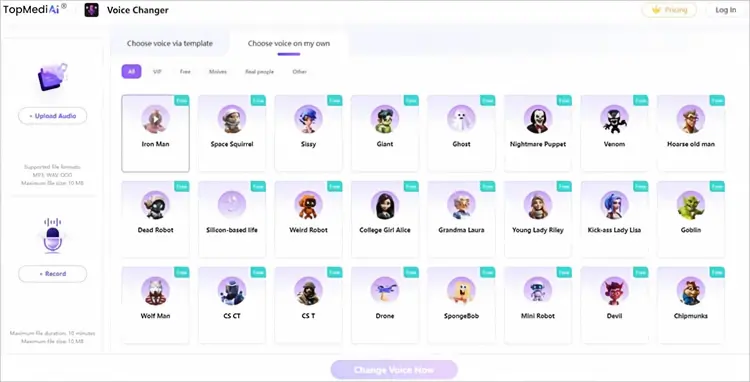
Si, malgré toutes les méthodes de dépannage ci-dessus, Clownfish Voice Changer ne fonctionne toujours pas, l'utilisation d'un autre changeur de voix peut s'avérer une solution pratique. TopMediai Online Voice Changer est une alternative en ligne qui vous permet de modifier votre voix sans installer de logiciel complexe. Fonctionnant directement sur internet, il propose divers effets vocaux basés sur l'IA pour créer des clips audio amusants, des dialogues de jeux vidéo, des vidéos et du contenu pour les réseaux sociaux.
Comparé aux changeurs de voix traditionnels qui nécessitent une intégration système, TopMediai simplifie la configuration et est plus facile à utiliser pour les débutants. Vous pouvez importer un fichier audio ou enregistrer votre voix directement, puis appliquer différents effets vocaux en quelques clics.
Principales caractéristiques du changeur de voix en ligne TopMediai :
- Transformez votre voix en différents personnages, genres et styles grâce aux effets vocaux basés sur l'IA.
- Nous proposons une large gamme de filtres vocaux réalistes pour les jeux, les vidéos, les réseaux sociaux et les contenus de divertissement.
- Téléchargez des fichiers audio ou enregistrez votre voix directement en ligne sans installer de logiciel.
- Prise en charge des formats audio courants, notamment MP3, WAV et OGG, pour une conversion vocale flexible.
- Permettez aux utilisateurs de changer rapidement de voix en quelques étapes seulement grâce à une interface facile à utiliser.
- Utiliser des algorithmes d'IA pour préserver une qualité vocale naturelle après l'application d'effets vocaux.
- Compatible avec de nombreux appareils et navigateurs, notamment Windows, Mac, Android et iPhone.
- Fournir une sortie audio de haute qualité tout en préservant la clarté et les détails de la voix.
- Permettre aux utilisateurs de créer des clips vocaux pour les jeux, la création de contenu, le doublage et des expériences vocales amusantes.
- Prise en charge de la modification de la voix via des outils basés sur navigateur, sans nécessiter de configuration complexe ni de compétences techniques.
Comment utiliser TopMediai Online Voice Changer :
-
Ouvrez TopMediai Online Voice Changer et importez votre fichier audio ou enregistrez votre voix directement dans votre navigateur. Il prend en charge les formats audio les plus courants, notamment MP3, WAV et OGG.
-
Choisissez un filtre vocal IA ou un effet vocal qui vous plaît, puis cliquez sur « Changer la voix maintenant » pour commencer la conversion de votre audio grâce à la technologie IA.
-
Prévisualisez la voix générée, ajustez l'effet si nécessaire et téléchargez le fichier audio converti pour les vidéos, les jeux, les podcasts, les réseaux sociaux ou d'autres projets créatifs.
Partie 4. FAQ sur Clownfish Voice Changer
Q1. Clownfish Voice Changer est-il un virus ?
Non. L'application officielle Clownfish Voice Changer n'est pas considérée comme un virus. Cependant, il est toujours recommandé de télécharger les logiciels depuis le site web officiel ou des sources fiables afin d'éviter les versions modifiées susceptibles de contenir des programmes indésirables.
Q2. Le changeur de voix Clownfish est-il sûr ?
Oui, Clownfish Voice Changer est généralement sûr lorsqu'il est téléchargé depuis la source officielle. Comme d'autres applications de modification de la voix, il nécessite l'accès au microphone pour traiter votre voix.
Les utilisateurs doivent examiner attentivement les options d'installation et éviter d'installer des logiciels supplémentaires fournis avec l'installation.
Q3. Pourquoi mon lecteur de musique Clownfish Voice Changer ne fonctionne-t-il pas ?
Le lecteur de musique peut cesser de fonctionner en raison de paramètres audio incorrects, d'un logiciel obsolète ou d'autorisations manquantes.
Redémarrez Clownfish, vérifiez votre périphérique de lecture et réinstallez l'application si nécessaire.
Q4. Comment résoudre le problème de plantage de Clownfish Voice Changer ?
Pour résoudre les problèmes de plantage de Clownfish Voice Changer, essayez de mettre à jour le logiciel, de l'exécuter en tant qu'administrateur, de réinstaller les pilotes audio, de désactiver les programmes en conflit ou de réinstaller complètement Clownfish.
Conclusion
Si Clownfish Voice Changer ne fonctionne pas, les solutions proposées ci-dessus peuvent vous aider à restaurer ses effets vocaux et à améliorer ses performances. Toutefois, si Clownfish continue de planter ou de mal fonctionner, l'utilisation d'un changeur de voix IA en ligne comme TopMediai peut vous faire gagner du temps grâce à une configuration plus simple et des effets vocaux plus flexibles.
Articles connexes
Avis sur VoiceChanger.io : fonctionnalités, avantages, inconvénients et meilleure alternative
Les 6 meilleurs outils de modification vocale avec Autotune pour ordinateur, en ligne et mobile
Changeurs de voix effrayants : Les 8 meilleurs outils pour créer des voix d’IA terrifiantes en 2026
Meilleurs outils de modification de voix robotiques : 9 outils d’IA pour créer des voix de robots

