TL;DR :
L'erreur « Signal GPS introuvable » dans Pokémon GO peut empêcher le jeu de détecter correctement votre position. Voici quelques solutions courantes :
- Vérification des autorisations relatives aux services de localisation et à Pokémon GO.
- Activation des paramètres de haute précision ou de localisation précise.
- Améliorez votre connexion internet et redémarrez Pokémon GO ou votre téléphone.
- Mise à jour de Pokémon GO et du système de votre appareil.
- Désactivation du VPN ou des paramètres de localisation fictive et réinitialisation des paramètres liés à la localisation.
- Utilisez Location Changer pour modifier votre position GPS plus facilement lorsque vous jouez à des jeux basés sur la géolocalisation.
« Quelqu'un sait-il comment résoudre l'erreur de signal GPS introuvable ? J'ai redémarré mon téléphone, désinstallé et réinstallé l'application, vérifié mes paramètres… rien n'y fait ! MISE À JOUR : J'AI MIS À JOUR MON TÉLÉPHONE ! »
- De Facebook
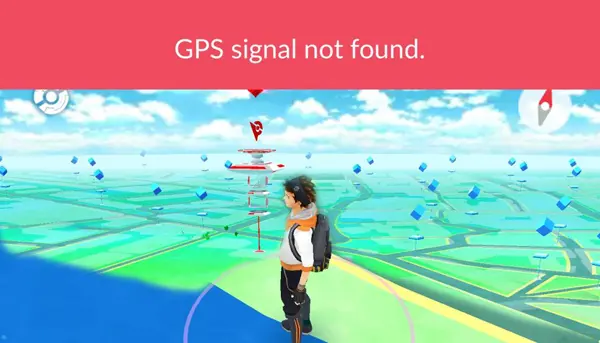
Pokémon GO utilise la technologie GPS et les services de géolocalisation pour déterminer votre position, suivre vos déplacements et vous proposer des fonctionnalités de jeu basées sur la localisation. Cependant, il arrive parfois que le jeu affiche l'erreur « Signal GPS introuvable », ce qui l'empêche de vous localiser correctement.
Lorsque ce problème survient, il se peut que vous ne puissiez pas charger les Pokémon à proximité, vous déplacer sur la carte ou utiliser certaines fonctionnalités de géolocalisation. Ce guide vous explique la signification de l'erreur « Signal GPS introuvable » dans Pokémon GO, comment la résoudre sur Android et iPhone, et comment éviter ce problème lors de la modification de votre position GPS.
- Partie 1. Que signifie l'absence de signal GPS dans Pokémon GO ?
- Partie 2. Comment résoudre le problème de signal GPS introuvable dans Pokémon GO
- Méthode 1. Vérifier les services de localisation et les autorisations
- Méthode 2. Activer une localisation de haute précision ou précise
- Méthode 3. Vérifier la connexion Internet
- Méthode 4. Redémarrez Pokémon GO et votre téléphone.
- Méthode 5. Mettre à jour Pokémon GO et votre téléphone
- Méthode 6. Désactiver le VPN et simuler la localisation
- Méthode 7. Réinitialiser les paramètres de localisation ou de réseau
- Partie 3. Comment éviter l'erreur « Signal GPS introuvable » dans Pokémon GO lors d'un changement de localisation
Partie 1. Que signifie l'absence de signal GPS dans Pokémon GO ?
Lorsque Pokémon GO affiche le message « Signal GPS introuvable », cela signifie que le jeu ne parvient pas à recevoir d'informations de localisation précises de votre appareil. Pokémon GO s'appuyant sur les données GPS pour déterminer votre position, tout problème de localisation peut empêcher le jeu de mettre à jour correctement votre position.
Cette erreur peut apparaître avec différents codes d'erreur, notamment l'erreur 11 et l'erreur 12. Bien que les deux soient liées à des problèmes de détection GPS, elles peuvent survenir dans des situations différentes.
Signal GPS introuvable : erreur 11 vs erreur 12
| Erreur | Description | Causes possibles |
|---|---|---|
| Erreur 11 | Pokémon GO ne parvient pas à détecter un signal GPS stable provenant de l'appareil. | Services de localisation désactivés, paramètres GPS inexacts ou réception GPS faible. |
| Erreur 12 | Pokémon GO ne parvient pas à vérifier correctement les informations de localisation. | Conflits de localisation, paramètres de localisation fictifs, VPN ou autres interférences liées à la localisation. |
Bien que les erreurs 11 et 12 puissent avoir des causes différentes, de nombreuses méthodes de dépannage se recoupent. Les causes fréquentes de l'erreur « Signal GPS introuvable » dans Pokémon GO sont les suivantes :
- Les services de localisation sont désactivés : Pokémon GO ne peut pas accéder à la localisation de votre appareil.
- Autorisations de localisation incorrectes : le jeu ne dispose pas des autorisations suffisantes pour utiliser les données GPS.
- Précision GPS faible : les paramètres de localisation précise ou de haute précision sont désactivés.
- Mauvaise connexion réseau : une connexion Wi-Fi ou des données mobiles instables affectent la mise à jour de la localisation.
- Logiciels applicatifs ou système obsolètes : les versions plus anciennes peuvent entraîner des problèmes de compatibilité.
- Utilisation d'un VPN ou d'une fausse localisation : d'autres outils peuvent affecter la façon dont Pokémon GO détecte votre position.
- Erreurs temporaires de l'application ou du système : des problèmes en arrière-plan peuvent interrompre la détection GPS.
Partie 2. Comment résoudre le problème de signal GPS introuvable dans Pokémon GO
Méthode 1. Vérifier les services de localisation et les autorisations
Pokémon GO a besoin de l'autorisation d'accès à votre position GPS, tant au niveau du système qu'au niveau de l'application. Si l'un de ces paramètres est désactivé, le jeu risque de ne pas détecter votre position et d'afficher l'erreur « Signal GPS introuvable ».
Vérifier les services de localisation
Tout d'abord, assurez-vous que le service de localisation de votre appareil est activé.
Sur Android :
- Ouvrez « Paramètres ».
- Appuyez sur "Localisation".
- Activez l'option « Utiliser la localisation ».
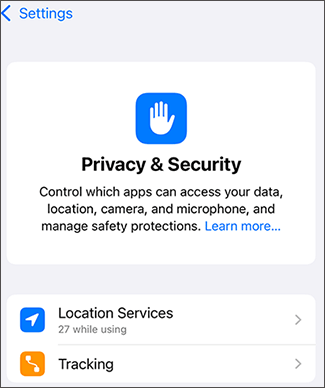
Sur iPhone :
- Ouvrez « Paramètres ».
- Appuyez sur « Confidentialité et sécurité » > « Services de localisation ».
- Activez les « services de localisation ».
Vérifier les autorisations de localisation de Pokémon GO
Après avoir activé les services de localisation, assurez-vous que Pokémon GO est autorisé à utiliser votre position.
Sur Android :
- Ouvrez « Paramètres ».
- Allez dans « Applications » > « Pokémon GO » > « Autorisations ».
- Appuyez sur "Localisation".
- Sélectionnez « Autoriser uniquement lors de l'utilisation de l'application ».
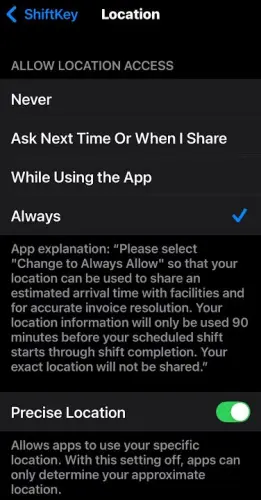
Sur iPhone :
- Ouvrez « Paramètres ».
- Appuyez sur « Confidentialité et sécurité » > « Services de localisation ».
- Sélectionnez « Pokémon GO ».
- Choisissez « Lors de l’utilisation de l’application ».
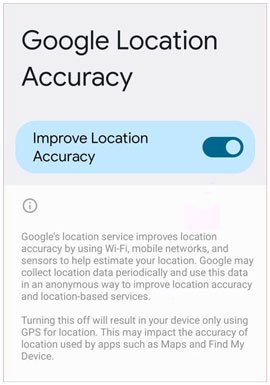
Méthode 2. Activer une localisation de haute précision ou précise
Même lorsque les services de localisation sont activés, Pokémon GO peut ne pas détecter votre position avec précision si votre appareil utilise un mode de localisation moins précis.
L'activation de la haute précision sur Android ou de la localisation précise sur iPhone permet à Pokémon GO de recevoir des informations de localisation plus précises.
Sur Android :
- Ouvrez « Paramètres ».
- Appuyez sur "Localisation".
- Activer « Précision de la localisation Google ».
- Assurez-vous que votre appareil puisse utiliser le GPS, le Wi-Fi et les réseaux mobiles pour améliorer la précision de la localisation.
Sur iPhone :
- Ouvrez « Paramètres ».
- Appuyez sur « Confidentialité et sécurité » > « Services de localisation ».
- Sélectionnez Pokémon GO.
- Activez la « Localisation précise ».
Méthode 3. Vérifier la connexion Internet
Bien que le GPS fournisse des informations de localisation, Pokémon GO nécessite également une connexion internet pour communiquer avec les serveurs du jeu et mettre à jour votre position.
Une connexion faible ou instable peut donner l'impression que votre signal GPS est indisponible. Vous pouvez essayer ce qui suit :
- Basculez entre le Wi-Fi et les données mobiles.
- Déménagez dans une zone où la couverture réseau est plus forte.
- Activer et désactiver le mode avion.
- Redémarrez votre routeur si vous utilisez le Wi-Fi.

Après vous être reconnecté à Internet, relancez Pokémon GO et consultez la carte.
Méthode 4. Redémarrez Pokémon GO et votre téléphone.
Des problèmes temporaires liés à l'application ou au système peuvent interrompre la détection GPS. Redémarrer Pokémon GO rétablit la connexion entre le jeu et les services de localisation de votre appareil.
Redémarrer Pokémon GO :
Androïde:
- Ouvrir l'écran des applications récentes.
- Trouvez Pokémon GO.
- Faites glisser l'application pour la fermer.
- Ouvrez à nouveau Pokémon GO.
iPhone :
- Faites glisser votre doigt du bas vers le haut de l'écran et mettez en pause.
- Trouvez Pokémon GO.
- Faites glisser votre doigt vers le haut sur l'aperçu de l'application pour le fermer.
- Relancez Pokémon GO.
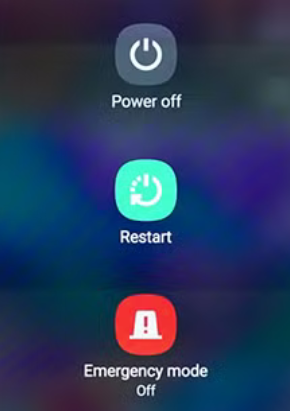
Redémarrez votre téléphone :
Si le redémarrage de l'application ne résout pas le problème, redémarrez votre appareil.
Androïde:
- Appuyez sur le bouton « Marche/Arrêt » et maintenez-le enfoncé.
- Appuyez sur « Redémarrer ».
iPhone :
- Appuyez simultanément sur le bouton « Latéral » et le bouton « Volume » et maintenez-les enfoncés.
- Faites glisser le curseur d'arrêt.
- Rallumez votre iPhone.

Méthode 5. Mettre à jour Pokémon GO et votre téléphone
Les versions obsolètes de Pokémon GO ou de votre système d'exploitation peuvent entraîner des problèmes de compatibilité avec les services de localisation. Mettre à jour le jeu et votre téléphone permet d'améliorer la stabilité et de corriger les bugs connus.
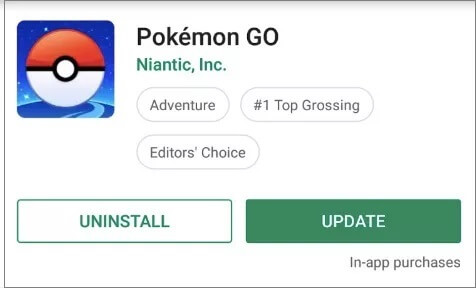
Mise à jour de Pokémon GO :
Androïde:
- Ouvrez le Google Play Store.
- Appuyez sur l'icône de votre profil.
- Sélectionnez « Gérer les applications et l'appareil ».
- Trouvez Pokémon GO.
- Appuyez sur « Mettre à jour ».
iPhone :
- Ouvrez l'App Store.
- Appuyez sur l'icône de votre profil.
- Défilez pour voir les mises à jour disponibles.
- Appuyez sur « Mettre à jour » à côté de Pokémon GO.
Mettez à jour votre téléphone :
Androïde:
- Ouvrez « Paramètres ».
- Allez dans « Système » > « Mise à jour du système ».
- Vérifiez les mises à jour disponibles.
iPhone :
- Ouvrez « Paramètres ».
- Appuyez sur « Général » > « Mise à jour du logiciel ».
- Installez la dernière version d'iOS si elle est disponible.

Méthode 6. Désactiver le VPN et simuler la localisation
Pokémon GO utilise les informations de géolocalisation pour garantir une expérience de jeu optimale. Les VPN, les paramètres de localisation fictifs et autres outils de modification de la localisation peuvent perturber ce processus et provoquer des erreurs liées au GPS.
Essayez de désactiver temporairement ces fonctions pour voir si le signal GPS revient.
Sur Android :
- Ouvrez les "Options pour les développeurs".
- Vérifiez si une application de localisation fictive est activée.
- Désactiver les paramètres de localisation fictive.
- Désactivez tout VPN actif.
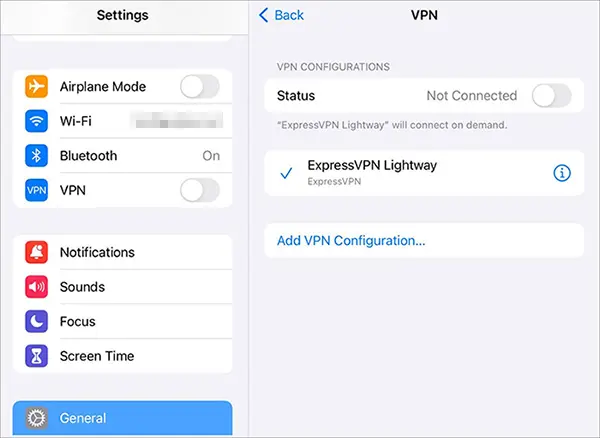
Sur iPhone :
- Ouvrez « Paramètres ».
- Appuyez sur "VPN".
- Désactiver les connexions VPN.
- Redémarrez Pokémon GO.
Méthode 7. Réinitialiser les paramètres de localisation ou de réseau
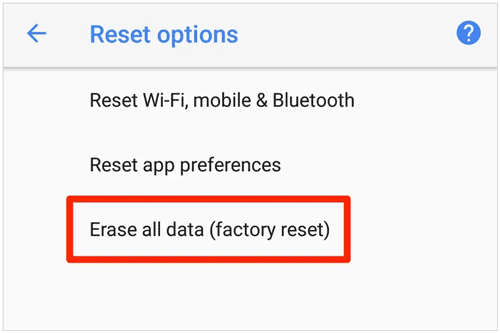
Si les méthodes ci-dessus ne fonctionnent pas, la réinitialisation des paramètres de localisation ou de réseau peut aider à supprimer les configurations incorrectes qui empêchent Pokémon GO d'accéder correctement au GPS.
Sur Android :
Les étapes peuvent varier en fonction du modèle de votre appareil.
- Ouvrez « Paramètres ».
- Allez dans « Système ».
- Sélectionnez « Réinitialiser les options ».
- Réinitialiser les paramètres réseau.
Sur iPhone :
- Ouvrez « Paramètres ».
- Appuyez sur "Général".
- Sélectionnez « Transférer ou réinitialiser l'iPhone ».
- Appuyez sur « Réinitialiser ».
- Choisissez « Réinitialiser la localisation et la confidentialité » ou « Réinitialiser les paramètres réseau ».

Partie 3. Comment éviter l'erreur « Signal GPS introuvable » dans Pokémon GO lors d'un changement de localisation
Dans Pokémon GO, la modification de votre position GPS nécessite des données de localisation stables. Si la position change trop rapidement ou si l'appareil fournit des informations GPS incohérentes, le jeu risque de ne pas reconnaître la nouvelle position et d'afficher des erreurs liées au GPS.
Pour atténuer ces problèmes, vous pouvez utiliser un outil professionnel de modification de localisation tel que Location Changer . Il vous permet de modifier la position GPS sur les appareils Android et iPhone, tout en étant compatible avec les applications et jeux géolocalisés comme Pokémon GO.
Principales caractéristiques du changeur de localisation
- Modifier la géolocalisation sur les appareils mobiles Android et iOS.
- Compatible avec les applications et les jeux utilisant le GPS, notamment Pokémon GO.
- Vous permet de changer de position à l'aide d'un joystick.
- Créer des itinéraires et simuler des déplacements.
- Prise en charge de plusieurs modes de déplacement.
- Compatible avec les dernières versions d'Android et d'iOS, y compris iOS 27 et Android 17.
Conseils : Pour les utilisateurs mobiles, veuillez d’abord créer un compte , puis télécharger ou acheter l’application depuis votre espace membre pour bénéficier de réductions exclusives.
Si vous rencontrez des problèmes de détection GPS lors du changement de votre position dans Pokémon GO, Location Changer vous permet de gérer facilement votre position virtuelle. Suivez les étapes ci-dessous pour définir une nouvelle position GPS.
-
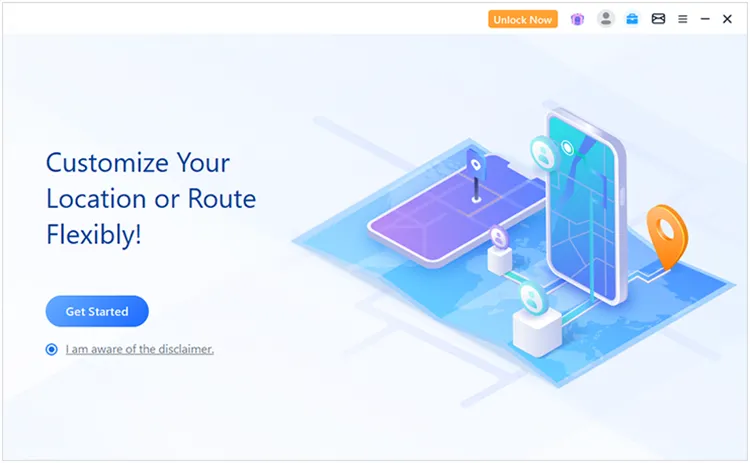
Ouvrez Location Changer sur votre ordinateur Windows ou Mac, puis cliquez sur « Démarrer » pour commencer la configuration du changement de localisation.
-
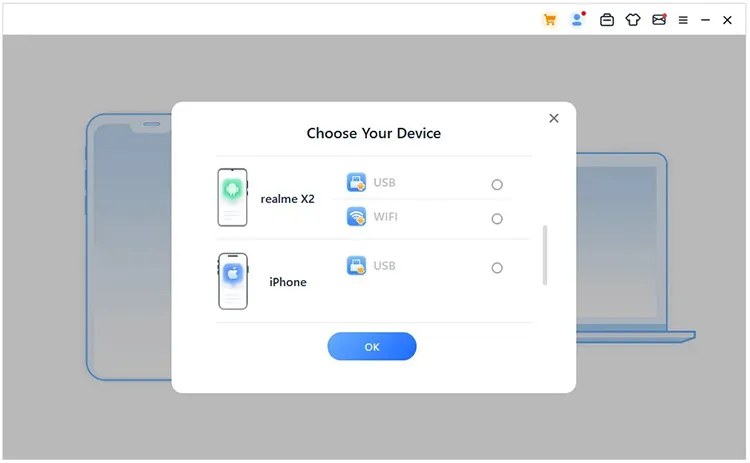
Connectez votre téléphone Android ou iPhone à l'ordinateur en suivant les instructions affichées dans le programme. Assurez-vous que l'appareil est reconnu avant de continuer.
-
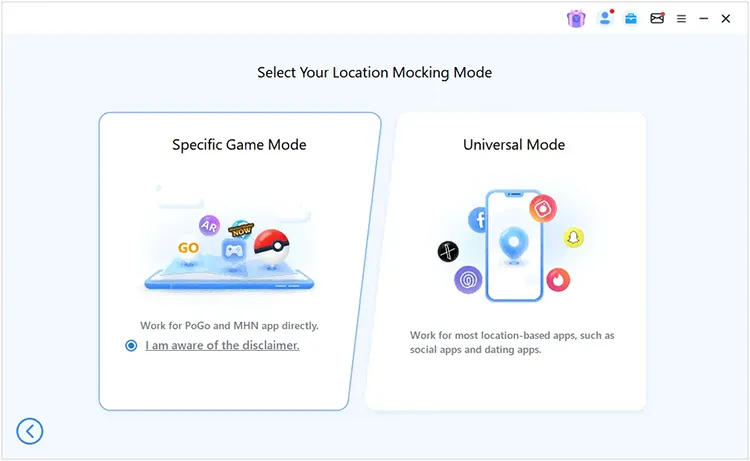
Une fois la connexion établie, accédez à l'écran de sélection du mode et choisissez « Mode de jeu spécifique » pour accéder aux fonctionnalités de localisation conçues pour des jeux comme Pokémon GO.
-
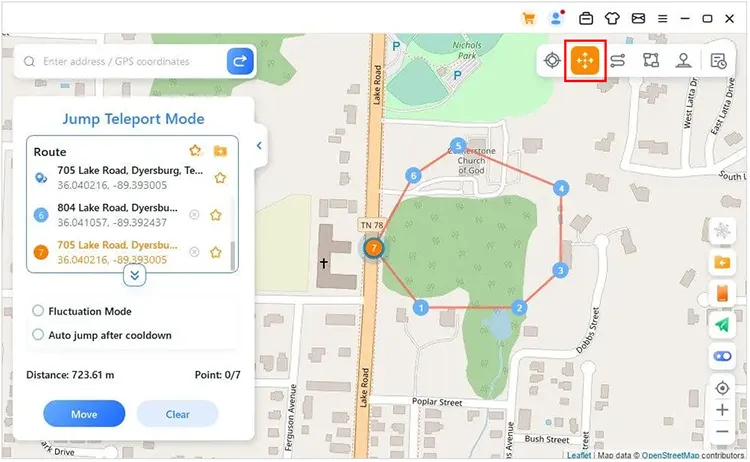
Une fois l'interface de la carte chargée, sélectionnez un mode adapté pour modifier votre position virtuelle. Choisissez ensuite une destination sur la carte et appliquez la nouvelle position GPS à Pokémon GO.
Conclusion
L'erreur « Signal GPS introuvable » de Pokémon GO survient généralement lorsque le jeu ne parvient pas à accéder à vos informations de localisation ou à les vérifier correctement. Vérifier les autorisations de localisation, améliorer la précision du GPS, maintenir une connexion stable, redémarrer les applications et les appareils, mettre à jour le logiciel et ajuster les paramètres de localisation peuvent résoudre ce problème.
Si vous rencontrez des problèmes de GPS lors du changement de votre position dans Pokémon GO, Location Changer vous permet de gérer les positions GPS sur les appareils Android et iPhone et prend en charge les applications de géolocalisation populaires.
Articles connexes
Comment masquer sa localisation sur iPhone avec 6 méthodes efficaces
Évolutions d'Évoli chromatique : toutes les formes, méthodes d'évolution et astuces
Comment simuler sa position sur Localiser mon iPhone/Mes amis sans problème
Comment simuler la géolocalisation sur Android sans utiliser de fausse position (Guide éprouvé)