


TL;DR:
¿Voicemod no funciona en Discord, Roblox o Windows 11? Descubre 7 soluciones sencillas para problemas de micrófono, caja de resonancia y audio, además de consejos para solucionar problemas y una alternativa de cambiador de voz en línea para que puedas volver a cambiar de voz.
Si experimentas problemas con Voicemod, como la falta de sonido, que los efectos de voz no funcionen, que el micrófono no se detecte o que Voicemod no funcione correctamente en Discord, juegos y otras aplicaciones de chat de voz, no es necesario desinstalar el software de inmediato. En muchos casos, estos problemas están relacionados con la configuración de los dispositivos de entrada y salida, los controladores de audio virtual, los permisos de la aplicación o conflictos de software.
Este artículo aborda los problemas más comunes de Voicemod y sus soluciones para ayudarte a resolverlos paso a paso. Si las soluciones habituales no funcionan, también te presentaremos cambiadores de voz alternativos que puedes probar para que tu chat de voz y la función de cambio de voz en tiempo real vuelvan a funcionar correctamente.
- Parte 1. ¿Por qué no funciona mi Voicemod?
- Parte 2. ¿Cómo solucionar el problema de Voicemod que no funciona?
- Solución 1. Compruebe la configuración de audio de Voicemod.
- Solución 2. Comprueba la configuración de audio de Discord.
- Solución 3. Configura correctamente tu micrófono.
- Solución 4. Reinicia Voicemod y tu ordenador.
- Solución 5. Actualizar Windows
- Solución 6. Reinstale el controlador Voicemod.
- Solución 7. Reinstalar Voicemod
- Extra: La mejor alternativa online a Voicemod: TopMediai Online Voice Changer
- Preguntas frecuentes sobre problemas con Voicemod
Parte 1. ¿Por qué no funciona mi Voicemod?
Antes de intentar cualquier solución, identifica el problema específico que estás experimentando con Voicemod. Cada problema suele requerir una solución diferente.
| Problemas comunes | Posibles causas |
|---|---|
| Voicemod no tiene sonido | Configuración incorrecta del dispositivo de salida, volumen bajo o problemas de enrutamiento de audio. |
| El cambiador de voz Voicemod no funciona. | Los efectos de voz están desactivados, se ha seleccionado un dispositivo de entrada incorrecto o el software no funciona correctamente. |
| El micrófono Voicemod no funciona | Los permisos del micrófono están desactivados, el dispositivo está desconectado o el controlador no funciona correctamente. |
| Voicemod no funciona en Discord. | Discord ha seleccionado el dispositivo de entrada incorrecto. |
| Voicemod no funciona en los juegos | La configuración del chat de voz del juego es incompatible con el micrófono virtual de Voicemod. |
| Voicemod se queda cargando o no se inicia. | Un error en el proceso del software, una versión obsoleta o archivos de instalación dañados. |
| Falta el micrófono virtual de Voicemod. | El controlador de audio virtual no está instalado correctamente o no es reconocido por el sistema. |
Parte 2. ¿Cómo solucionar el problema de Voicemod que no funciona?
A continuación, presentamos siete soluciones, ordenadas de la más sencilla a la más avanzada. Recomendamos probarlas en orden y comprobar Voicemod después de cada paso para ver si el problema se ha resuelto.
Solución 1. Compruebe la configuración de audio de Voicemod.
Esta es una de las primeras soluciones que vale la pena probar si Voicemod no tiene sonido, no detecta el micrófono o experimenta problemas similares.
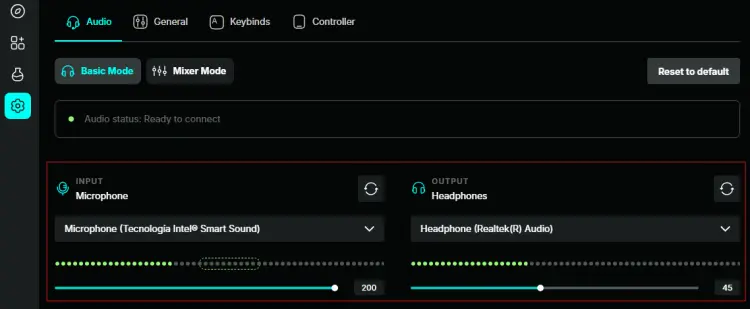
Voicemod necesita reconocer correctamente tu micrófono físico y enviar el audio procesado al dispositivo de salida adecuado. Si el dispositivo de entrada o de salida se selecciona incorrectamente, Voicemod podría no modificar tu voz correctamente, incluso cuando el software esté en funcionamiento.
Sigue estos pasos:
Paso 1. Abra "Configuración" en el menú de la izquierda.
Paso 2. En "Dispositivos de entrada", seleccione su micrófono físico.
Paso 3. Ajuste el control deslizante de volumen de entrada para obtener una señal de audio clara sin entrar en la zona roja de la derecha.
Paso 4. En "Dispositivos de salida", seleccione sus auriculares.
Paso 5. Activa las funciones "Escucha mi voz" y "Cambiador de voz" para probar los efectos de audio y voz.
Solución 2. Comprueba la configuración de audio de Discord.
Si Voicemod modifica tu voz correctamente, pero los demás no te oyen, el problema podría estar en Discord, en el juego o en otra aplicación de chat de voz. Estas aplicaciones suelen permitirte seleccionar un micrófono de forma independiente. Si siguen utilizando tu micrófono físico en lugar del micrófono virtual de Voicemod, es posible que tu voz no pase por Voicemod, impidiendo que los demás oigan los efectos de voz.
Aquí te explicamos cómo solucionar el problema de Voicemod que no funciona en Discord:
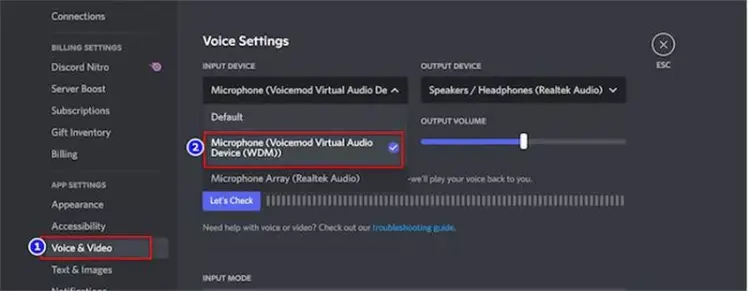
Paso 1. Abre Discord y ve a "Configuración de usuario".
Paso 2. Seleccione "Voz y vídeo".
Paso 3. En "Dispositivo de entrada", seleccione el micrófono virtual de Voicemod, que normalmente aparece como "Micrófono (Dispositivo de audio virtual Voicemod (WDM))" o un nombre similar.
Paso 4. En "Dispositivo de salida", seleccione los auriculares o altavoces que utiliza habitualmente.
Paso 5. Utilice la función de prueba de micrófono de Discord para confirmar que puede recibir el audio procesado.
Solución 3. Configura correctamente tu micrófono.
A continuación, compruebe que su micrófono esté configurado correctamente y funcione adecuadamente. Una configuración incorrecta o problemas con el micrófono pueden impedir que Voicemod funcione como se espera.
Aquí te explicamos cómo solucionar el problema de Voicemod que no funciona en Windows 11:
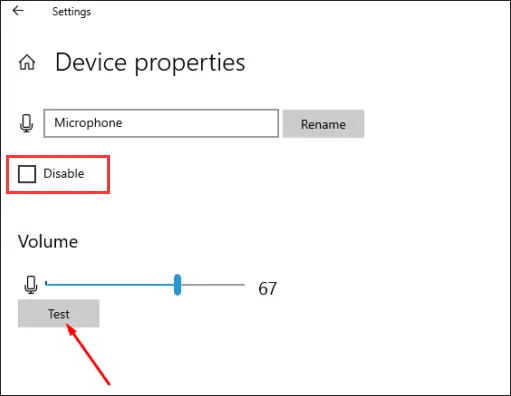
Paso 1. Abra "Ajustes" y vaya a "Sistema" > "Sonido".
Paso 2. En la configuración de entrada, seleccione su micrófono físico y haga clic en "Propiedades del dispositivo".
Paso 3. Asegúrate de que la opción "Deshabilitar" no esté marcada y, a continuación, haz clic en "Probar". Habla por el micrófono para comprobar que funciona correctamente.
Paso 4. Haz clic con el botón derecho en el icono del altavoz en la barra de tareas y selecciona "Sonidos". Ve a la pestaña "Grabación", haz clic con el botón derecho en tu micrófono físico y elige "Propiedades".
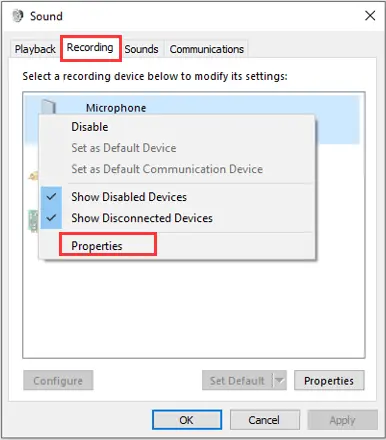
Paso 5. En la ventana emergente, abra la pestaña "Avanzado". Expanda el menú desplegable "Formato predeterminado" y seleccione "2 canales, 16 bits, 44100 Hz (calidad de CD)". Haga clic en "Aceptar" para guardar los cambios.
Paso 6. De vuelta en la ventana "Sonido", seleccione "Dispositivo de audio virtual Voicemod" y haga clic en "Establecer como predeterminado". A continuación, haga clic en "Aceptar" para aplicar los cambios.
Solución 4. Reinicia Voicemod y tu ordenador.
Si la configuración parece correcta pero Voicemod sigue sin funcionar, un simple reinicio podría ayudar a resolver el problema.
Para reiniciar Voicemod en Windows, siga los pasos que se indican a continuación:
Paso 1. Presione "Ctrl" + "Shift" + "Esc" para abrir el Administrador de tareas.
Paso 2. Busque "Voicemod" en la lista de procesos en ejecución, selecciónelo y haga clic en "Finalizar tarea".
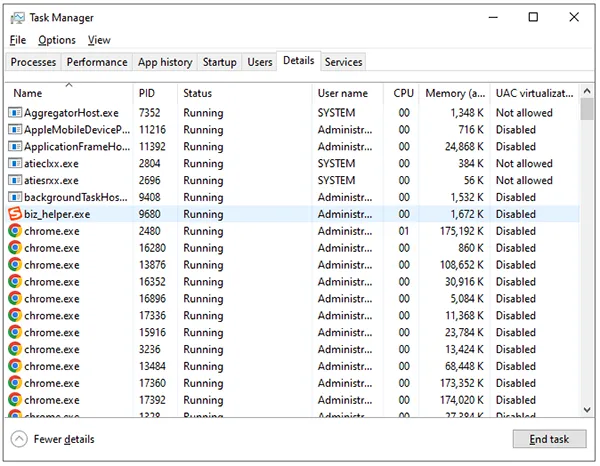
Paso 3. Abra el menú "Inicio", busque "Voicemod" y vuelva a iniciar la aplicación.
Paso 4. Prueba el micrófono y los efectos de voz para comprobar si el problema se ha solucionado.
Para reiniciar su PC, siga los pasos que se indican a continuación:
Paso 1. Abra el menú "Inicio" y haga clic en el botón "Encendido".
Paso 2. Seleccione "Reiniciar" entre las opciones disponibles y espere a que su computadora se reinicie.
Tras reiniciar el ordenador, vuelve a ejecutar Voicemod para comprobar si el problema se ha resuelto. Si el problema persiste, pasa a la siguiente solución.
Solución 5. Actualizar Windows
Si utilizas una versión antigua de Windows, es posible que Voicemod no funcione correctamente en Roblox o Discord. Sigue estos pasos para buscar e instalar las actualizaciones de Windows disponibles.
Paso 1. Presione "Windows" + "I" para abrir "Configuración".
Paso 2. Seleccione "Actualización de Windows" en el menú de la izquierda.
Paso 3. Haga clic en "Buscar actualizaciones" y espere a que Windows busque las actualizaciones disponibles.
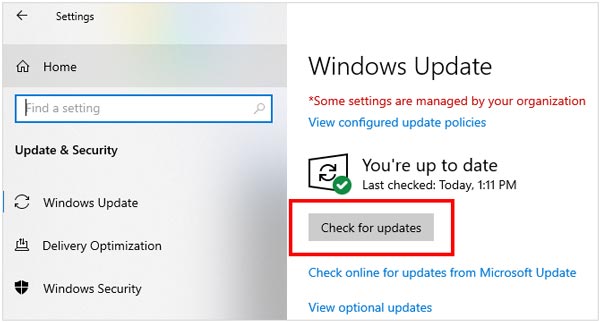
Paso 4. Si hay actualizaciones disponibles, descárguelas e instálelas. Siga las instrucciones que aparecen en pantalla para completar el proceso.
Paso 5. Reinicie su PC, vuelva a abrir Voicemod y compruebe si el problema se ha resuelto.
Solución 6. Reinstale el controlador Voicemod.
Si Voicemod no funciona correctamente, el problema podría deberse a un controlador de audio defectuoso o mal instalado. Reinstalar el controlador de audio virtual de Voicemod puede ayudar a solucionar problemas como fallos en la detección del micrófono o que los efectos de voz no funcionen.
Estos son los pasos:
Paso 1. Haga clic con el botón derecho en el botón "Inicio" y seleccione "Administrador de dispositivos".
Paso 2. Expanda "Entradas y salidas de audio", haga clic con el botón derecho en "Micrófono (Dispositivo de audio virtual Voicemod (WDM))" y seleccione "Desinstalar dispositivo".
Paso 3. En la ventana de confirmación, haga clic en "Desinstalar" para continuar.
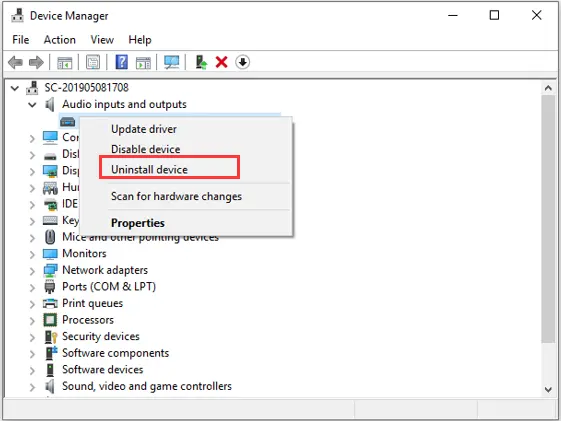
Paso 4. Reinicie su computadora, luego abra Voicemod y compruebe si el dispositivo de audio virtual se ha reinstalado automáticamente.
Paso 5. Si el controlador sigue sin aparecer o Voicemod no funciona, visite el sitio web oficial de Voicemod para encontrar el instalador más reciente o las instrucciones para reparar el controlador. Siga las instrucciones en pantalla para completar la instalación.
Paso 6. Vuelva a abrir Voicemod, compruebe la configuración de sus dispositivos de entrada y salida y verifique si el cambiador de voz funciona correctamente.
Solución 7. Reinstalar Voicemod
Si ninguna de las soluciones anteriores resuelve el problema, es posible que la instalación de Voicemod esté dañada. Intente desinstalar Voicemod y reinstalar la última versión. También puede ejecutar el instalador más reciente para actualizar o reparar la instalación existente, si está disponible. Una vez finalizado el proceso, vuelva a iniciar Voicemod para comprobar si el problema se ha solucionado.
Extra: La mejor alternativa online a Voicemod: TopMediai Online Voice Changer
Si después de solucionar los problemas Voicemod no consigues que funcione, puedes probar con un cambiador de voz en línea en lugar de instalar otra aplicación de escritorio.
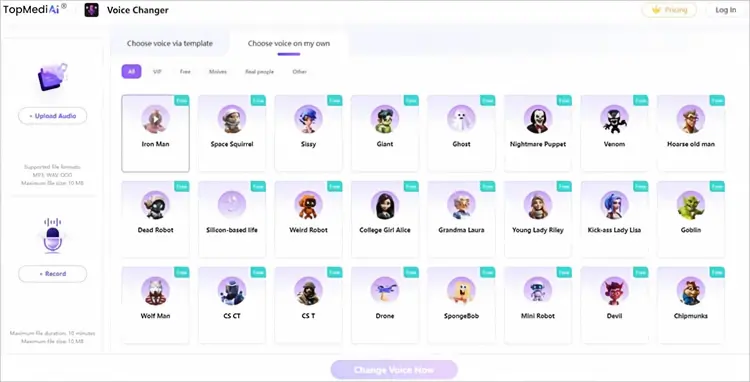
TopMediai Online Voice Changer te permite subir una grabación o grabar tu voz en un navegador, elegir un efecto de voz y generar un archivo de audio modificado. Admite archivos MP3, WAV y OGG, con un tamaño máximo de 10 MB y una duración máxima de grabación de 10 minutos en la herramienta en línea.
Características principales del cambiador de voz en línea TopMediai:
- Utiliza la tecnología de IA para transformar tu voz con diferentes sonidos y estilos.
- Te permite subir archivos de audio existentes o grabar tu voz directamente en tu navegador.
- Admite formatos de audio MP3, WAV y OGG.
- Admite la carga de archivos de audio de hasta 10 MB y grabaciones de hasta 10 minutos.
- Te permite previsualizar y descargar tu audio transformado.
- Funciona a través de navegadores web compatibles en Windows, Mac, Android e iPhone sin necesidad de instalar software en el ordenador.
- Ofrece funciones de entrenamiento y clonación de voz para crear modelos de voz personalizados.
Cómo usar el cambiador de voz en línea TopMediai:
-
Visita el sitio web de TopMediai Online Voice Changer en tu navegador. Sube un archivo de audio existente o graba tu voz directamente en la página.
-
Explora los efectos de voz disponibles y selecciona el filtro que deseas aplicar. Haz clic en "Cambiar voz ahora" para que la IA procese tu audio.
-
Escucha una vista previa de la voz transformada para comprobar si el resultado cumple con tus expectativas. Descarga y guarda el archivo de audio modificado en tu dispositivo.
Preguntas frecuentes sobre problemas con Voicemod
P1. ¿Por qué Voicemod no se conecta a un servidor?
Es posible que Voicemod no pueda conectarse a un servidor debido a una conexión a Internet inestable, una versión obsoleta de la aplicación o interferencias del Firewall de Windows Defender o de un software antivirus de terceros.
P2. ¿Por qué no funciona mi tarjeta de sonido Voicemod?
Si tu Voicemod Soundboard no reproduce sonidos, el problema puede deberse a una versión obsoleta de la aplicación, a la falta de actualizaciones, a una configuración incorrecta del controlador de audio o a una configuración de sonido inadecuada en tu ordenador.
P3. ¿Por qué Voicemod no detecta mi micrófono?
Voicemod podría no detectar tu micrófono en Discord si seleccionaste un dispositivo de entrada incorrecto, si los permisos de micrófono están desactivados o si la configuración de audio es incorrecta. Una versión obsoleta de Voicemod o un problema con el controlador del micrófono también podrían causar este inconveniente.
Conclusión
Si Voicemod no funciona, primero revisa la configuración de audio, la configuración del micrófono y la configuración de entrada de Discord o del juego. Si el problema persiste, intenta reiniciar Voicemod, actualizar Windows, reinstalar el controlador de audio o reinstalar la aplicación.
Si necesitas una alternativa para audio pregrabado, TopMediai Online Voice Changer te permite aplicar efectos de voz directamente en tu navegador sin necesidad de instalar software de escritorio. Sin embargo, si necesitas cambiar la voz en tiempo real en juegos o chats de voz, elige una herramienta que admita específicamente la conversión de voz en vivo.
Artículos relacionados
Análisis de Ghostface Voice Changer: Las 7 mejores herramientas para probar en 2026
Las 5 mejores herramientas alternativas a Voicemod para usuarios de PC, Mac y dispositivos móviles
¿El cambiador de voz de pez payaso no funciona? 5 soluciones fáciles (2026)
Cambiador de voz aterrador: Las 8 mejores herramientas para crear voces de IA espeluznantes en 2026


