


TL;DR:
¿No funciona Clownfish Voice Changer? Soluciona problemas comunes con 5 soluciones probadas para Windows 11, Discord, errores de micrófono, efectos de voz y bloqueos. Si la solución de problemas no funciona, prueba TopMediai Online Voice Changer para una experiencia de cambio de voz sencilla con IA y sin configuraciones complicadas.
"Clownfish no cambia mi voz. Me oigo a mí mismo y todo lo demás funciona; simplemente no cambia mi voz. ¡Por favor, ayúdenme!"
- de Reddit
Clownfish Voice Changer es una herramienta para cambiar la voz en tiempo real que se usa comúnmente con aplicaciones como Discord, Skype y Steam. Sin embargo, en ocasiones, los usuarios pueden experimentar problemas con Clownfish Voice Changer, como que no se apliquen los efectos de voz, que no se detecte el micrófono, que no haya sonido en la aplicación o que se siga utilizando la voz original incluso después de instalar Clownfish.
¿Por qué no funciona mi cambiador de voz Clownfish? Esta guía explica las causas comunes y ofrece soluciones prácticas para solucionar el problema de Clownfish Voice Changer en Windows 11, Discord y otras plataformas. Si Clownfish sigue fallando después de seguir estos pasos, también ofrecemos una solución alternativa si el problema persiste.
- Parte 1. ¿Por qué no funciona el cambiador de voz de pez payaso?
- Parte 2. ¿Cómo solucionar el problema del cambiador de voz de pez payaso que no funciona?
- Parte 3. Alternativa al cambiador de voz Clownfish - TopMediai Cambiador de Voz en Línea
- Parte 4. Preguntas frecuentes sobre el cambiador de voz de pez payaso
Parte 1. ¿Por qué no funciona el cambiador de voz de pez payaso?
Existen varias razones por las que podrías experimentar problemas con el cambiador de voz Clownfish. Comprender la causa te ayudará a encontrar la solución adecuada.
1. Versión obsoleta del pez payaso
Es posible que una versión obsoleta de Clownfish no funcione correctamente con los sistemas operativos más recientes, especialmente si Clownfish Voice Changer no funciona en Windows 11. Los problemas de compatibilidad pueden impedir que los efectos de voz, el acceso al micrófono o el procesamiento de audio funcionen correctamente.
2. Configuración incorrecta del micrófono
Clownfish funciona modificando el audio de entrada de tu micrófono. Si seleccionas el micrófono incorrecto o Clownfish no tiene acceso a él, es posible que los efectos de voz no funcionen.
Esto también puede causar problemas como que los efectos del cambiador de voz Clownfish no funcionen o que la salida de voz permanezca sin cambios.
3. Problemas de compatibilidad con Discord o la plataforma
Muchos usuarios buscan soluciones para el problema de Clownfish Voice Changer en Discord, ya que Discord actualiza con frecuencia su sistema de audio. Una configuración incorrecta del dispositivo de entrada o las funciones de supresión de ruido de Discord pueden impedir que Clownfish aplique los efectos de voz.
4. Ubicación de instalación incorrecta
Instalar Clownfish en una carpeta personalizada en lugar de su directorio de instalación predeterminado puede provocar la falta de archivos o problemas de permisos. Esto puede ocasionar que algunas funciones no se carguen correctamente.
5. Conflictos con otros programas de audio
Otros cambiadores de voz, micrófonos virtuales, herramientas de grabación o controladores de audio pueden interferir con Clownfish. Estos conflictos pueden provocar fallos en el sistema, ausencia de sonido o errores en la detección del micrófono.
Parte 2. ¿Cómo solucionar el problema del cambiador de voz de pez payaso que no funciona?
Pruebe las siguientes soluciones para solucionar los problemas de funcionamiento del cambiador de voz Clownfish.
Solución 1. Reinicia Clownfish y tu ordenador.
En ocasiones, Clownfish Voice Changer puede dejar de funcionar correctamente debido a fallos temporales del software, conflictos con otras aplicaciones o una carga incorrecta del dispositivo de audio. Reiniciar Clownfish y el ordenador puede reactivar el proceso de cambio de voz, recargar los controladores del micrófono y ayudar a Windows a reconocer correctamente la configuración de audio de Clownfish. Este es uno de los métodos de solución de problemas más sencillos que se pueden probar antes de realizar cambios más complejos.
Pasos para reiniciar Clownfish Voice Changer y su computadora:
Paso 1. Haga clic con el botón derecho en el icono "Clownfish Voice Changer" en la bandeja del sistema de Windows. Seleccione "Salir" o "Bloquear" para cerrar completamente Clownfish.
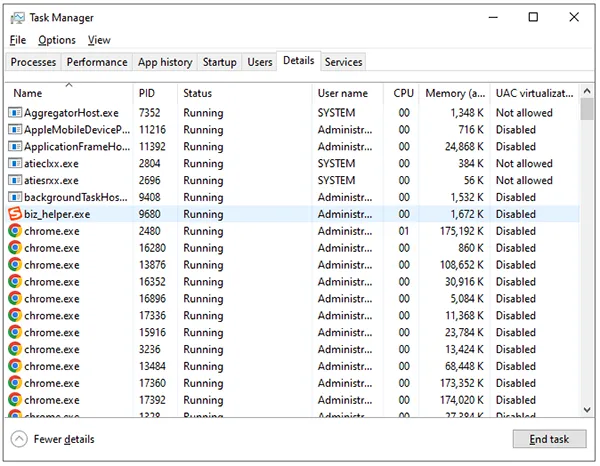
Paso 2. Abra el Administrador de tareas pulsando "Ctrl" + "Shift" + "Esc". Busque cualquier proceso relacionado con Clownfish, como Clownfish Voice Changer, y haga clic en "Finalizar tarea" si aún se está ejecutando.
Paso 3. Reinicie su computadora para actualizar los servicios de audio de Windows y los dispositivos conectados.
Paso 4. Una vez que su computadora se reinicie, abra Clownfish Voice Changer. Haga clic con el botón derecho en el ícono de Clownfish y seleccione "Configurar cambiador de voz" para activar el efecto de voz deseado.
Paso 5. Abre Discord, Skype, Steam u otra aplicación compatible y comprueba si el micrófono y los efectos de voz funcionan correctamente.
Solución 2. Actualiza Clownfish a la última versión.
Una versión obsoleta de Clownfish Voice Changer también puede causar que los efectos no funcionen. Actualizar a la última versión puede ayudar a corregir errores y mejorar la estabilidad general. Antes de instalar la versión más reciente, se recomienda desinstalar completamente la versión anterior y luego reinstalar la aplicación actualizada.
Pasos para actualizar Clownfish Voice Changer:
Paso 1. Escribe "Panel de control" en la barra de búsqueda de Windows y pulsa "Intro" para abrirlo.
Paso 2. Vaya a "Programas" > "Programas y características" para ver las aplicaciones instaladas.
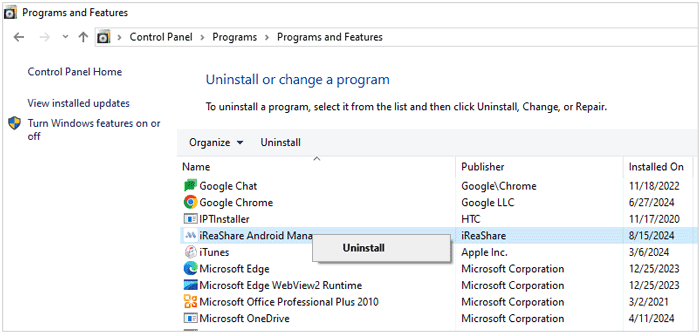
Paso 3. Busque "Clownfish Voice Changer" en la lista de programas, haga clic con el botón derecho y seleccione "Desinstalar".
Paso 4. Después de eliminar la versión anterior, visite el sitio web oficial de Clownfish Voice Changer y descargue la última versión de la aplicación.
Paso 5. Instale la versión más reciente siguiendo las instrucciones que aparecen en pantalla.
Paso 6. Reinicie su computadora después de la instalación, luego inicie Clownfish Voice Changer y compruebe si los efectos de voz funcionan correctamente.
Solución 3. Compruebe la versión de la plataforma.
Clownfish Voice Changer funciona con plataformas como Skype, Discord y otras aplicaciones de comunicación. Si has actualizado Clownfish a la última versión pero el cambiador de voz sigue sin funcionar, es posible que el problema se deba a una versión desactualizada de la aplicación.
Comprueba si la aplicación que usas con Clownfish está actualizada a la última versión. Tras actualizarla, reinicia la aplicación y vuelve a probar Clownfish Voice Changer para ver si se ha solucionado el problema.
Solución 4. Comprueba la configuración del micrófono en Clownfish.
Un problema con el micrófono es una de las razones más comunes por las que Clownfish Voice Changer puede no funcionar correctamente. Dado que Clownfish necesita acceder al micrófono para capturar la voz y aplicar efectos, un micrófono mal configurado, un dispositivo de audio mal instalado o un controlador de micrófono obsoleto pueden impedir que el cambiador de voz funcione correctamente.
Sigue los pasos que se indican a continuación para comprobar y reinstalar la configuración del micrófono en Clownfish:
Paso 1. Inicie Clownfish Voice Changer en su computadora.
Paso 2. Haga clic con el botón derecho en el icono del pez payaso en la barra de tareas de Windows. (Nota: Si el icono del pez payaso está oculto, haga clic en la flecha ^ para mostrar los iconos ocultos).
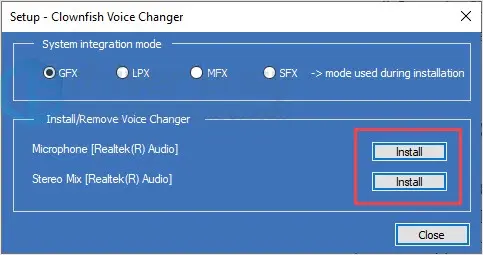
Paso 3. Seleccione "Configuración" > "Integración del sistema" en el menú.
Paso 4. Localice su micrófono en funcionamiento en la lista de dispositivos, selecciónelo y haga clic en "Instalar" para reinstalar la integración del micrófono.
Paso 5. Reinicia tu ordenador y vuelve a abrir Clownfish. A continuación, prueba el micrófono en Discord, Skype, Steam u otra aplicación compatible para comprobar si el cambiador de voz funciona correctamente.
Esto puede ayudar a solucionar problemas como que el reproductor de sonido Clownfish Voice Changer no funcione y problemas con los efectos de voz.
Solución 5. Instalar Clownfish en la carpeta predeterminada.
Instalar Clownfish Voice Changer en una carpeta personalizada en lugar de la carpeta predeterminada Archivos de programa puede causar problemas de permisos. Dado que Clownfish requiere acceso de administrador para interactuar con los dispositivos de audio y los componentes de hardware de su computadora, una ubicación de instalación incorrecta puede impedir que la aplicación funcione correctamente.
Para solucionar este problema, desinstala Clownfish y vuelve a instalarlo en el directorio de instalación predeterminado. Esto permitirá que Clownfish obtenga los permisos necesarios y acceda correctamente a la configuración de audio y micrófono.
Pasos para reinstalar Clownfish en la carpeta predeterminada:
Paso 1. Abra el Panel de control y vaya a "Programas" > "Programas y características".
Paso 2. Busca Clownfish Voice Changer, haz clic derecho sobre él y selecciona "Desinstalar".
Paso 3. Reinicie su computadora una vez que se haya completado la desinstalación.
Paso 4. Descarga la última versión de Clownfish Voice Changer desde el sitio web oficial.
Paso 5. Durante la instalación, mantenga la ruta de instalación predeterminada en lugar de seleccionar una carpeta personalizada.
Paso 6. Inicie Clownfish y compruebe si el cambiador de voz funciona correctamente.
Parte 3. Alternativa al cambiador de voz Clownfish - TopMediai Cambiador de Voz en Línea
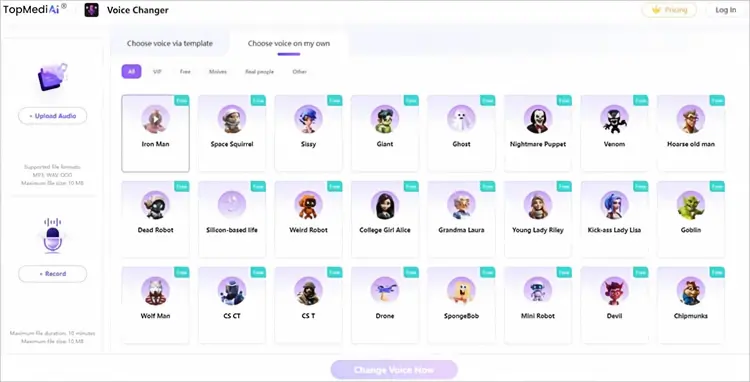
Si has probado todos los métodos de solución de problemas anteriores y Clownfish Voice Changer sigue sin funcionar, cambiar a un cambiador de voz alternativo puede ser una solución práctica. TopMediai Online Voice Changer es una alternativa basada en navegador que te permite cambiar tu voz sin necesidad de instalar software de escritorio complicado. Funciona directamente en línea y ofrece varios efectos de voz con IA para crear clips de voz divertidos, conversaciones de juegos, vídeos y contenido para redes sociales.
En comparación con los cambiadores de voz tradicionales que requieren integración con el sistema, TopMediai reduce los problemas de configuración y es más fácil de usar para principiantes. Puedes subir un archivo de audio o grabar tu voz directamente y aplicar diferentes efectos con tan solo unos clics.
Características principales del cambiador de voz en línea TopMediai:
- Transforma tu voz en diferentes personajes, géneros y estilos con efectos de voz impulsados por inteligencia artificial.
- Ofrecemos una amplia gama de filtros de voz realistas para juegos, vídeos, redes sociales y contenido de entretenimiento.
- Sube archivos de audio o graba tu voz directamente en línea sin necesidad de instalar ningún software.
- Admite formatos de audio comunes como MP3, WAV y OGG para una conversión de voz flexible.
- Permite a los usuarios cambiar de voz rápidamente en tan solo unos pasos con una interfaz fácil de usar.
- Utiliza algoritmos de IA para mantener una calidad de voz natural después de aplicar efectos de voz.
- Compatible con múltiples dispositivos y navegadores, incluidos Windows, Mac, Android e iPhone.
- Proporciona una salida de audio de alta calidad, preservando la claridad y los detalles de la voz.
- Permite a los usuarios crear clips de voz para juegos, creación de contenido, doblaje y divertidos experimentos de voz.
- Permite cambiar la voz mediante herramientas basadas en el navegador, sin necesidad de configuraciones complejas ni conocimientos técnicos.
Cómo usar el cambiador de voz en línea TopMediai:
-
Abre TopMediai Online Voice Changer y sube tu archivo de audio o graba tu voz directamente en el navegador. Es compatible con formatos de audio populares como MP3, WAV y OGG.
-
Elige un filtro o efecto de voz con IA que te guste y, a continuación, haz clic en "Cambiar voz ahora" para empezar a convertir tu audio con tecnología de IA.
-
Previsualiza la voz generada, ajusta el efecto si es necesario y descarga el archivo de audio convertido para vídeos, juegos, podcasts, redes sociales u otros proyectos creativos.
Parte 4. Preguntas frecuentes sobre el cambiador de voz de pez payaso
P1. ¿Clownfish Voice Changer es un virus?
No. La aplicación oficial Clownfish Voice Changer no se considera un virus. Sin embargo, los usuarios siempre deben descargar el software desde el sitio web oficial o fuentes confiables para evitar versiones modificadas que puedan contener programas no deseados.
P2. ¿Es seguro el cambiador de voz Clownfish?
Sí, Clownfish Voice Changer es generalmente seguro cuando se descarga de la fuente oficial. Al igual que otras aplicaciones para cambiar la voz, requiere acceso al micrófono porque necesita procesar la entrada de voz.
Los usuarios deben revisar cuidadosamente las opciones de instalación y evitar instalar software adicional incluido en el paquete.
P3. ¿Por qué no funciona mi reproductor de música Clownfish Voice Changer?
El reproductor de música puede dejar de funcionar debido a una configuración de audio incorrecta, un software obsoleto o la falta de permisos.
Reinicia Clownfish, comprueba tu dispositivo de reproducción y reinstala la aplicación si es necesario.
P4. ¿Cómo soluciono el problema de bloqueo de Clownfish Voice Changer?
Para solucionar los fallos de Clownfish Voice Changer, intente actualizar el software, ejecutarlo como administrador, reinstalar los controladores de audio, deshabilitar los programas que generen conflictos o reinstalar Clownfish por completo.
Conclusión
Si Clownfish Voice Changer no funciona, seguir las soluciones anteriores puede ayudar a restaurar los efectos de voz y mejorar el rendimiento. Sin embargo, si Clownfish sigue fallando o no funciona correctamente, probar un cambiador de voz con IA en línea como TopMediai puede ahorrarle tiempo gracias a una configuración más sencilla y efectos de voz más flexibles.
Artículos relacionados
Análisis de VoiceChanger.io: Características, ventajas, desventajas y la mejor alternativa.
Cambiador de voz aterrador: Las 8 mejores herramientas para crear voces de IA espeluznantes en 2026
Los mejores cambiadores de voz para robots: 9 herramientas de IA para crear voces de robot

