TL;DR:
Puedes añadir un tono de llamada personalizado a tu iPhone sin iTunes de varias maneras, según tu versión de iOS y tus necesidades de edición. Si tu iPhone tiene iOS 26 o posterior, la app Archivos te permite configurar directamente un archivo MP3 o M4A corto como tono de llamada. GarageBand es una opción gratuita para importar, recortar y exportar audio en tu iPhone, mientras que iPhone Ringtone Maker te permite crear y transferir tonos de llamada personalizados usando un ordenador.
Los tonos de llamada predeterminados del iPhone no siempre coinciden con tus preferencias. Quizás quieras usar tu canción favorita, un efecto de sonido memorable o una grabación personalizada como tono de llamada. Sin embargo, el método tradicional de iTunes puede resultar incómodo, sobre todo si no tienes iTunes instalado o prefieres no conectar tu iPhone a un ordenador.
Afortunadamente, existen otras maneras de personalizar el tono de llamada de tu iPhone sin usar iTunes. Tanto si quieres guardar un archivo de audio directamente en tu iPhone como si prefieres crear y transferir un tono de llamada personalizado con un ordenador, este artículo te mostrará cómo añadir un tono de llamada a tu iPhone sin iTunes mediante tres métodos prácticos.
- Parte 1. Cómo agregar un tono de llamada al iPhone sin iTunes directamente a través de la aplicación Archivos (iOS 26 o posterior)
- Parte 2. Cómo configurar un tono de llamada en un iPhone sin iTunes usando la aplicación GarageBand.
- Parte 3. Cómo añadir un tono de llamada personalizado al iPhone sin iTunes (por iPhone Ringtone Maker)
- Preguntas frecuentes sobre cómo agregar un tono de llamada a un iPhone sin iTunes.
Comparación de 3 maneras de agregar un tono de llamada a un iPhone sin iTunes
Antes de elegir un método, consulta la siguiente comparación para encontrar la forma más conveniente de agregar un tono de llamada personalizado a tu iPhone.
| Método | Dispositivo requerido | Entrada de tono de llamada | Límite principal | Lo mejor para |
|---|---|---|---|---|
| Aplicación Archivos (iOS 26 o posterior) | iPhone (iOS 26+) | Archivo MP3 o M4A local | El audio no debe durar más de 30 segundos; no dispone de función de edición integrada. | Configurar rápidamente un archivo de audio corto existente |
| GarageBand | iPhone | Archivos de audio locales o música importada | Requiere edición y exportación manual; el tono de llamada no debe durar más de 30 segundos. | Editar y recortar audio directamente en el iPhone |
| Creador de tonos de llamada para iPhone | Ordenador y iPhone | Archivos de audio locales y fuentes de audio disponibles en línea. | Requiere un ordenador, software adicional y una conexión USB para la transferencia directa. | Crear y gestionar tonos de llamada en un ordenador |
Parte 1. Cómo agregar un tono de llamada al iPhone sin iTunes directamente a través de la aplicación Archivos (iOS 26 o posterior)
Si tu iPhone tiene iOS 26 o posterior, puedes añadir un tono de llamada personalizado directamente desde la aplicación Archivos. Esta función elimina la necesidad de GarageBand, iTunes o un ordenador, convirtiéndola en una de las formas más sencillas de personalizar tu tono de llamada.
Antes de comenzar, prepara un archivo de audio MP3 o M4A de no más de 30 segundos y guárdalo en la app Archivos de tu iPhone. Ten en cuenta que las canciones con protección DRM descargadas de Apple Music no se pueden usar directamente como tonos de llamada personalizados.
Cómo agregar un tono de llamada a un iPhone sin iTunes a través de Archivos:
Paso 1. Abre la aplicación Archivos en tu iPhone y localiza el archivo de audio MP3 o M4A que quieras usar como tono de llamada.
Paso 2. Mantén pulsado el archivo de audio y, a continuación, pulsa "Compartir" en el menú emergente.
Paso 3. Desplázate por las acciones disponibles y pulsa "Usar como tono de llamada". Si no encuentras esta opción, pulsa "Más" para ver las acciones adicionales.
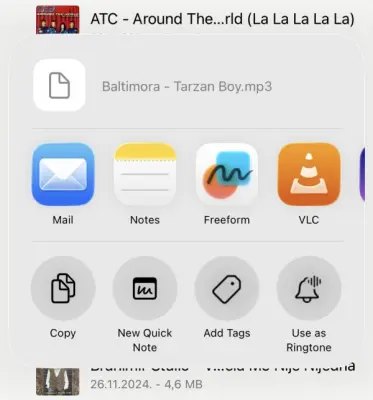
Paso 4. Tu iPhone abrirá la pantalla de configuración de tonos de llamada, donde el nuevo archivo de audio debería aparecer como tono de llamada personalizado. Si no está seleccionado, tócalo para configurarlo como tono de llamada predeterminado.
Parte 2. Cómo configurar un tono de llamada en un iPhone sin iTunes usando la aplicación GarageBand.
Si tu iPhone tiene una versión antigua de iOS o quieres editar un clip de audio antes de configurarlo como tono de llamada, GarageBand es otra opción práctica. Es la aplicación gratuita de Apple para crear música, que te permite importar audio, recortar las secciones no deseadas y exportar tu proyecto como tono de llamada para iPhone.
A diferencia del método de Archivos, GarageBand no requiere que prepares tu clip de audio con antelación. Puedes ajustar su duración y elegir la sección exacta que quieres escuchar cuando alguien te llame.
Cómo configurar un tono de llamada en iPhone sin iTunes usando GarageBand:
Paso 1. Descarga y abre GarageBand en tu iPhone. Desliza el dedo por las opciones de instrumentos disponibles y selecciona "Grabadora de audio".
Paso 2. Pulsa el botón "Pistas" para acceder a la vista de pistas. A continuación, pulsa el botón "Explorador de bucles" en la esquina superior derecha.
Paso 3. Seleccione "Archivos" y pulse "Explorar elementos de la app Archivos" para localizar el archivo de audio deseado. Mantenga pulsado el archivo y arrástrelo al área de pistas de GarageBand.
Paso 4. Toca la pista de audio y arrastra sus bordes para recortar la grabación a la sección que prefieras. También puedes mover el clip al principio de la pista. Asegúrate de que el tono de llamada no dure más de 30 segundos.
Paso 5. Pulsa la flecha hacia abajo en la esquina superior izquierda y selecciona "Mis canciones" para guardar el proyecto. A continuación, mantén pulsado el proyecto, pulsa "Compartir" y elige "Tono de llamada".
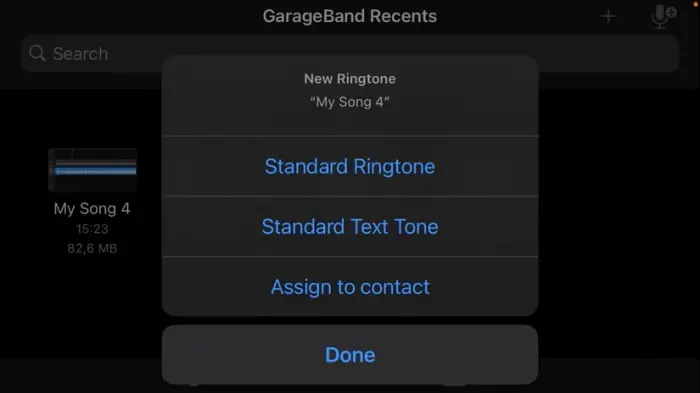
Paso 6. Introduce un nombre para tu tono de llamada y pulsa "Exportar". Una vez finalizada la exportación, pulsa "Usar sonido como" y selecciona "Tono de llamada estándar" para aplicarlo.
Parte 3. Cómo añadir un tono de llamada personalizado al iPhone sin iTunes (por iPhone Ringtone Maker)
Si prefieres crear y transferir tonos de llamada personalizados en un ordenador, iPhone Ringtone Maker es otra opción a tener en cuenta. Ofrece una solución para ordenador que permite preparar tonos de llamada personalizados y transferirlos directamente a tu iPhone sin usar iTunes.
A diferencia de los métodos integrados del iPhone, esta herramienta te permite crear y transferir tonos de llamada desde tu ordenador. Además, puedes gestionar los archivos de tonos de llamada en tu dispositivo iOS conectado, lo que facilita la organización de tus tonos personalizados.
Características principales de iPhone Ringtone Maker:
- Crea tonos de llamada personalizados para iPhone, iPad y iPod touch.
- Importa archivos de música locales desde tu PC, SoundCloud y vídeos de YouTube para usarlos como tonos de llamada.
- Modifica el volumen, el tono y la velocidad de reproducción del audio para personalizar tu tono de llamada.
- Admite múltiples formatos de audio, incluidos MP3, WAV, AAC, AMR, OGG y M4R.
Cómo añadir un tono de llamada personalizado a tu iPhone sin iTunes usando iPhone Ringtone Maker:
-
Descarga e instala iPhone Ringtone Maker en tu ordenador. Inicia el programa y conecta tu iPhone al ordenador mediante un cable USB.
-
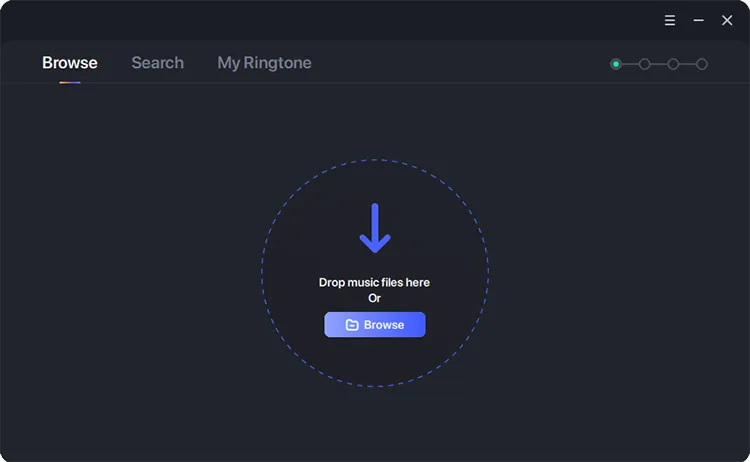
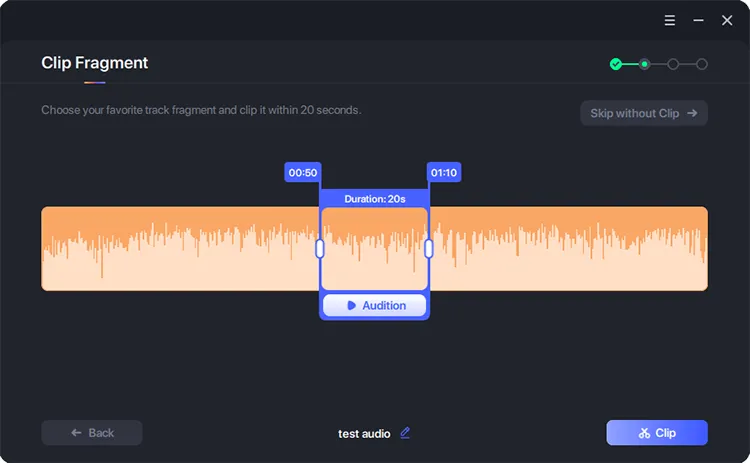
Abre la sección "Examinar" y selecciona un archivo de música de tu ordenador. A continuación, elige el fragmento de audio que quieras usar como tono de llamada.
-
Edita el clip de audio según sea necesario. Puedes recortar la grabación y añadir sonidos personalizados para crear tu tono de llamada preferido.
-
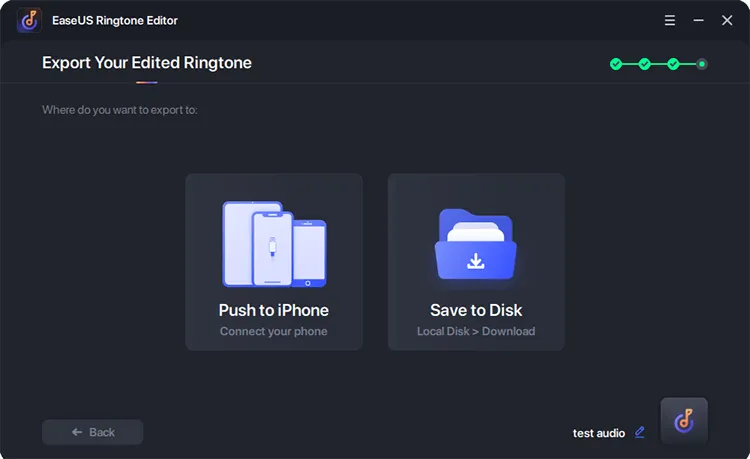
Tras editar, haz clic en "Exportar" y selecciona tu iPhone conectado como dispositivo de destino. El programa transferirá el tono de llamada finalizado a tu iPhone sin necesidad de iTunes.
-
Una vez completada la transferencia, abre «Ajustes» > «Sonidos y vibración» > «Tono de llamada» en tu iPhone. Busca y selecciona el tono de llamada recién añadido para configurarlo como tono de llamada predeterminado.
Preguntas frecuentes sobre cómo agregar un tono de llamada a un iPhone sin iTunes.
1. ¿Dónde se almacenan los tonos de llamada personalizados en un iPhone?
Los tonos de llamada personalizados se guardan en la biblioteca de tonos de llamada del iPhone. Puedes encontrarlos en "Ajustes" > "Sonidos y vibración" > "Tono de llamada". Allí aparecerán todos los tonos de llamada disponibles, tanto predeterminados como personalizados, y podrás seleccionar cualquiera para establecerlo como tono de llamada.
2. ¿Cuánto tiempo puede durar un tono de llamada personalizado en un iPhone?
Un tono de llamada personalizado para iPhone puede durar hasta 30 segundos. Si tu archivo de audio es más largo, debes recortarlo antes de configurarlo como tono de llamada. Tanto el método Archivos de iOS 26 como GarageBand admiten este formato de tono de llamada corto.
3. ¿Por qué no puedo usar una canción de Apple Music como tono de llamada de mi iPhone?
Las canciones de Apple Music suelen estar protegidas por DRM, lo que impide exportarlas directamente como tonos de llamada personalizados. Aunque hayas descargado una canción para escucharla sin conexión, no puedes usarla como tono de llamada. En su lugar, utiliza un archivo de audio sin protección del que seas propietario o para el que tengas permiso de uso.
Conclusión
Existen varias maneras de añadir un tono de llamada personalizado a tu iPhone sin iTunes. La app Archivos es la opción más rápida si tu iPhone tiene iOS 26 o posterior y ya dispones de un archivo de audio corto. GarageBand es una alternativa gratuita para editar y exportar tonos de llamada directamente en tu iPhone, mientras que iPhone Ringtone Maker es una opción a considerar si prefieres crear y gestionar tonos de llamada en un ordenador. Elige el método que mejor se adapte a tu dispositivo y a tus necesidades para personalizar el tono de llamada de tu iPhone.
Artículos relacionados
Alternativas a iTunes para iPhone, iPad e iPod: 15 herramientas probadas
Cómo transferir música de Android a iPhone: 5 maneras rápidas
Cómo transferir música de un iPhone a un Mac fácilmente (6 maneras)