TL;DR:
Para transferir contactos de un iPad a un iPhone, puedes usar iCloud o tu cuenta de Google para la sincronización inalámbrica automática, AirDrop para compartir contactos individuales, iCloud.com para exportar e importar archivos de contactos o iReaShare Phone Transfer para la migración directa desde un ordenador.
- iCloud sincroniza automáticamente los contactos en todos los dispositivos que hayan iniciado sesión con la misma cuenta de Apple, lo que facilita la sincronización continua.
- AirDrop y la Cuenta de Google ofrecen alternativas inalámbricas. AirDrop es ideal para compartir contactos seleccionados, mientras que la Cuenta de Google permite sincronizar contactos entre dispositivos que utilizan diferentes Cuentas de Apple.
- iCloud.com e iReaShare Phone Transfer ofrecen mayor control sobre la migración de contactos. El primero permite exportar e importar vCards, mientras que el segundo permite transferir categorías de datos seleccionadas directamente entre dispositivos a través de un ordenador.
Cuando cambias a un iPhone nuevo o quieres acceder a los mismos contactos en tu iPad y iPhone, transferir tu agenda te ahorra tener que añadir cada contacto manualmente. Sin embargo, el proceso puede variar según dónde estén almacenados tus contactos y si ambos dispositivos usan la misma cuenta.
Afortunadamente, existen varias maneras de transferir contactos de un iPad a un iPhone, incluyendo los servicios integrados de Apple, la sincronización de Google y software de transferencia de terceros. A continuación, explicaremos cómo funciona cada método y te ayudaremos a elegir la opción más adecuada.
- Parte 1. Cómo transferir contactos de iPad a iPhone a través de iCloud
- Parte 2. Cómo transferir contactos de un iPad a un iPhone usando AirDrop
- Parte 3. Cómo transferir contactos de iPad a iPhone con iCloud.com
- Parte 4. Cómo sincronizar los contactos del iPad al iPhone mediante una cuenta de Google.
- Parte 5. Cómo compartir contactos de iPad a iPhone mediante iReaShare Phone Transfer
- Parte 6. ¿Cuál es la mejor manera de transferir los contactos del iPad al iPhone?
- Preguntas frecuentes sobre la transferencia de contactos de iPad a iPhone
Parte 1. Cómo transferir contactos de iPad a iPhone a través de iCloud
iCloud es una de las maneras más sencillas de transferir contactos de un iPad a un iPhone, especialmente cuando ambos dispositivos están conectados a la misma cuenta de Apple. Una vez que actives Contactos de iCloud en ambos dispositivos, tus contactos se sincronizarán automáticamente sin necesidad de un ordenador ni de transferir archivos manualmente.
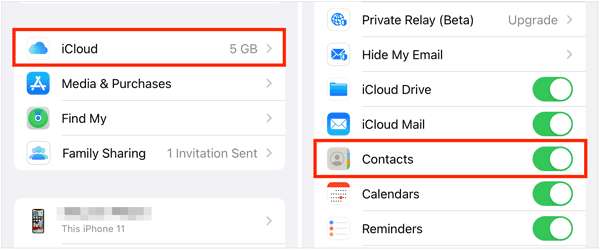
Paso 1. Habilita los Contactos de iCloud en tu iPad.
Abre "Ajustes" en tu iPad, toca tu nombre en la parte superior y selecciona "iCloud". En la sección "Guardado en iCloud", toca "Ver todo" si es necesario y luego activa "Contactos".
Paso 2. Sincroniza tus contactos del iPad con iCloud.
Si se te solicita, selecciona "Combinar" para subir tus contactos existentes a iCloud. Espera a que finalice la sincronización.
Paso 3. Habilita los Contactos de iCloud en tu iPhone.
En tu iPhone, inicia sesión con la misma cuenta de Apple. Ve a "Ajustes" > [Tu nombre] > "iCloud" > "Ver todo" y habilita "Contactos".
Paso 4. Compruebe los contactos transferidos.
Abre la aplicación Contactos en tu iPhone y espera a que aparezcan los contactos. También puedes comprobar si los contactos que buscas están disponibles seleccionando la lista de contactos correspondiente.
Parte 2. Cómo transferir contactos de un iPad a un iPhone usando AirDrop
AirDrop es una opción práctica si solo necesitas transferir algunos contactos y no quieres sincronizar toda tu agenda. Transfiere información de contacto de forma inalámbrica entre dispositivos Apple cercanos sin necesidad de tener la misma cuenta de Apple.
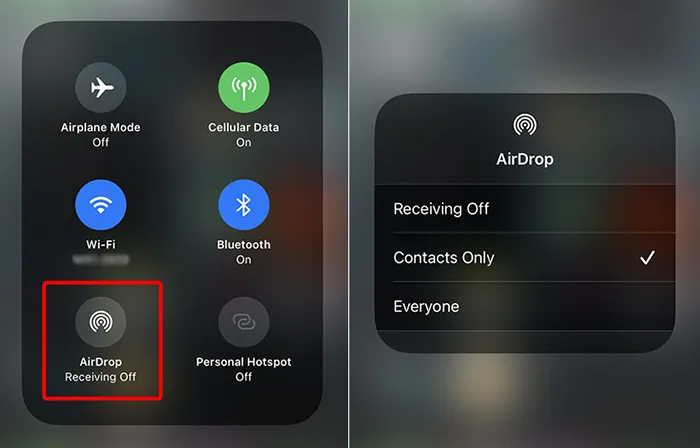
Paso 1. Activa AirDrop en ambos dispositivos.
Abre el "Centro de control" en tu iPad o iPhone. Mantén pulsado el panel de configuración de red, pulsa "AirDrop" y selecciona "Todos durante 10 minutos" o "Solo contactos".
Paso 2. Selecciona un contacto en tu iPad.
Abre la aplicación Contactos en tu iPad y busca el contacto que deseas transferir. Toca el contacto y luego selecciona "Compartir contacto".
Paso 3. Envía el contacto a través de AirDrop.
Selecciona "AirDrop" entre las opciones para compartir y toca el nombre o el icono de tu iPhone.
Paso 4. Acepta el contacto en tu iPhone.
Pulsa "Aceptar" en tu iPhone cuando aparezca la solicitud de AirDrop. Sigue las instrucciones para añadir el contacto a tu libreta de direcciones.
Paso 5. Repita el proceso para los demás contactos.
Si tienes más contactos que transferir, repite el proceso para cada uno. Dado que este método implica compartir los contactos individualmente, puede resultar lento al transferir una agenda extensa.
Parte 3. Cómo transferir contactos de iPad a iPhone con iCloud.com
Si tu iPad y tu iPhone usan cuentas de Apple diferentes, iCloud.com ofrece otra forma de transferir contactos. Puedes exportar los contactos de la cuenta de origen como un archivo vCard e importarlo a la cuenta de destino. Este método también es útil cuando quieres transferir contactos seleccionados en lugar de activar la sincronización continua.
Paso 1. Abre Contactos de iCloud en un ordenador.
Visita iCloud.com en un navegador web e inicia sesión con la cuenta de Apple asociada a tu iPad. Selecciona "Contactos".
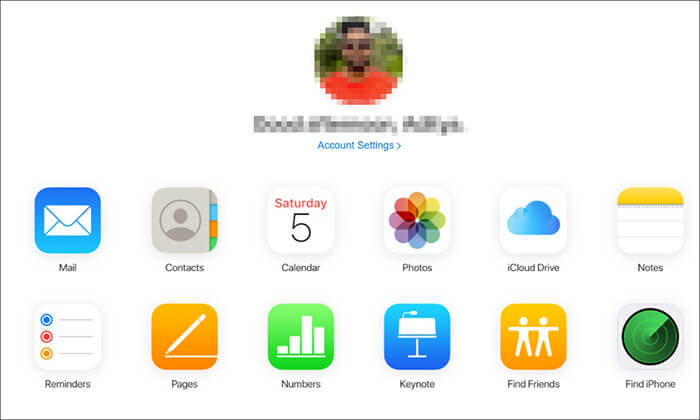
Paso 2. Seleccione los contactos que desea exportar.
Seleccione los contactos que desea transferir. Para exportar toda la libreta de direcciones, seleccione todos los contactos.
Paso 3. Exporta los contactos como un archivo vCard.
Haz clic en la opción de exportar o compartir en Contactos y elige "Exportar vCard". Guarda el archivo .vcf resultante en tu ordenador.
Paso 4. Inicie sesión en la cuenta de iCloud de destino.
Abre una nueva sesión del navegador o cierra la sesión de la cuenta de origen. Inicia sesión en iCloud.com con la cuenta de Apple asociada a tu iPhone y, a continuación, abre "Contactos".
Paso 5. Importe el archivo vCard.
Utiliza la opción de importación en Contactos de iCloud para seleccionar el archivo .vcf guardado previamente. Los contactos se añadirán a la cuenta de iCloud de destino.
Paso 6. Sincroniza los contactos con tu iPhone.
En tu iPhone, abre "Ajustes" > [Tu nombre] > "iCloud" y activa "Contactos". Espera a que los contactos importados aparezcan en la aplicación Contactos.

Si no desea reemplazar los contactos existentes en su iPhone, importar las entradas vCard seleccionadas es preferible a restaurar una copia de seguridad completa del dispositivo.
Parte 4. Cómo sincronizar los contactos del iPad al iPhone mediante una cuenta de Google.
Google Account ofrece otra opción inalámbrica, especialmente si tu iPad y tu iPhone usan cuentas de Apple diferentes. Al sincronizar tus contactos con Google Contacts, puedes acceder a la misma libreta de direcciones en ambos dispositivos sin depender de iCloud.
Paso 1. Agrega tu cuenta de Google a tu iPad.
Abre "Ajustes" en tu iPad y ve a "Aplicaciones" > "Contactos" > "Cuentas de contacto". Pulsa "Añadir cuenta", selecciona "Google" e inicia sesión en tu cuenta de Google.
Paso 2. Habilitar la sincronización de contactos.
Tras iniciar sesión, activa la opción Contactos y guarda la configuración. Asegúrate de que los contactos que deseas transferir estén almacenados en tu cuenta de Google y no solo en otra cuenta o en tu iPad.
Paso 3. Espera a que tus contactos se sincronicen con Google.
Abre la aplicación Contactos o visita Google Contacts en un navegador para comprobar si tus contactos del iPad están disponibles.
Paso 4. Agrega la misma cuenta de Google a tu iPhone.
En tu iPhone, ve a "Ajustes" > "Apps" > "Contactos" > "Cuentas de contacto" > "Añadir cuenta". Selecciona Google e inicia sesión con la misma cuenta.
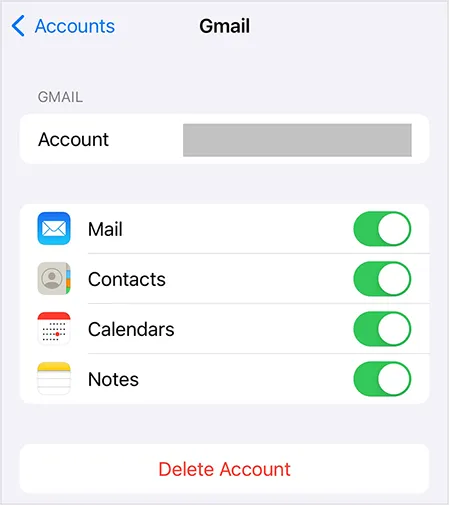
Paso 5. Activa la sincronización de contactos.
Habilita la opción "Contactos" y guarda los cambios. Abre la aplicación Contactos en tu iPhone y tus contactos de Google deberían aparecer después de la sincronización.
Parte 5. Cómo compartir contactos de iPad a iPhone mediante iReaShare Phone Transfer
Si tienes muchos contactos que transferir, los métodos anteriores pueden resultar engorrosos. Por ejemplo, AirDrop requiere que compartas los contactos individualmente, mientras que iCloud y la cuenta de Google dependen de la sincronización en la nube. En este caso, puedes usar iReaShare Phone Transfer para copiar los contactos directamente de tu iPad a tu iPhone a través de un ordenador.
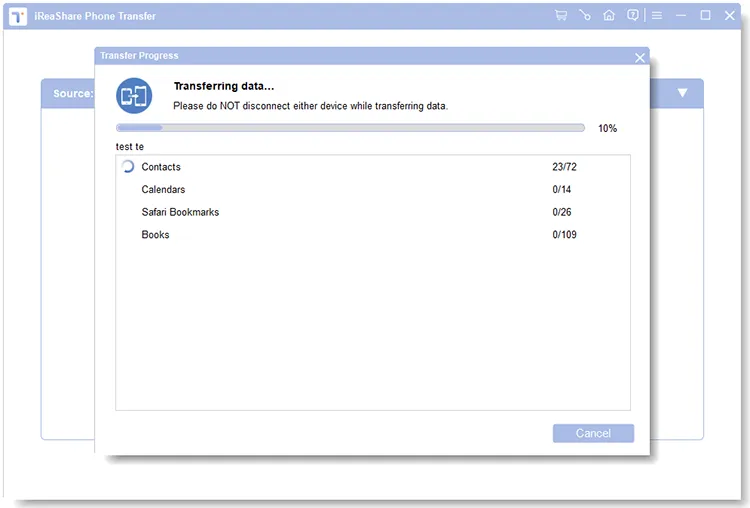
El software permite la transferencia de datos entre dispositivos iOS y te permite seleccionar las categorías de datos que deseas copiar. También puedes usarlo para migrar otros datos compatibles, como calendarios, marcadores de Safari y libros.
Características principales de iReaShare Phone Transfer:
- Admite la transferencia directa de datos entre dispositivos iOS , dispositivos Android y entre iOS y Android.
- Permite seleccionar categorías de datos específicas antes de la transferencia.
- Admite contactos, mensajes, fotos, vídeos, música, documentos y otros tipos de datos, según la dirección de la transferencia.
- Compatible con ordenadores Windows y Mac.
- Es compatible con una amplia gama de dispositivos iOS y versiones de Android, incluyendo Android 17 e iOS 27.
¿Cómo transferir contactos de un iPad a un iPhone sin iCloud?
-
Descarga la versión de iReaShare Phone Transfer para Windows o Mac desde su sitio web oficial. Instala y ejecuta el programa en tu ordenador.
-
Utilice cables USB para conectar ambos dispositivos al ordenador. Desbloquee cada dispositivo y pulse «Confiar» si aparece el mensaje «¿Confiar en este ordenador?». Siga las instrucciones en pantalla para que el software reconozca sus dispositivos.
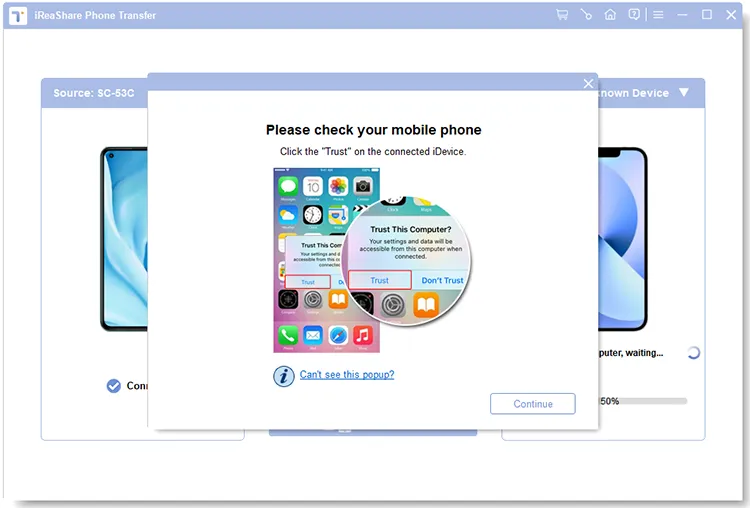
-
Una vez detectados ambos dispositivos, compruebe su posición en la interfaz. Asegúrese de que su iPad aparezca como dispositivo de origen y su iPhone como dispositivo de destino. Si están invertidos, pulse «Voltear» para cambiar sus posiciones.
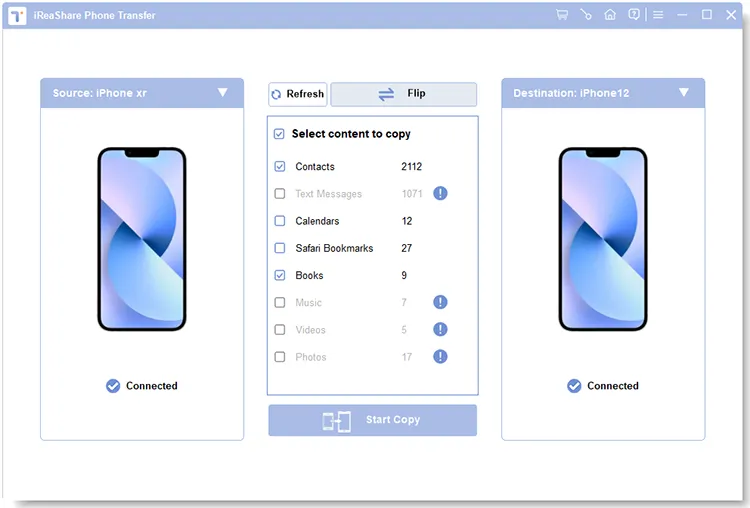
-
Selecciona «Contactos» entre las categorías de datos disponibles. Si lo necesitas, también puedes seleccionar otros tipos de datos compatibles. A continuación, pulsa «Iniciar copia» para transferir los datos seleccionados de tu iPad a tu iPhone. Mantén ambos dispositivos conectados hasta que finalice el proceso y comprueba los contactos transferidos en la app Contactos de tu iPhone.
Para obtener más detalles, puede consultar la guía en vídeo.
Parte 6. ¿Cuál es la mejor manera de transferir los contactos del iPad al iPhone?
Cada método tiene diferentes requisitos y ventajas. La siguiente tabla compara las cinco formas de transferir contactos de iPad a iPhone según sus requisitos de conexión, restricciones de cuenta y capacidades de transferencia.
| Método | Se requiere computadora | Requisito de cuenta | Tipo de transferencia | Lo mejor para |
|---|---|---|---|---|
| iCloud | No | Misma cuenta de Apple | Sincronización automática | Sincronización de contacto continuo |
| Entrega por paracaídas | No | No hay ninguna cuenta específica | Compartir de forma inalámbrica | Algunos contactos seleccionados |
| iCloud.com | Recomendado | Acceso a ambas cuentas de iCloud | Exportación/importación de vCard | Migración masiva de contactos |
| Cuenta de Google | No | Misma cuenta de Google | Sincronización en la nube | Diferentes cuentas de Apple |
| Transferencia telefónica con iReaShare | Sí | No hay ninguna cuenta específica | Transferencia directa del dispositivo | Transferencia de múltiples tipos de datos |
Preguntas frecuentes sobre la transferencia de contactos de iPad a iPhone
1. ¿Por qué no se sincronizan mis contactos del iPad con mi iPhone?
Existen varios factores que pueden impedir que los contactos se sincronicen entre tu iPad y tu iPhone:
- Los dos dispositivos están conectados a cuentas de Apple diferentes.
- La sincronización de contactos está desactivada en la configuración de iCloud.
- Tu conexión a internet es inestable.
- Los contactos se almacenan en otra cuenta, como Google, en lugar de en iCloud.
Para solucionar el problema, revisa tu cuenta de Apple en ambos dispositivos, asegúrate de que la sincronización de contactos esté activada y verifica que los contactos que faltan estén almacenados en iCloud.
2. ¿Al transferir contactos de iPad a iPhone se borrarán los contactos existentes en mi iPhone?
No. Los métodos descritos en este artículo generalmente añaden o sincronizan contactos con tu iPhone sin eliminar intencionadamente las entradas existentes. Sin embargo, si ya tienes esos mismos contactos en tu iPhone, podrían aparecer duplicados. Puedes revisar tus listas de contactos y combinar los duplicados si es necesario.
3. ¿Dónde se almacenan los contactos en un iPad?
Los contactos en un iPad se pueden almacenar en diferentes cuentas, como iCloud, Google, Microsoft Exchange u otros servicios compatibles. Algunos contactos también pueden estar almacenados localmente en el dispositivo. Puedes abrir la app Contactos y consultar las listas disponibles para saber dónde están almacenados tus contactos.
Conclusión
En definitiva, transferir tus contactos correctamente garantiza que nombres importantes, números de teléfono, direcciones de correo electrónico y otros datos de contacto permanezcan accesibles al cambiar a un nuevo iPhone. En lugar de perder tiempo compartiendo las entradas individualmente, puedes simplificar el proceso con iReaShare Phone Transfer . Esta aplicación te permite seleccionar contactos y otros datos compatibles para transferirlos directamente entre dispositivos a través de un ordenador, lo que facilita la migración con menos esfuerzo manual.
Artículos relacionados
Cómo importar contactos al iPhone desde diferentes ubicaciones (Guía completa)
Cómo transferir contactos de iPhone a iPad sin problemas (4 maneras)
Cómo transferir contactos de un iPhone a otro sin iCloud (Guía más reciente)
Cómo transferir contactos a un teléfono nuevo sin problemas (5 maneras)