TL;DR:
Existen cuatro maneras prácticas de realizar una copia de seguridad de Windows 11 en una unidad externa, dependiendo de si desea proteger sus archivos personales o conservar todo su sistema:
- Historial de archivos: Realiza copias de seguridad automáticas de los archivos personales compatibles y conserva las versiones anteriores.
- Copia de seguridad de la imagen del sistema: Crea una imagen de Windows y de los volúmenes del sistema incluidos para su recuperación.
- Símbolo del sistema: Utiliza los comandos de wbAdmin para configurar y ejecutar las tareas de copia de seguridad compatibles.
- Copia de seguridad de Windows: Ofrece opciones de copia de seguridad del sistema, del disco, de las particiones y de los archivos, además de copias de seguridad programadas e incrementales.

Copia de seguridad de Windows: realice copias de seguridad y restaure los datos de su PC.

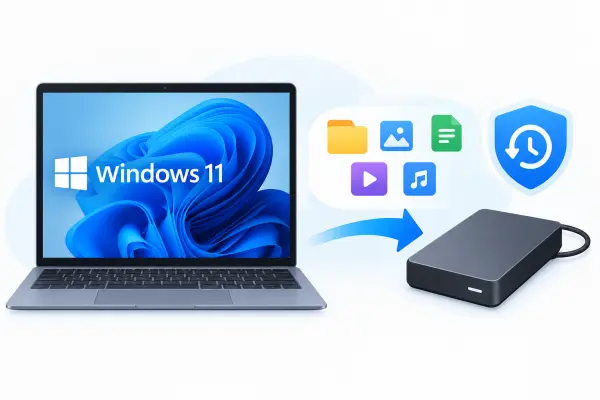
Una copia de seguridad de Windows 11 en un disco externo proporciona una capa adicional de protección contra la eliminación accidental, fallos del sistema, malware y problemas de almacenamiento. En lugar de guardar todos tus datos importantes en tu ordenador, puedes almacenar una copia en un disco duro externo y usarla cuando necesites restaurar tus archivos o recuperar el sistema.
El método de copia de seguridad adecuado depende de lo que desee proteger y del nivel de control que necesite sobre el proceso. Windows ofrece opciones integradas para archivos personales e imágenes del sistema, mientras que el Símbolo del sistema proporciona mayor control sobre las operaciones de copia de seguridad compatibles. Si prefiere una solución de copia de seguridad más flexible, la Copia de seguridad de Windows es otra opción. A continuación, se presentan cuatro métodos para ayudarle a elegir el enfoque más adecuado.
- Parte 1. Copia de seguridad de Windows 11 en una unidad externa con historial de archivos (archivos personales)
- Parte 2. Copia de seguridad de Windows 11 en una unidad externa mediante la copia de seguridad de la imagen del sistema.
- Parte 3. Copia de seguridad de Windows 11 en una unidad externa mediante el símbolo del sistema (wbAdmin)
- Parte 4. Copia de seguridad de Windows 11 en una unidad externa mediante una herramienta profesional (para necesidades avanzadas)
- Parte 5. ¿Cuál es la mejor manera de hacer una copia de seguridad de Windows 11 en una unidad externa?
- Preguntas frecuentes sobre la copia de seguridad de Windows 11 en una unidad externa
Parte 1. Copia de seguridad de Windows 11 en una unidad externa con historial de archivos (archivos personales)
Historial de archivos es una función integrada de Windows diseñada para realizar copias de seguridad de archivos personales, como documentos, imágenes, vídeos, música y otras carpetas compatibles. Tras conectar una unidad externa y activar Historial de archivos, Windows guarda periódicamente copias de tus archivos, lo que te permite restaurar versiones anteriores si se eliminan o modifican accidentalmente.
Este método es adecuado si su objetivo principal es proteger los datos personales en lugar de crear una copia completa de su instalación de Windows.
¿Cómo hacer una copia de seguridad de Windows 11 con el historial de archivos?
Paso 1. Conecte su disco duro externo.
Conecta el disco duro externo a tu PC con Windows 11. Abre el Explorador de archivos y comprueba que Windows reconoce la unidad y que tiene suficiente espacio libre para tus archivos.
Paso 2. Abra el historial de archivos.
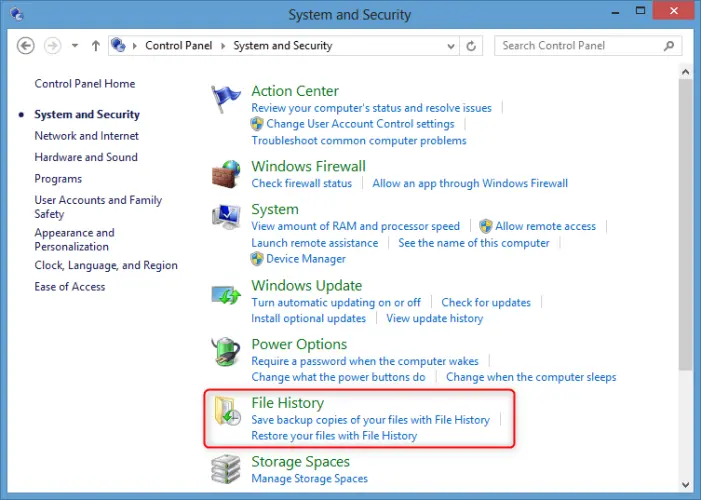
Pulsa "Win" + "S", escribe "Panel de control" y ábrelo. Ve a "Sistema y seguridad" > "Historial de archivos".
Paso 3. Seleccione su disco duro externo.
Haz clic en "Seleccionar unidad" si aún no has seleccionado una ubicación para la copia de seguridad. Elige tu disco duro externo de entre las unidades disponibles y haz clic en "Aceptar".
Paso 4. Activa el Historial de archivos.
Haz clic en "Activar" para habilitar el Historial de archivos. Windows comenzará a realizar copias de seguridad de los archivos personales compatibles y guardará periódicamente nuevas versiones cuando la unidad externa esté disponible.
Paso 5. Compruebe las carpetas de las que se ha realizado una copia de seguridad.
El Historial de archivos suele realizar copias de seguridad de los archivos en Documentos, Imágenes, Vídeos, Música, Escritorio y otras ubicaciones compatibles. Compruebe qué carpetas están incluidas y añada las que sean necesarias a una biblioteca compatible.
Para restaurar una versión anterior más adelante, abre el Historial de archivos desde el Panel de control y selecciona "Restaurar archivos personales" si esta opción está disponible. Busca las versiones guardadas, selecciona los archivos o carpetas que necesites y haz clic en el botón Restaurar.
Parte 2. Copia de seguridad de Windows 11 en una unidad externa mediante la copia de seguridad de la imagen del sistema.
Si necesita algo más que una copia de sus archivos personales, considere crear una imagen del sistema. Una imagen del sistema puede incluir Windows, los programas instalados, la configuración del sistema y los volúmenes necesarios para la copia de seguridad seleccionada. Resulta útil cuando necesita restaurar un equipo a un estado de copia de seguridad anterior tras un problema grave del sistema.
Windows incluye la interfaz de Copia de seguridad y restauración (Windows 7), que aún puede estar disponible en Windows 11. Los siguientes pasos se aplican cuando la opción de imagen del sistema está disponible en su PC.
¿Cómo crear una imagen del sistema en una unidad externa?
Paso 1. Conecte su disco duro externo.
Conecta tu disco duro externo a tu ordenador. Comprueba el espacio de almacenamiento disponible, ya que una imagen del sistema puede requerir mucho más espacio que una copia de seguridad de archivos personales.
Paso 2. Abra Copia de seguridad y restauración.
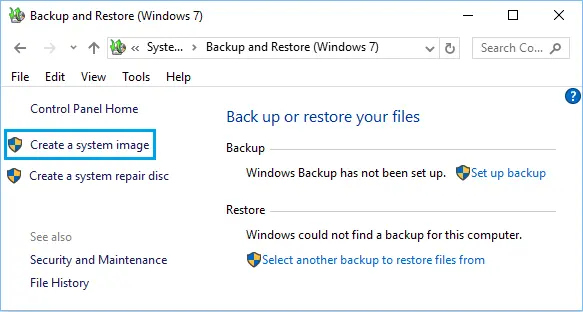
Pulsa las teclas "Win" + "S", busca "Panel de control" y ábrelo. Ve a "Sistema y seguridad" > "Copia de seguridad y restauración (Windows 7)". Es posible que la interfaz anterior aún esté disponible en tu PC con Windows 11.
Paso 3. Comience a crear una imagen del sistema.
En el panel izquierdo, haga clic en "Crear una imagen del sistema". Espere a que Windows detecte los destinos de copia de seguridad disponibles.
Paso 4. Elija el disco duro externo.
Seleccione "En un disco duro" y elija su unidad externa de la lista de destinos. Haga clic en "Siguiente" para continuar.
Paso 5. Confirme la configuración de la copia de seguridad.
Revise las unidades que Windows ha seleccionado para la imagen del sistema. Windows incluirá los volúmenes del sistema necesarios y, según su configuración, podría incluir volúmenes adicionales. Confirme la selección antes de continuar.
Paso 6. Crear la imagen del sistema.
Haz clic en "Iniciar copia de seguridad" y espera a que Windows termine de crear la imagen. Mantén el disco duro externo conectado durante todo el proceso.
Una vez completada la copia de seguridad, considere crear un medio de recuperación de Windows. Esto le permitirá acceder al entorno de recuperación si su equipo no arranca con normalidad y necesita restaurar la imagen del sistema.
Parte 3. Copia de seguridad de Windows 11 en una unidad externa mediante el símbolo del sistema (wbAdmin)
Para usuarios avanzados que prefieren las operaciones de línea de comandos, wbAdmin ofrece otra forma de crear copias de seguridad en Windows 11. Admite opciones para especificar el destino de la copia de seguridad, incluidos los volúmenes seleccionados y los volúmenes críticos necesarios para la recuperación del sistema.
A diferencia del Historial de archivos, este método requiere que introduzca el comando adecuado y ejecute el Símbolo del sistema con privilegios de administrador.
¿Cómo hacer una copia de seguridad de Windows 11 en una unidad externa con wbAdmin?
Paso 1. Conecte su disco duro externo.
Conecta la unidad a tu PC y abre el Explorador de archivos para identificar su letra de unidad. Por ejemplo, la unidad externa podría aparecer como E:. Sustituye este ejemplo por la letra de tu unidad.
Paso 2. Ejecute el Símbolo del sistema como administrador.
Pulsa "Win" + "S", busca "Símbolo del sistema", haz clic con el botón derecho y selecciona "Ejecutar como administrador".
Paso 3. Introduzca el comando de copia de seguridad.
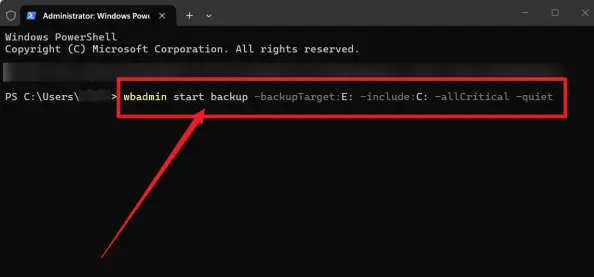
Escriba el siguiente comando para realizar una copia de seguridad del volumen C: e incluir los volúmenes críticos del sistema:
wbadmin start backup -backupTarget:E: -include:C: -allCritical -quiet
Sustituya E: por la letra de unidad correcta de su disco duro externo. Este comando solicita una copia de seguridad del volumen C: y de los volúmenes críticos necesarios para el escenario de recuperación seleccionado. Asegúrese de que el destino de la copia de seguridad no sea uno de los volúmenes que se están respaldando.
Paso 4. Inicie la copia de seguridad.
Pulse «Intro» para ejecutar el comando. Espere a que finalice la copia de seguridad y no desconecte la unidad externa mientras se esté ejecutando el proceso.
Paso 5. Compruebe el estado de la copia de seguridad.
Para comprobar el estado de la operación de copia de seguridad actual, ejecute:
wbadmin obtener estado
Revise la información para determinar si la operación aún está en curso o ha finalizado. Confirme que la copia de seguridad se haya completado correctamente antes de desconectar la unidad.
Parte 4. Copia de seguridad de Windows 11 en una unidad externa mediante una herramienta profesional (para necesidades avanzadas)
Las opciones integradas de Windows son útiles para proteger archivos personales o crear una imagen del sistema, pero es posible que no ofrezcan todas las funciones de copia de seguridad necesarias en un solo lugar. Las copias de seguridad mediante línea de comandos también requieren que introduzca los parámetros correctos y gestione el proceso manualmente. Si desea una forma más flexible de proteger su sistema Windows y sus datos personales, vale la pena considerar un programa de copia de seguridad especializado.
La Copia de seguridad de Windows es una opción para realizar copias de seguridad de Windows 11 en una unidad externa. Permite seleccionar el sistema operativo, archivos individuales, carpetas u otros datos compatibles para la copia de seguridad mediante una interfaz gráfica. También se puede utilizar para administrar imágenes de copia de seguridad, clonar discos y sincronizar archivos.
Características principales de la copia de seguridad de Windows
- Realice copias de seguridad de archivos individuales, carpetas y sistemas operativos Windows completos.
- Clona un disco completo o particiones seleccionadas al transferir datos a otra unidad.
- Restaurar un sistema o recuperar archivos a partir de las copias de seguridad disponibles.
- Sincroniza archivos entre diferentes ubicaciones en un PC con Windows.
- Compatible con Windows 11, 10, 8, 7, Vista y XP.
¿Cómo hacer una copia de seguridad de Windows 11 en una unidad externa con la función de copia de seguridad de Windows?
-
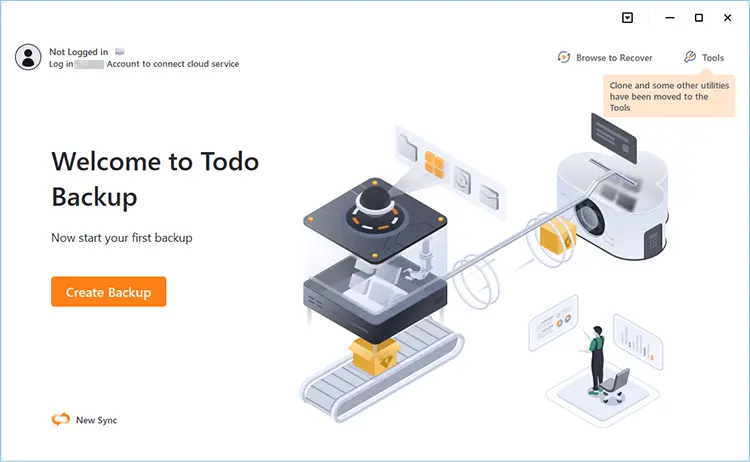
Inicie la Copia de seguridad de Windows y seleccione "Crear copia de seguridad" en la página principal. A continuación, haga clic en "Seleccionar el contenido de la copia de seguridad".
-
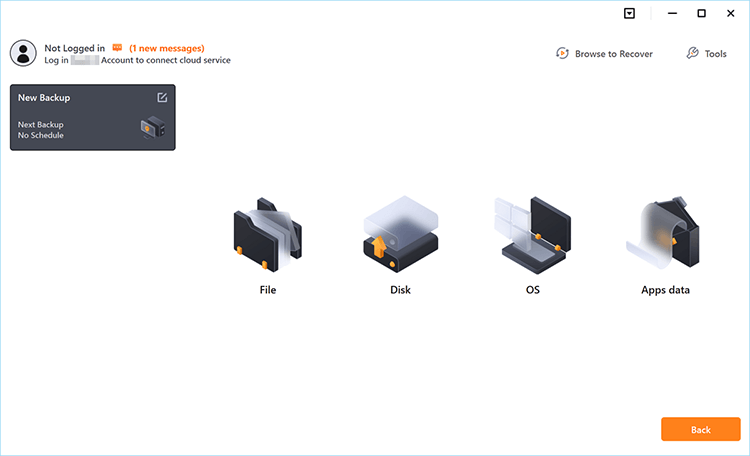
Entre las cuatro categorías de copia de seguridad disponibles, haga clic en "SO" para comenzar a realizar una copia de seguridad de su sistema operativo Windows.
-
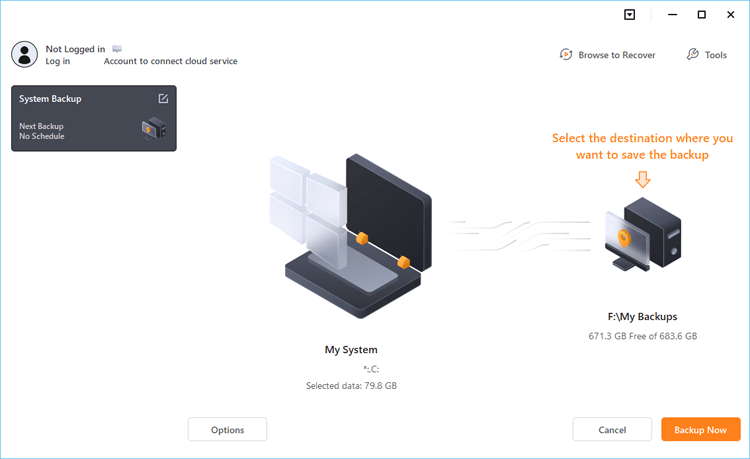
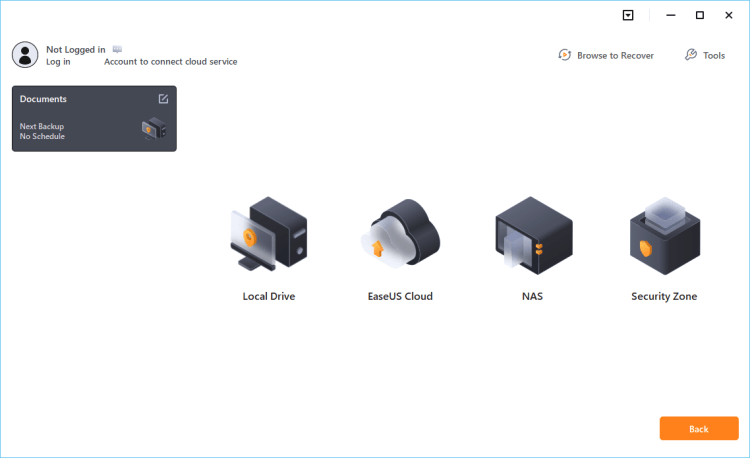
La partición del sistema se seleccionará automáticamente. Elija la ubicación donde desea guardar la copia de seguridad.
-
Seleccione el disco duro externo conectado como destino de la copia de seguridad para guardar localmente la copia de seguridad del sistema Windows 11. Asegúrese de que el disco tenga suficiente espacio libre para almacenar la imagen de la copia de seguridad.
-
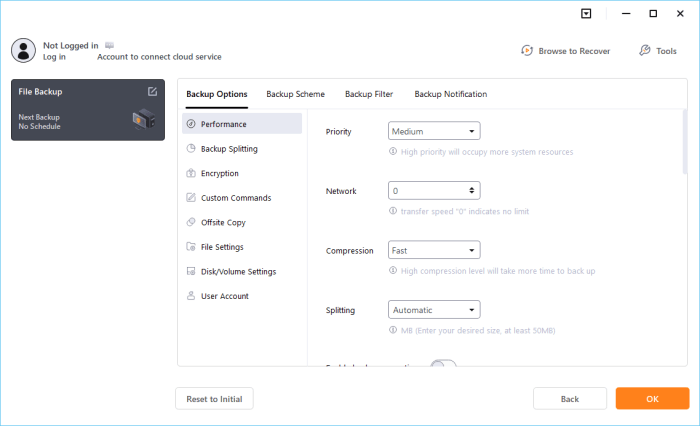
Si desea personalizar la configuración de la copia de seguridad, haga clic en "Opciones" en la esquina inferior izquierda. Tras configurar las opciones disponibles, haga clic en "Realizar copia de seguridad ahora" para iniciar el proceso. Mantenga la unidad externa conectada hasta que finalice la tarea y, a continuación, compruebe el estado de la copia de seguridad para confirmar que se ha completado correctamente.
Parte 5. ¿Cuál es la mejor manera de hacer una copia de seguridad de Windows 11 en una unidad externa?
El mejor método para hacer una copia de seguridad de Windows 11 en una unidad externa depende de si desea proteger archivos personales, crear una imagen del sistema o administrar diferentes tareas de copia de seguridad en un solo lugar.
Compara los cuatro métodos que se describen a continuación para encontrar el que mejor se adapte a tus necesidades.
| Método | Lo mejor para | Ventajas | Limitaciones |
|---|---|---|---|
| Historial de archivos | Copia de seguridad de archivos personales y conservación de versiones anteriores | Integrado en Windows; admite copias de seguridad automáticas y recuperación de versiones de archivos. | No crea una imagen completa del sistema; solo se incluyen las carpetas y ubicaciones compatibles. |
| Copia de seguridad de la imagen del sistema | Creación de una imagen del sistema para la recuperación | Puede conservar Windows y los volúmenes del sistema incluidos en una sola imagen. | Requiere un almacenamiento considerable; la restauración del sistema puede ser más compleja. |
| Símbolo del sistema (wbAdmin) | Usuarios avanzados que prefieren las copias de seguridad mediante línea de comandos | Proporciona control sobre los parámetros de copia de seguridad y admite copias de seguridad de volúmenes críticos. | Requiere privilegios de administrador y conocimientos de línea de comandos; la disponibilidad depende de la configuración de Windows. |
| Copia de seguridad de Windows | Usuarios que necesitan opciones flexibles de copia de seguridad y recuperación | Admite copias de seguridad del sistema operativo, archivos y carpetas; también ofrece clonación de discos, sincronización de archivos y otras funciones de copia de seguridad. | Algunas funciones pueden requerir una edición de pago; las opciones disponibles dependen de la versión del software. |
Preguntas frecuentes sobre la copia de seguridad de Windows 11 en una unidad externa
1. ¿Puedo programar copias de seguridad automáticas en un disco duro externo?
Sí. El Historial de archivos puede realizar copias de seguridad periódicas de los archivos personales compatibles cuando la unidad externa esté disponible. También puede usar software de copia de seguridad compatible para programar copias de seguridad de archivos, discos o del sistema. Con wbAdmin, puede configurar una programación diaria de copias de seguridad mediante sus comandos de programación compatibles, pero esto requiere privilegios de administrador y una configuración correcta.
2. ¿Cuánto espacio necesito para hacer una copia de seguridad de Windows 11 en un disco externo?
El espacio necesario depende del tipo de copia de seguridad y de la cantidad de datos que seleccione. Una copia de seguridad de archivos personales puede requerir solo el espacio suficiente para sus documentos, fotos y otros archivos, mientras que una imagen del sistema puede requerir mucho más. Verifique el tamaño de los datos seleccionados y deje espacio adicional para futuras copias de seguridad y versiones de archivos.
3. ¿Puedo hacer una copia de seguridad de Windows 11 en un disco duro externo y restaurarla en otro PC?
Puedes usar una unidad externa para transferir los archivos de copia de seguridad a otro PC. Sin embargo, restaurar una imagen completa del sistema en un hardware diferente puede causar problemas de compatibilidad o de arranque. Si planeas migrar Windows a otro equipo, verifica los requisitos de recuperación y compatibilidad de hardware del software de copia de seguridad antes de continuar.
Conclusión
Realizar copias de seguridad de Windows 11 en una unidad externa ayuda a proteger tus datos de pérdidas inesperadas. Puedes usar el Historial de archivos, la Copia de seguridad de la imagen del sistema, el Símbolo del sistema o la Copia de seguridad de Windows , según tus necesidades. Elige el método que mejor te convenga y verifica tus copias de seguridad periódicamente.
Artículos relacionados
Cómo borrar un disco duro externo en un PC con Windows 11/10 (Solucionado)
Sobrescribe completamente el disco duro en un PC con Windows 11/10 (Comprobado)
Cómo restablecer fácilmente un disco duro en Windows 11/10 [Paso a paso]
Cómo formatear completamente un PC con Windows 11/10/8/7 antes de venderlo