TL;DR:
Je nach iOS-Version und Bearbeitungswünschen können Sie Ihrem iPhone auf verschiedene Arten einen individuellen Klingelton hinzufügen, auch ohne iTunes. Wenn auf Ihrem iPhone iOS 26 oder neuer installiert ist, können Sie mit der Dateien-App eine kurze MP3- oder M4A-Datei direkt als Klingelton festlegen. GarageBand ist eine kostenlose Option zum Importieren, Schneiden und Exportieren von Audiodateien auf Ihrem iPhone, während Sie mit dem iPhone Ringtone Maker individuelle Klingeltöne am Computer erstellen und übertragen können.
Die Standard-Klingeltöne des iPhones entsprechen möglicherweise nicht immer Ihren Vorlieben. Vielleicht möchten Sie Ihr Lieblingslied, einen einprägsamen Soundeffekt oder eine persönliche Aufnahme als Klingelton verwenden. Die herkömmliche iTunes-Methode kann jedoch umständlich sein, insbesondere wenn Sie iTunes nicht installiert haben oder Ihr iPhone nicht mit einem Computer verbinden möchten.
Glücklicherweise gibt es auch andere Möglichkeiten, den Klingelton Ihres iPhones anzupassen, ohne iTunes zu verwenden. Egal, ob Sie eine Audiodatei direkt auf Ihrem iPhone abspielen oder einen personalisierten Klingelton mit einem Computer erstellen und übertragen möchten – dieser Artikel zeigt Ihnen drei praktische Methoden, wie Sie Ihrem iPhone ohne iTunes einen Klingelton hinzufügen können.
- Teil 1. So fügen Sie Ihrem iPhone Klingeltöne hinzu – ohne iTunes – direkt über die Dateien-App (iOS 26 oder neuer)
- Teil 2. So legen Sie einen Klingelton auf dem iPhone ohne iTunes mithilfe der GarageBand-App fest
- Teil 3. So fügen Sie Ihrem iPhone ohne iTunes einen eigenen Klingelton hinzu (mit dem iPhone Ringtone Maker)
- Häufig gestellte Fragen zum Hinzufügen von Klingeltönen zum iPhone ohne iTunes
Vergleich von 3 Möglichkeiten, Klingeltöne ohne iTunes zum iPhone hinzuzufügen
Bevor Sie sich für eine Methode entscheiden, sollten Sie den folgenden Vergleich prüfen, um die bequemste Möglichkeit zu finden, Ihrem iPhone einen benutzerdefinierten Klingelton hinzuzufügen.
| Verfahren | Erforderliches Gerät | Klingelton-Eingabe | Hauptgrenze | Am besten geeignet für |
|---|---|---|---|---|
| Dateien-App (iOS 26 oder höher) | iPhone (iOS 26+) | Lokale MP3- oder M4A-Datei | Die Audiodatei darf nicht länger als 30 Sekunden sein; es gibt keine integrierte Bearbeitungsfunktion. | Schnelles Festlegen einer vorhandenen kurzen Audiodatei |
| GarageBand | iPhone | Lokale Audiodateien oder importierte Musik | Manuelle Bearbeitung und Export erforderlich; Klingelton darf maximal 30 Sekunden lang sein. | Audio direkt auf dem iPhone bearbeiten und kürzen |
| iPhone-Klingelton-Ersteller | Computer und iPhone | Lokale Audiodateien und verfügbare Online-Audioquellen | Erfordert einen Computer, zusätzliche Software und eine USB-Verbindung für die direkte Übertragung | Erstellen und Verwalten von Klingeltönen auf einem Computer |
Teil 1. So fügen Sie Ihrem iPhone Klingeltöne hinzu – ohne iTunes – direkt über die Dateien-App (iOS 26 oder neuer)
Wenn auf Ihrem iPhone iOS 26 oder neuer installiert ist, können Sie direkt über die integrierte Dateien-App einen eigenen Klingelton hinzufügen. Diese Funktion macht GarageBand, iTunes oder einen Computer überflüssig und ist somit eine der einfachsten Möglichkeiten, Ihren Klingelton zu personalisieren.
Bereiten Sie vor Beginn eine MP3- oder M4A-Audiodatei mit einer Länge von maximal 30 Sekunden vor und speichern Sie diese in der Dateien-App auf Ihrem iPhone. Bitte beachten Sie, dass DRM-geschützte Songs von Apple Music nicht direkt als benutzerdefinierte Klingeltöne verwendet werden können.
So fügen Sie Ihrem iPhone ohne iTunes über die Dateien-Funktion einen Klingelton hinzu:
Schritt 1. Öffnen Sie die Dateien-App auf Ihrem iPhone und suchen Sie die MP3- oder M4A-Audiodatei, die Sie als Klingelton verwenden möchten.
Schritt 2. Halten Sie die Audiodatei gedrückt und tippen Sie dann im Popup-Menü auf „Teilen“.
Schritt 3. Scrollen Sie durch die verfügbaren Aktionen und tippen Sie auf „Als Klingelton verwenden“. Falls Sie diese Option nicht finden, tippen Sie auf „Mehr“, um weitere Aktionen anzuzeigen.
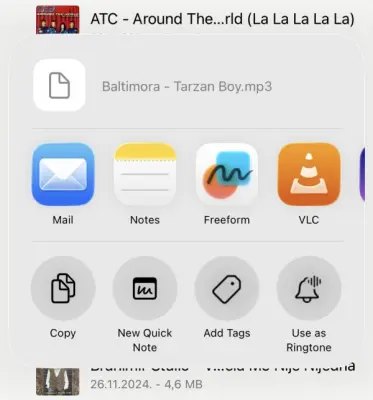
Schritt 4. Ihr iPhone öffnet die Klingeltoneinstellungen. Die neue Audiodatei sollte dort als benutzerdefinierter Klingelton angezeigt werden. Falls sie noch nicht ausgewählt ist, tippen Sie darauf, um sie als Standardklingelton festzulegen.
Teil 2. So legen Sie einen Klingelton auf dem iPhone ohne iTunes mithilfe der GarageBand-App fest
Wenn auf Ihrem iPhone eine ältere iOS-Version läuft oder Sie einen Audioclip bearbeiten möchten, bevor Sie ihn als Klingelton festlegen, ist GarageBand eine weitere praktische Option. Mit Apples kostenloser Musikproduktions-App können Sie Audiodateien importieren, unerwünschte Abschnitte herausschneiden und Ihr Projekt als iPhone-Klingelton exportieren.
Anders als bei der Dateimethode muss Ihre Audiodatei bei GarageBand nicht im Voraus vorbereitet sein. Sie können die Länge anpassen und genau den Abschnitt auswählen, den Sie hören möchten, wenn jemand anruft.
So legen Sie mit GarageBand einen Klingelton auf dem iPhone ohne iTunes fest:
Schritt 1. Laden Sie GarageBand auf Ihr iPhone herunter und öffnen Sie es. Wischen Sie durch die verfügbaren Instrumentenoptionen und wählen Sie „Audiorecorder“.
Schritt 2. Tippen Sie auf die Schaltfläche „Tracks“, um die Trackansicht zu öffnen. Tippen Sie anschließend auf die Schaltfläche „Loop-Browser“ in der oberen rechten Ecke.
Schritt 3. Wählen Sie „Dateien“ und tippen Sie auf „Elemente aus der Dateien-App durchsuchen“, um die gewünschte Audiodatei zu finden. Halten Sie die Datei gedrückt und ziehen Sie sie dann in den GarageBand-Spurbereich.
Schritt 4. Tippen Sie auf die Audiospur und ziehen Sie an den Rändern, um die Aufnahme auf den gewünschten Abschnitt zu kürzen. Sie können den Clip auch an den Anfang der Spur verschieben. Achten Sie darauf, dass der Klingelton nicht länger als 30 Sekunden ist.
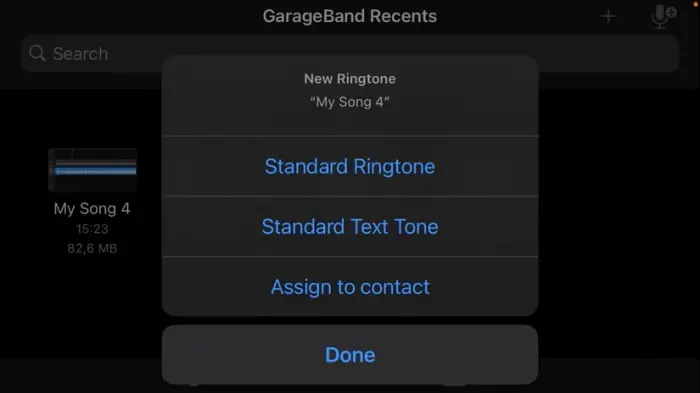
Schritt 5. Tippen Sie auf den Abwärtspfeil in der oberen linken Ecke und wählen Sie „Meine Songs“, um das Projekt zu speichern. Halten Sie anschließend das Projekt gedrückt, tippen Sie auf „Teilen“ und wählen Sie „Klingelton“.
Schritt 6. Geben Sie einen Namen für Ihren Klingelton ein und tippen Sie auf „Exportieren“. Sobald der Export abgeschlossen ist, tippen Sie auf „Ton verwenden als“ und wählen Sie „Standardklingelton“ aus, um ihn anzuwenden.
Teil 3. So fügen Sie Ihrem iPhone ohne iTunes einen eigenen Klingelton hinzu (mit dem iPhone Ringtone Maker)
Wenn Sie lieber am Computer eigene Klingeltöne erstellen und übertragen möchten, ist iPhone Ringtone Maker eine weitere Option, die Sie in Betracht ziehen sollten. Es bietet eine Desktop-Lösung zum Erstellen personalisierter Klingeltöne und deren direkte Übertragung auf Ihr iPhone, ohne iTunes zu verwenden.
Im Gegensatz zu den integrierten iPhone-Methoden ermöglicht Ihnen dieses Tool, Klingeltöne am Computer zu erstellen und zu übertragen. Sie können außerdem Klingeltondateien auf Ihrem verbundenen iOS-Gerät verwalten und so Ihre individuellen Klingeltöne bequem organisieren.
Hauptmerkmale des iPhone-Klingelton-Makers:
- Erstellen Sie individuelle Klingeltöne für iPhone, iPad und iPod touch.
- Importieren Sie lokale Musikdateien von Ihrem PC, SoundCloud und YouTube-Videos als Klingeltonquellen.
- Passen Sie Lautstärke, Tonhöhe und Wiedergabegeschwindigkeit an, um Ihren Klingelton individuell zu gestalten.
- Unterstützt mehrere Audioformate, darunter MP3, WAV, AAC, AMR, OGG und M4R.
So fügen Sie Ihrem iPhone ohne iTunes mithilfe des iPhone Ringtone Maker einen benutzerdefinierten Klingelton hinzu:
-
Laden Sie iPhone Ringtone Maker herunter und installieren Sie es auf Ihrem Computer. Starten Sie das Programm und verbinden Sie Ihr iPhone über ein USB-Kabel mit dem Computer.
-
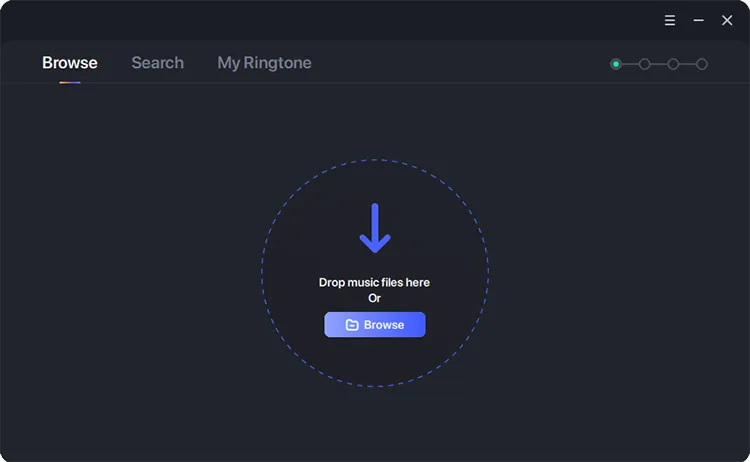
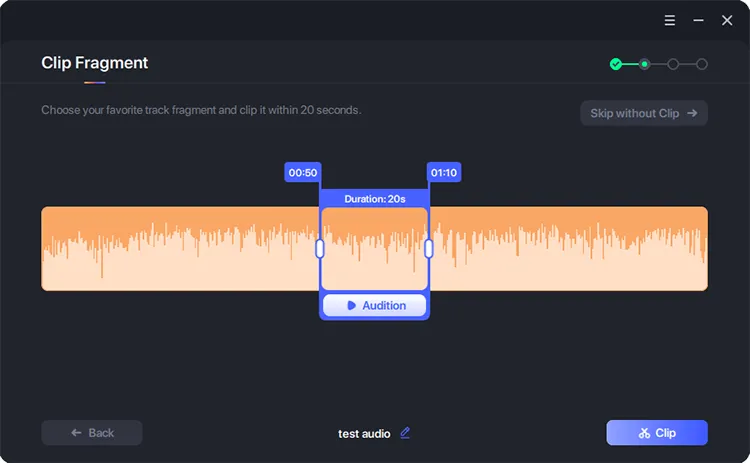
Öffnen Sie den Bereich „Durchsuchen“ und wählen Sie eine Musikdatei von Ihrem Computer aus. Wählen Sie anschließend den Audioausschnitt aus, den Sie als Klingelton verwenden möchten.
-
Bearbeiten Sie den Audioclip nach Bedarf. Sie können die Aufnahme kürzen und eigene Sounds hinzufügen, um Ihren bevorzugten Klingelton zu erstellen.
-
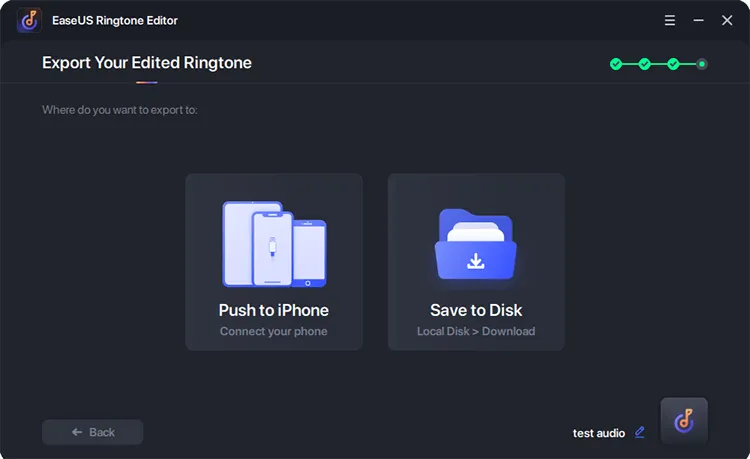
Klicken Sie nach der Bearbeitung auf „Exportieren“ und wählen Sie Ihr verbundenes iPhone als Zielgerät aus. Das Programm überträgt den fertigen Klingelton ohne iTunes auf Ihr iPhone.
-
Sobald die Übertragung abgeschlossen ist, öffnen Sie auf Ihrem iPhone „Einstellungen“ > „Töne & Haptik“ > „Klingelton“. Suchen Sie den neu hinzugefügten Klingelton und wählen Sie ihn aus, um ihn als Standardklingelton festzulegen.
Häufig gestellte Fragen zum Hinzufügen von Klingeltönen zum iPhone ohne iTunes
1. Wo werden benutzerdefinierte Klingeltöne auf einem iPhone gespeichert?
Benutzerdefinierte Klingeltöne werden in der Klingeltonbibliothek Ihres iPhones gespeichert. Sie finden diese unter „Einstellungen“ > „Töne & Haptik“ > „Klingelton“. Dort werden alle verfügbaren Standard- und benutzerdefinierten Klingeltöne angezeigt. Tippen Sie einfach auf einen Klingelton, um ihn als Ihren Klingelton festzulegen.
2. Wie lang kann ein benutzerdefinierter Klingelton auf einem iPhone sein?
Ein benutzerdefinierter iPhone-Klingelton darf maximal 30 Sekunden lang sein. Ist Ihre Audiodatei länger, müssen Sie sie vor dem Festlegen als Klingelton kürzen. Sowohl die Dateien-Funktion in iOS 26 als auch GarageBand unterstützen dieses kurze Klingeltonformat.
3. Warum kann ich keinen Apple Music-Song als iPhone-Klingelton verwenden?
Apple Music-Songs sind in der Regel durch DRM geschützt, wodurch das direkte Exportieren als benutzerdefinierte Klingeltondateien verhindert wird. Selbst wenn Sie einen Song zum Offline-Hören heruntergeladen haben, bedeutet das nicht, dass Sie ihn als Klingelton verwenden können. Verwenden Sie stattdessen eine ungeschützte Audiodatei, an der Sie die Rechte besitzen oder für die Sie die Nutzungserlaubnis haben.
Abschluss
Es gibt mehrere Möglichkeiten, Ihrem iPhone einen eigenen Klingelton hinzuzufügen, ohne iTunes zu verwenden. Die Dateien-App ist die schnellste Option, wenn Ihr iPhone mit iOS 26 oder neuer läuft und Sie bereits eine kurze Audiodatei besitzen. GarageBand ist eine kostenlose Alternative, mit der Sie Klingeltöne direkt auf Ihrem iPhone bearbeiten und exportieren können. iPhone Ringtone Maker ist eine Überlegung wert, wenn Sie Klingeltöne lieber am Computer erstellen und verwalten. Wählen Sie die Methode, die am besten zu Ihrem Gerät und Ihren Bedürfnissen passt, um den Klingelton Ihres iPhones zu personalisieren.
Verwandte Artikel
iTunes-Alternativen für iPhone, iPad und iPod: 15 Tools im Test
Die beste iPhone-Übertragungssoftware 2026: Vergleich der 5 besten iTunes-Alternativen
So übertragen Sie Musik von Android auf iPhone: 5 schnelle Wege
So übertragen Sie Musik ganz einfach vom iPhone auf den Mac (6 Wege)