


Das iPhone ist zwar in erster Linie ein leistungsstarkes Kommunikations- und Kreativgerät, doch viele Nutzer möchten seinen Speicher wie einen herkömmlichen USB-Stick verwenden. Egal, ob Sie das neueste iPhone 17 mit seinem schnellen USB-C-Anschluss oder ein älteres Modell besitzen: Apples Ökosystem behandelt das iPhone nicht standardmäßig als „Massenspeichergerät“. Wenn Sie Ihr iPhone jedoch als USB-Laufwerk nutzen möchten, gibt es einige effektive Alternativen.

Werfen Sie einen Blick auf die Vor- und Nachteile dieser Methoden:
| Verfahren | Vorteile | Nachteile |
|---|---|---|
| iTunes | 1. Offizielle Apple-Software. 2. Kostenlos nutzbar. 3. Kompatibel mit Windows-PCs. |
1. Veraltete Benutzeroberfläche. 2. Dateien können nur in bestimmte App-Ordner übertragen werden. |
| iReaShare | 1. Sehr einfach zu bedienen. 2. Unterstützt alle Dateitypen. 3. Ermöglicht die direkte Vorschau und Übertragung von iPhone-Daten wie bei einem echten Laufwerk. 4. Funktioniert auf Windows- und Mac-Computern. |
1. Die Vollversion ist kostenpflichtig. |
| Apple-Geräte-App | 1. Schnell und modern. 2. Offizieller Ersatz für iTunes unter Windows 10/11. |
1. Erfordert Windows 10 oder höher. 2. Noch immer beschränkt auf die dateibasierte Freigabe innerhalb der jeweiligen App. |
| Dropbox | 1. Keine Kabel erforderlich; drahtlose Synchronisierung. 2. Von jedem Gerät mit Internetzugang aus zugänglich. |
1. Benötigt eine Internetverbindung. 2. Begrenzter kostenloser Speicherplatz. 3. Langsam bei hochauflösenden Videos. |
| Windows Explorer | 1. Keine Installation erforderlich. 2. In Windows integriert. 3. Am schnellsten zum Sichern von Fotos. |
1. Nur-Lese-Zugriff. 2. Beschränkt auf Fotos und Videos. 3. Dateien können nicht auf das iPhone übertragen werden. |
Teil 1: So verwenden Sie Ihr iPhone als USB-Laufwerk mit iTunes
Jahrelang war iTunes der Standard für den Dateiaustausch zwischen iPhone und Computer. Zwar ermöglicht es dem iPhone nicht, sich exakt wie ein externes USB-Laufwerk zu verhalten, aber es unterstützt die kontrollierte Dateifreigabe, wodurch Dokumente in bestimmten Apps gespeichert werden können.
So greifen Sie mit iTunes auf Ihr iPhone als Laufwerk zu:
-
Verbinden Sie Ihr iPhone mithilfe eines USB-Kabels mit Ihrem Computer und starten Sie iTunes. Klicken Sie anschließend auf das iPhone-Symbol oben links.

-
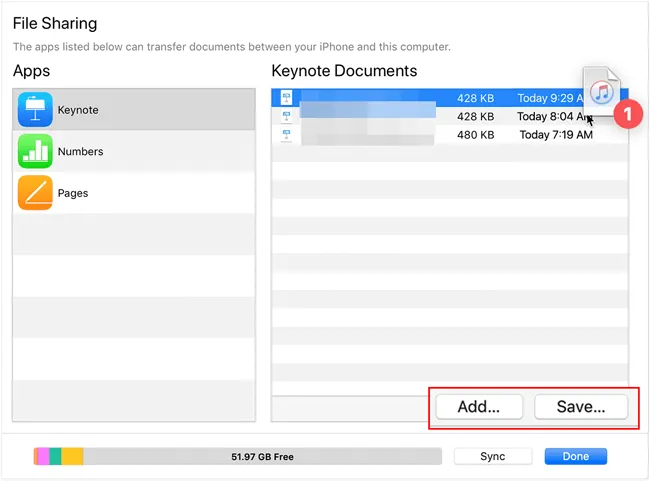
Klicken Sie in der linken Seitenleiste auf „ Dateifreigabe “. Wählen Sie eine App aus, die die Dateispeicherung unterstützt, z. B. Pages.
-
Klicken Sie auf „ Hinzufügen “, um Dateien von Ihrem PC auf das iPhone zu verschieben, oder ziehen Sie die Dateien einfach per Drag & Drop in die Liste „ Dokumente “.
Teil 2: So verwenden Sie Ihr iPhone als USB-Stick ohne iTunes
Falls Sie iTunes nicht nutzen möchten, gibt es mehrere alternative Lösungen, die mehr Flexibilität und Benutzerfreundlichkeit bieten.
2.1 Verwendung des iReaShare iPhone Managers
Wie kann man sein iPhone ohne iTunes als USB-Laufwerk auf einem Computer nutzen? Eine praktische Möglichkeit bietet iReaShare iPhone Manager . Mit dieser Software können Sie verschiedene iPhone-Daten nach Kategorien anzeigen, um Dateien einfach vom iPhone auf Ihren Computer zu übertragen, Kontakte zu bearbeiten und iOS-Daten direkt am Desktop zu löschen .
Hauptmerkmale von iReaShare iPhone Manager:
* Ermöglicht Ihnen den Zugriff auf Ihr iPhone über Ihren Computer als USB-Laufwerk.
* Sehen Sie sich Ihre iPhone-Daten wie Kontakte, Notizen, Kalenderereignisse, Fotos, Videos, Musik, Dokumente usw. an.
* Dateien gezielt zwischen Ihrem iPhone und Ihrem Computer übertragen .
* Sichern Sie Ihr iPhone auf Ihrem Computer ohne iCloud.
* Unterstützt iOS 5.0 oder höher, einschließlich der neuesten Version iOS 26.
Laden Sie iReaShare iPhone Manager herunter.
Download für Win Download für Mac
So verwenden Sie ein iPhone als USB-Stick mit iReaShare iPhone Manager:
-
Laden Sie die iPhone Manager-Software herunter und installieren Sie sie auf Ihrem Computer. Verbinden Sie Ihr iPhone anschließend mit einem USB-Kabel mit dem Computer.

-
Tippen Sie auf dem iPhone auf „ Vertrauen “. Wählen Sie nach der Verbindung einen Dateityp in der Benutzeroberfläche aus. Anschließend können Sie die detaillierten iPhone-Daten anzeigen.

-
Um die Daten zu übertragen, wählen Sie sie bitte aus und klicken Sie auf „ Exportieren “, um sie auf Ihrem Computer zu speichern. Die Funktion „ Importieren “ ermöglicht Ihnen übrigens die Übertragung von Dateien von Ihrem Computer auf Ihr iPhone.

2.2 Verwendung der Apple-Geräte-App
Neuere Windows-Versionen bieten die App „Apple-Geräte“ als Alternative zu iTunes für die Geräteverwaltung an. Wenn Sie Dateien von Ihrem PC mit Ihrem iPhone synchronisieren möchten, ist diese App geeignet.
So verwenden Sie ein iPhone als USB-Stick mit der Apple-Geräte-App:
-
Installieren und öffnen Sie die Apple-Geräte-App und verbinden Sie Ihr Telefon.
-
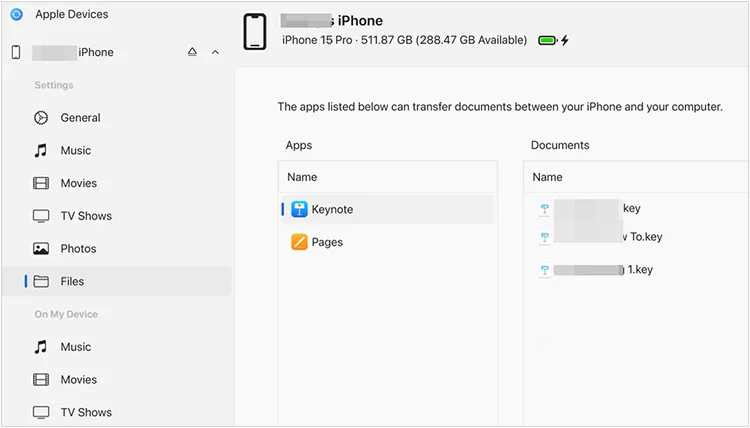
Wählen Sie Ihr Gerät in der Seitenleiste aus und klicken Sie auf den Tab „ Dateien “.
-
Ziehen Sie Dateien von Ihrem Desktop in die App-Ordner, um sie auf Ihrem iPhone zu speichern.
2.3 Dropbox verwenden
Wer keine Kabel verwenden möchte, kann mit Cloud-Diensten wie Dropbox einen virtuellen USB-Stick erstellen. Sobald Sie Ihre Dateien in Ihr Dropbox-Konto hochgeladen haben, können Sie mit diesem Cloud-Speicher auch auf anderen Geräten, wie beispielsweise Ihrem Computer, darauf zugreifen.
So verwenden Sie ein iPhone als USB-Speicher mit Dropbox:
-
Installieren Sie Dropbox auf Ihrem iPhone. Öffnen Sie anschließend die App und registrieren Sie sich für ein Konto.
-
Laden Sie Dateien von Ihrem iPhone in einen bestimmten Ordner in Dropbox hoch.
-
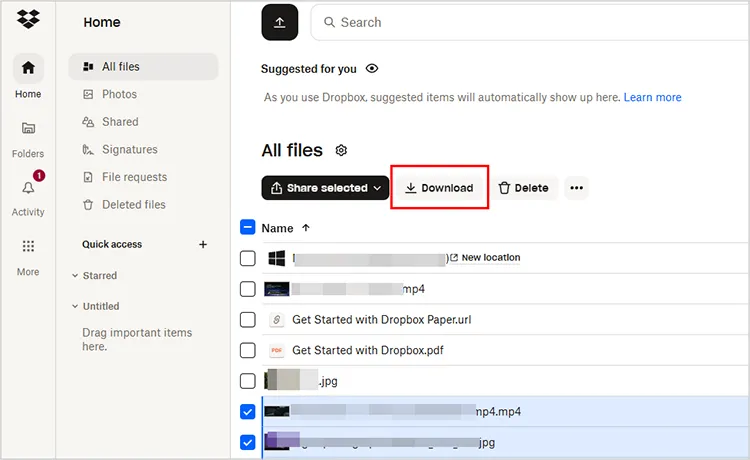
Öffnen Sie anschließend die Dropbox-Website auf Ihrem Computer und melden Sie sich mit demselben Konto an. Nun können Sie Ihre iPhone-Dateien in Dropbox ansehen und herunterladen.
2.4 Verwenden des Windows-Datei-Explorers
Sie können Ihr iPhone mit dem integrierten Datei-Explorer direkt als USB-Laufwerk an Ihrem Windows-PC verwenden. Allerdings können Sie damit nur auf Ihre Kamerafotos und -videos zugreifen.
So geht's:
-
Verbinden Sie Ihr iPhone mit einem USB-Kabel mit Ihrem PC. Entsperren Sie anschließend Ihr iPhone und tippen Sie gegebenenfalls auf „ Vertrauen “.
-
Öffnen Sie „ Dieser PC “ auf Ihrem Windows-Computer und doppelklicken Sie auf Ihr iPhone.
-
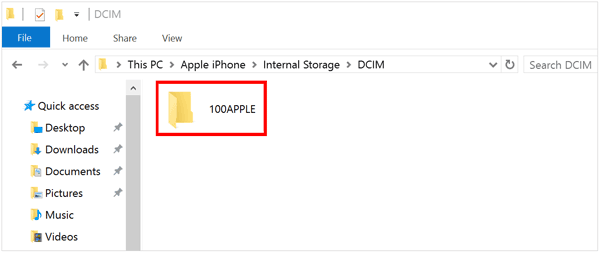
Navigieren Sie zu „ Interner Speicher “ > „ DCIM “. Sie können nun Fotos und Videos aus diesen Ordnern auf Ihren PC kopieren .
Teil 3: Fragen und Antworten zur Verwendung des iPhones als USB-Laufwerk
Frage 1: Kann ich den USB-Übertragungsmodus auf meinem iPhone aktivieren?
Nein. Apple bietet im Gegensatz zu Android-Geräten keine Option für den „USB-Massenspeichermodus“. iOS verwendet ein geschlossenes Dateisystem. Um Dateien wie auf einem Laufwerk zu verwalten, müssen Sie die Dateien-App auf dem iPhone verwenden, um Dateien zwischen Ordnern zu verschieben, oder die in Teil 2 erwähnte Software wie iReaShare iPhone Manager nutzen.
Frage 2: Warum funktioniert OTG auf meinem iPhone nicht?
Wenn Ihr On-The-Go (OTG)-Adapter nicht funktioniert, liegt das in der Regel an einem der folgenden drei Gründe:
- Stromversorgung: Ältere iPhones (mit Lightning-Anschluss) liefern oft nicht genügend Strom für externe Festplatten. Sie benötigen möglicherweise einen Lightning-auf-USB-3-Kameraadapter mit Stromanschluss.
- Format: Das USB-Laufwerk muss als FAT32, exFAT oder APFS formatiert sein. NTFS wird für Schreibvorgänge nicht nativ unterstützt.
- Hinweis: Verwenden Sie die Dateien-App, um nach dem Laufwerk zu suchen; es wird nicht automatisch als separate App angezeigt.
Frage 3: Kann ich mit meinem iPhone auf ein USB-Laufwerk zugreifen?
Ja. Mit dem Umstieg auf USB-C (ab iPhone 15) ist es einfacher denn je. Schließen Sie einfach einen USB-C-Stick direkt an Ihr Smartphone an. Öffnen Sie die Dateien-App, tippen Sie auf „Durchsuchen“, und Ihr USB-Stick wird unter „Speicherorte“ angezeigt.
Abschluss
Obwohl Apple die Nutzung des iPhones als USB-Stick nicht nativ ermöglicht, bieten Tools wie die Apple Devices App und professionelle Programme wie iReaShare iPhone Manager leistungsstarke Alternativen. Sie können Ihre iPhone-Daten problemlos auf Ihren Computer übertragen.
Download für Win Download für Mac
Verwandte Artikel
Effektives und sicheres Synchronisieren Ihres iPhones mit Ihrem Mac: 6 Synchronisierungsansätze
Die besten Dateimanager für iPhone und iPad: 12 iOS-Dateimanager
Datenübertragung von Android auf iPhone nach der Einrichtung ohne Datenverlust
So greifen Sie ohne iTunes auf Ihre iPhone-Dateien am PC zu: 7 Alternativen

