


TL;DR:
Das Löschen von Dateien hinterlässt normalerweise Spuren, die jeder wiederherstellen kann. Um Ihre Privatsphäre zu schützen, müssen Sie eine Datenlöschsoftware verwenden, um diese versteckten Daten vollständig zu überschreiben.
- Benutzerfreundliche Desktop-Tools: Anwendungen wie iReaShare Data Wipe, Eraser, BleachBit und File Shredder bieten intuitive grafische Oberflächen, Kontextmenüintegration und Zusatzfunktionen wie die automatische Zeitplanung oder die Bereinigung von Systemmüll.
- Erweiterte Befehlszeilenprogramme: Microsofts SDelete bietet einen schlanken, skriptfähigen und installationsfreien Ansatz, der von fortgeschrittenen Benutzern bevorzugt wird, die die Automatisierung einer visuellen Oberfläche vorziehen.
Gelöschte Dateien sind nach dem Leeren des Papierkorbs nicht endgültig gelöscht. Das Betriebssystem markiert den Speicherplatz lediglich als „verfügbar“, während die Originaldaten erhalten bleiben, bis sie von neuen Dateien überschrieben werden. Das bedeutet, dass jeder mit der richtigen Software die Daten wiederherstellen kann. Um die Wiederherstellung gelöschter Dateien dauerhaft zu verhindern, gibt es spezielle Tools, die den Speicherplatz mit Zufallsdaten oder Nullen überschreiben und so die Wiederherstellung der Originaldaten unmöglich machen.
Nachfolgend finden Sie fünf der effektivsten Tools, die heute verfügbar sind, um Dateien endgültig zu löschen und Ihre sensiblen Informationen vor Zugriffen zu schützen.
- Teil 1: So verhindern Sie die Wiederherstellung gelöschter Dateien über iReaShare Data Wipe
- Teil 2: So stellen Sie sicher, dass eine Datei nicht über SDelete auf dem Computer wiederhergestellt werden kann
- Teil 3: So löschen Sie Dateien auf dem PC endgültig und unwiederbringlich mit dem Eraser
- Teil 4: Wie man die Wiederherstellung gelöschter Dateien mit BleachBit verhindert
- Teil 5: So verhindern Sie die Wiederherstellung gelöschter Daten mit einem Dateishredder
- Teil 6: Fragen und Antworten zur Verhinderung der Wiederherstellung gelöschter Dateien
Vergleichen Sie diese 5 Ansätze:
| Methode / Werkzeug | Vorteile | Nachteile |
|---|---|---|
| iReaShare Data Wipe | 1. Benutzerfreundliche grafische Oberfläche. 2. Bietet spezifische, maßgeschneiderte Modi für aktive Dateien im Vergleich zum freien Speicherplatz. 3. Beinhaltet branchenübliche Löschalgorithmen. |
1. Die Testversion kann Einschränkungen aufweisen. 2. Proprietär (nicht Open Source). |
| SDelete | 1. Offizielles, vertrauenswürdiges Microsoft-Tool. 2. Leichtgewicht (keine Installation erforderlich). 3. Hervorragend skriptfähig für die Automatisierung. |
1. Keine grafische Benutzeroberfläche (nur Kommandozeile). 2. Steile Lernkurve für Gelegenheitsnutzer. |
| Eraser | 1. Hervorragende Integration des Windows Explorer-Kontextmenüs. 2. Robuste, individuell anpassbare Zeitplanung für automatisierte Wischvorgänge. 3. Kostenlos und Open Source. |
1. Die Benutzeroberfläche wirkt etwas veraltet. 2. Hintergrundprozesse können gelegentlich Systemressourcen verbrauchen. |
| BleachBit | 1. Multifunktional (bereinigt Systemmüll und vernichtet Dateien). 2. Kostenlos, quelloffen und plattformübergreifend (Windows & Linux). 3. Aktiv instand gehalten. |
1. Die Benutzeroberfläche kann aufgrund der schieren Anzahl an Reinigungsoptionen überwältigend sein. 2. Wenn versehentlich der falsche Systemcache gelöscht wird, kann dies dazu führen, dass Sie von Apps abgemeldet werden. |
| File Shredder | 1. Minimalistisches, unglaublich einfaches Layout. 2. Drag-and-Drop-Unterstützung. 3. Kostenlos nutzbar. |
1. Es fehlen erweiterte Planungsfunktionen. 2. Nur für Windows verfügbar und ohne größere Funktionsüberarbeitungen in letzter Zeit. |
Teil 1: So verhindern Sie die Wiederherstellung gelöschter Dateien über iReaShare Data Wipe
Wie stellen Sie sicher, dass Dateien auf Ihrem Computer nicht wiederhergestellt werden können? iReaShare Data Wipe ist eines der zuverlässigsten Tools auf dem Markt. Diese Windows-basierte Software geht über das einfache Löschen hinaus, indem sie Dateien, Ordner, Laufwerke und sogar freien Speicherplatz endgültig vernichtet und die zugrunde liegenden Daten überschreibt, sodass sie von keiner Datenrettungssoftware wiederhergestellt werden können.
Mit einer intuitiven Benutzeroberfläche, die sowohl für Anfänger als auch für fortgeschrittene Benutzer geeignet ist, bietet es eine unkomplizierte Möglichkeit, sensible Informationen dauerhaft vor Zugriffen zu schützen.
Hauptmerkmale von iReaShare Data Wipe:
* Ausgewählte Dateien und Ordner werden endgültig gelöscht, sodass sie von keiner Datenwiederherstellungssoftware wiederhergestellt werden können.
* Ganze Festplatten auf Computern löschen , alle Daten vernichten und vollständig überschreiben.
* Löscht effektiv SD-Karten , externe Festplatten, SSDs und andere externe Speichermedien.
* Bieten Sie eine schnelle Option – Quick Erase – für den alltäglichen Löschbedarf und einen mehrstufigen Tiefenlöschmodus gemäß dem US-Verteidigungsministerium 5220.22-M(E)-Standard für maximale Sicherheit.
* Kompatibel mit Windows 11/10/8/7.
iReaShare Data Wipe herunterladen.
So verhindern Sie mit diesem Programm die Wiederherstellung gelöschter Daten:
-
Laden Sie iReaShare Data Wipe herunter, installieren Sie es und starten Sie es auf Ihrem PC. Wählen Sie anschließend den gewünschten Löschmodus aus, z. B. „ Dateishredder “.

-
Ziehen Sie die Dateien oder Ordner, die Sie löschen möchten, per Drag & Drop in das Fenster oder klicken Sie auf „ Datei hinzufügen “ oder „ Ordner hinzufügen “.
-
Klicken Sie nach dem Hinzufügen auf „ Jetzt löschen “ > „ OK “, um den Vorgang zu bestätigen. Die Software überschreibt die Datenblöcke, wodurch eine Wiederherstellung unmöglich wird.

Teil 2: So stellen Sie sicher, dass eine Datei nicht über SDelete auf dem Computer wiederhergestellt werden kann
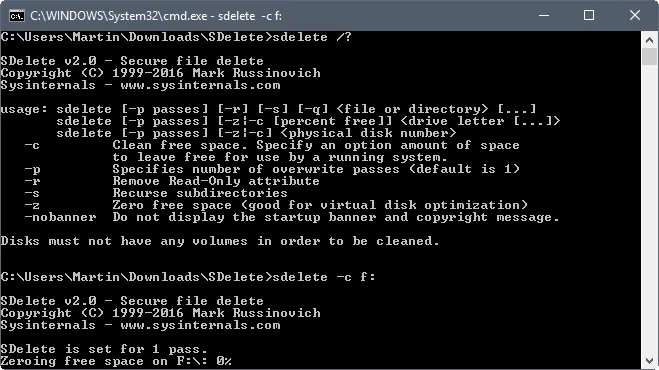
SDelete (Secure Delete) ist ein offizielles Befehlszeilenprogramm von Microsoft Sysinternals. Im Gegensatz zum herkömmlichen Löschen überschreibt SDelete die Dateidaten im freien Speicherplatz, wodurch die Wiederherstellung extrem schwierig oder unmöglich wird. Da es keine grafische Benutzeroberfläche besitzt, ist es besonders effizient und wird von technisch versierten Nutzern geschätzt.
So verhindern Sie die Wiederherstellung gelöschter Dateien mit SDelete:
-
Laden Sie SDelete von der Microsoft Sysinternals-Website herunter und extrahieren Sie die Datei sdelete.exe.
-
Öffnen Sie die Eingabeaufforderung als Administrator. Navigieren Sie anschließend mit dem Befehl „cd“ zu dem Ordner, der SDelete enthält (z. B. „cd C:\Tools“).
-
Um eine bestimmte Datei endgültig zu löschen, geben Sie den folgenden Befehl ein und drücken Sie die Eingabetaste : sdelete64.exe -p 3 "C:\Pfad\zu\Ihrer\geheimenDatei.txt" .
-
Um den freien Speicherplatz auf einem Laufwerk zu bereinigen (und dabei bereits normal gelöschte Dateien zu überschreiben), verwenden Sie den Schalter " -z ": sdelete64.exe -z C: .
Teil 3: So löschen Sie Dateien auf dem PC endgültig und unwiederbringlich mit dem Eraser
Eraser ist ein fortschrittliches Open-Source-Sicherheitstool für Windows, das sich direkt in das Kontextmenü des Windows Explorers integriert und das tägliche Löschen von Dateien extrem vereinfacht. Es ermöglicht Benutzern, sichere Löschvorgänge zu planen und erweiterte Überschreibungsstandards anzuwenden.
Hier ist die Anleitung:
-
Nach der Installation navigieren Sie einfach mit dem Windows-Datei-Explorer zu der Datei oder dem Ordner, den Sie löschen möchten.
-
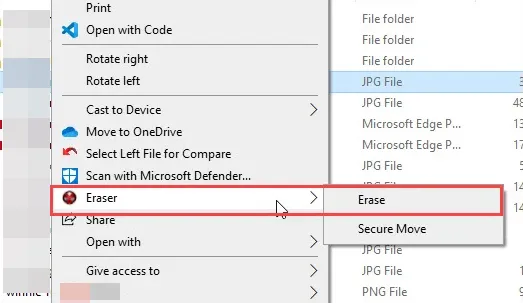
Klicken Sie mit der rechten Maustaste auf die Zieldatei, bewegen Sie den Mauszeiger im Kontextmenü über „ Radierer “ und klicken Sie auf „ Löschen “.
-
Klicken Sie abschließend auf „ Ja “, wenn Sie die Bestätigungsabfrage aufrufen.
Erweiterte Zeitplanung: Alternativ können Sie die Eraser-Desktopanwendung öffnen, auf „Löschzeitplan“ klicken und eine wiederkehrende Aufgabe einrichten, um Ihren Papierkorb oder bestimmte temporäre Ordner jede Nacht automatisch zu löschen, indem Sie Protokolle wie die Gutmann-Methode verwenden.
Teil 4: Wie man die Wiederherstellung gelöschter Dateien mit BleachBit verhindert
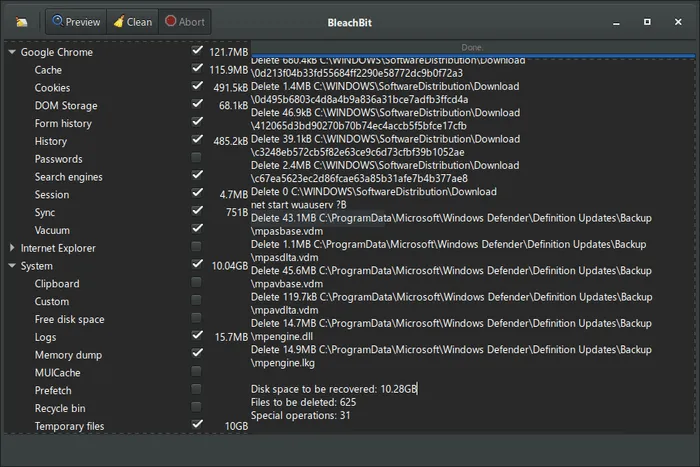
BleachBit ist ein leistungsstarkes Open-Source-Systemreinigungsprogramm für Windows und Linux. Es wird häufig zum Bereinigen von Cache und Systemmüll verwendet, hilft aber auch dabei, wiederherstellbare Spuren gelöschter Dateien zu beseitigen.
So löschen Sie Dateien auf einem PC mit BleachBit endgültig:
-
Öffnen Sie BleachBit und klicken Sie auf das Menü „ Datei “ in der oberen linken Ecke.
-
Wählen Sie „ Dateien löschen “, um einzelne Dateien auszuwählen, oder „ Ordner löschen “ für ganze Verzeichnisse.
-
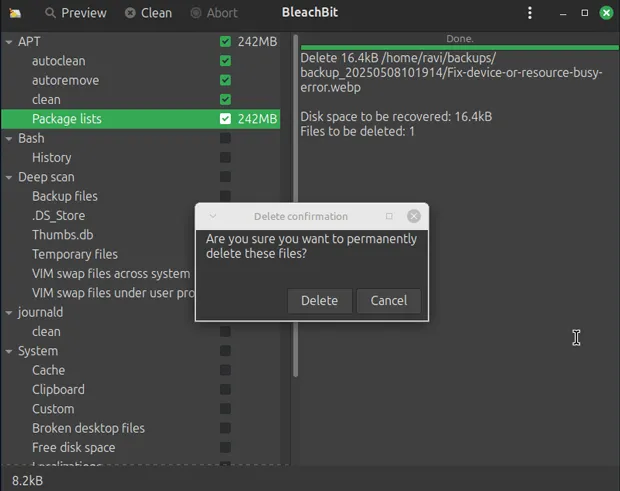
Suchen Sie die zu löschenden Daten und wählen Sie sie aus. Klicken Sie anschließend auf „ Öffnen “. Es erscheint ein Warnhinweis, der Sie fragt, ob Sie die Elemente wirklich endgültig löschen möchten. Klicken Sie auf „ Löschen “.
-
Um sicherzustellen, dass zuvor gelöschte Dateien endgültig entfernt werden, wählen Sie in der linken Seitenleiste das Kontrollkästchen „System“ aus, aktivieren Sie „ Freier Speicherplatz “ und tippen Sie auf „ Bereinigen “.
Teil 5: So verhindern Sie die Wiederherstellung gelöschter Daten mit einem Dateishredder
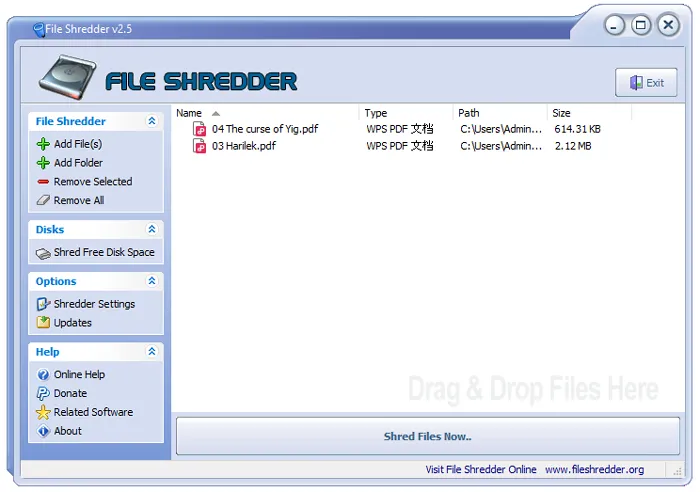
File Shredder ist eine schlanke, benutzerfreundliche Windows-Anwendung, die speziell für die schnelle und einfache Datenvernichtung entwickelt wurde. Vor dem Löschen werden die Dateidaten durch zufällige Muster ersetzt, sodass Datenrettungssoftware den ursprünglichen Inhalt nicht wiederherstellen kann.
So geht's:
-
Starten Sie File Shredder und klicken Sie im linken Bereich auf die Schaltfläche „ Datei(en) hinzufügen “ oder „ Ordner hinzufügen “, um Elemente in die Warteschlange einzureihen.
-
Klicken Sie im linken Menü auf „ Aktenvernichtereinstellungen “, wenn Sie die Algorithmen ändern möchten.
-
Klicken Sie in der Hauptoberfläche auf „ Dateien jetzt vernichten “. Bestätigen Sie die Aktion. Ein Fortschrittsbalken zeigt an, wie die Dateien systematisch überschrieben und gelöscht werden.
Teil 6: Fragen und Antworten zur Verhinderung der Wiederherstellung gelöschter Dateien
Frage 1: Warum können gelöschte Dateien noch wiederhergestellt werden?
Wenn Sie eine Datei normal löschen, löscht das Betriebssystem die Daten nicht von den physischen Speichersektoren. Stattdessen löscht es den Verweis auf diese Datei und markiert den Speicherplatz als frei. Solange Ihr Computer nicht zufällig neue Daten an genau diesen Koordinaten speichert, bleibt die Originaldatei vollständig erhalten und kann mithilfe einfacher Datenrettungssoftware problemlos wiederhergestellt werden.
Frage 2: Ist das mehrmalige Überschreiben von Dateien noch notwendig?
Bei älteren magnetischen Festplatten (HDDs) wurden mehrere Überschreibvorgänge (z. B. 3- oder 7-Pass-Verfahren) eingesetzt, um fortschrittliche Datenrettungstechniken im Labor zu umgehen. Bei modernen Solid-State-Drives (SSDs) und mechanischen Festplatten hingegen genügt ein einziger Überschreibvorgang mit Nullen oder Zufallsdaten, um die Daten unwiederbringlich zu löschen .
Frage 3: Reicht ein Zurücksetzen auf Werkseinstellungen aus, um eine Wiederherstellung auf meinem Computer zu verhindern?
Nicht immer. Ein Zurücksetzen auf Werkseinstellungen installiert oft nur das Betriebssystem neu, ohne die Benutzerdatensektoren grundlegend zu überschreiben. Wenn Sie Ihren Computer verkaufen oder verschenken, sollten Sie beim Zurücksetzen von Windows die Option „Laufwerk vollständig bereinigen“ auswählen oder vorher ein Tool verwenden, um den freien Speicherplatz zu löschen und so sicherzustellen, dass Ihre alten Dateien nicht wiederhergestellt werden können.
Abschluss
Digitaler Datenschutz erfordert ein Umdenken und die Überwindung des herkömmlichen „Papierkorbs“. Wenn Sie Dateien lieber einfach löschen möchten, können Sie File Shredder oder iReaShare Data Wipe verwenden. Letzteres ist intuitiver und wird kontinuierlich weiterentwickelt und aktualisiert. Mit beiden Tools bleiben Ihre privaten Dateien garantiert dauerhaft privat.
Verwandte Artikel
Wie man Daten nach der Neuinstallation des Windows-Betriebssystems endgültig löscht (Gelöst)
Wie man eine Datei auf einem Computer mühelos löscht
Diskpart Clean-Befehlsanleitung: So verwenden Sie ihn mühelos

