


Wenn Sie Ihr Betriebssystem neu installieren möchten, sei es für einen Neustart, ein Hardware-Upgrade oder den Verkauf Ihres Geräts, reicht eine einfache Formatierung oder Neuinstallation möglicherweise nicht aus, um Ihre privaten Daten zu schützen. Daher müssen Sie nach der Neuinstallation von Windows Ihre Daten endgültig löschen, um sicherzustellen, dass Ihre persönlichen Informationen unwiderruflich gelöscht sind.
- Teil 1: Daten nach der Neuinstallation des Windows-Betriebssystems mit iReaShare Data Wipe endgültig löschen
- Teil 2: Daten nach der Neuinstallation von Windows 11 durch vollständige Formatierung endgültig löschen
- Teil 3: Alle Daten nach der Neuinstallation von Windows 11 durch Zurücksetzen des PCs löschen
- Teil 4: Daten nach der Neuinstallation von Windows mit DBAN endgültig löschen
- Teil 5: Fragen und Antworten zum Löschen von Daten und zur Neuinstallation des Windows-Betriebssystems
Vergleichen Sie diese 4 Methoden:
| Verfahren | Vorteile | Nachteile |
|---|---|---|
| iReaShare Datenlöschung | 1. Unterstützt militärische Standards (DoD 5220.22-M). 2. Kann gezielt auf bestimmte Dateien, Ordner, freien Speicherplatz, Festplatten und andere Speichermedien zugreifen. 3. Benutzerfreundliche grafische Oberfläche. |
1. Erfordert die Installation einer Software-App. 2. Für den vollen Funktionsumfang ist eine kostenpflichtige Lizenz erforderlich. |
| Windows 11 Vollversion | 1. Es wird keine zusätzliche Software benötigt. 2. Direkt in den Datei-Explorer integriert. 3. Durchsucht während des Löschvorgangs nach fehlerhaften Sektoren. |
1. Deutlich langsamer als Quick Format. 2. Führt nur einen einmaligen Überschreibvorgang (Nullen) durch. |
| Diesen PC zurücksetzen (Daten löschen) | 1. Native Windows 11-Funktion. 2. Automatisiert die Neuinstallation des Betriebssystems nach dem Löschen. 3. Einfacher „Ein-Klick“-Workflow in den Einstellungen. |
1. Kann fehlschlagen, wenn das Wiederherstellungsabbild beschädigt ist. 2. Kann auf älterer Hardware sehr zeitaufwändig sein. |
| DBAN (Boot and Nuke) | 1. Kostenlos und Open Source. 2. Wird außerhalb des Betriebssystems ausgeführt, um das primäre Laufwerk zu löschen. 3. Bietet höchste Sicherheit (Gutmann-Methode). |
1. Nicht für SSDs empfohlen (verursacht Verschleiß). 2. Erfordert bootfähige Medien und BIOS-Kenntnisse. 3. Für einige moderne UEFI/NVMe-Hardware veraltet. |
Teil 1: Daten nach der Neuinstallation des Windows-Betriebssystems mit iReaShare Data Wipe endgültig löschen
Falls Sie Windows bereits neu installiert haben, aber feststellen, dass sich Ihre alten Dateien möglicherweise noch im nicht zugewiesenen Speicherplatz Ihrer Festplatte befinden, ist ein professionelles Tool wie iReaShare Data Wipe äußerst effektiv. Im Gegensatz zum herkömmlichen Löschbefehl überschreibt diese Software den Speicherplatz mehrfach mit zufälligen Daten.
Hauptmerkmale von iReaShare Data Wipe:
* Höchste Sicherheitsstandards durch mehrfaches Überschreiben.
* Eine Festplatte vollständig löschen , einschließlich gelöschter Daten.
* Ermöglicht das selektive Vernichten von Dateien .
* Den freien Speicherplatz auf SSDs und Festplatten löschen , ohne vorhandene Dateien zu verlieren.
* Daten auf einer SD-Karte mühelos löschen .
* Kompatibel mit Windows 11/10/8/7.
iReaShare Data Wipe herunterladen.
So löschen Sie Daten nach der Neuinstallation des Windows-Betriebssystems endgültig:
-
Installieren Sie iReaShare Data Wipe auf Ihrem Windows-PC und starten Sie das Programm. Wählen Sie anschließend „ Laufwerk löschen “.
-
Wählen Sie eine Stufe zum Löschen der Daten und eine Festplatte aus. Klicken Sie anschließend auf „ Jetzt löschen “.

-
Sie werden aufgefordert, Ihre Aktion zu bestätigen. Klicken Sie zum Fortfahren auf „ OK “. Das Programm löscht nun alle Daten von der ausgewählten Festplatte. Anschließend können Sie weitere Festplatten löschen.

Teil 2: Daten nach der Neuinstallation von Windows 11 durch vollständige Formatierung endgültig löschen
Wenn Sie Ihre Daten nach der Neuinstallation von Windows 11/10 auf Ihrem PC löschen möchten, können Sie die Option „Vollständige Formatierung“ verwenden. Viele Benutzer wählen fälschlicherweise während oder nach der Installation die Option „Schnellformatierung“, die lediglich den Dateipfad löscht. Eine vollständige Formatierung ist für die Datensicherheit unerlässlich, da sie die gesamte Festplatte auf fehlerhafte Sektoren überprüft und vorhandene Daten mit Nullen überschreibt.
So löschen Sie alle Daten nach der Neuinstallation von Windows 11/10 durch vollständige Formatierung:
-
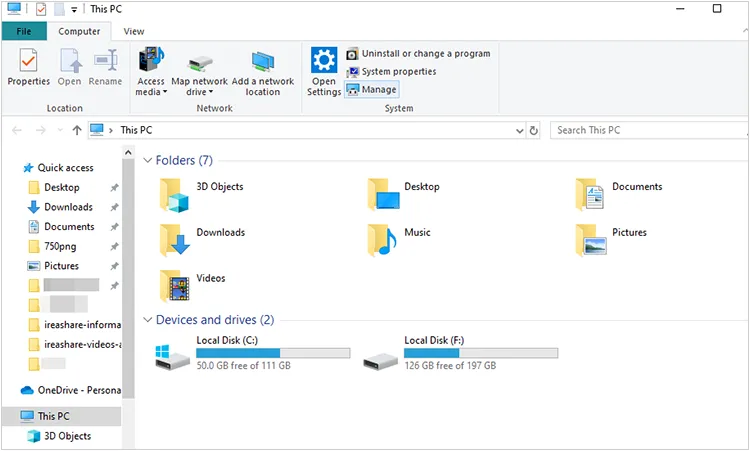
Bitte öffnen Sie „Dieser PC“ oder den Datei-Explorer auf Ihrem Computer. Klicken Sie dann mit der rechten Maustaste auf das Laufwerk oder die Partition, die Sie löschen möchten (z. B. ein zweites D:-Laufwerk), und wählen Sie „ Formatieren “.
-
Deaktivieren Sie das Kontrollkästchen mit der Aufschrift „ Schnellformatierung “ und klicken Sie auf „ Start “.

-
Dieser Vorgang dauert deutlich länger als eine Schnellformatierung, stellt aber sicher, dass jeder Sektor überschrieben wird, wodurch die Wiederherstellung Ihrer alten Daten wesentlich schwieriger wird.
Teil 3: Alle Daten nach der Neuinstallation von Windows 11 durch Zurücksetzen des PCs löschen
Wenn Sie bereits Windows 11 verwenden und eine vollständige Neuinstallation ohne externe Medien durchführen möchten, ist die Funktion „Diesen PC zurücksetzen“ die benutzerfreundlichste Methode.
So löschen Sie alle Daten nach der Neuinstallation von Windows 11 über das Zurücksetzen auf Werkseinstellungen:
-
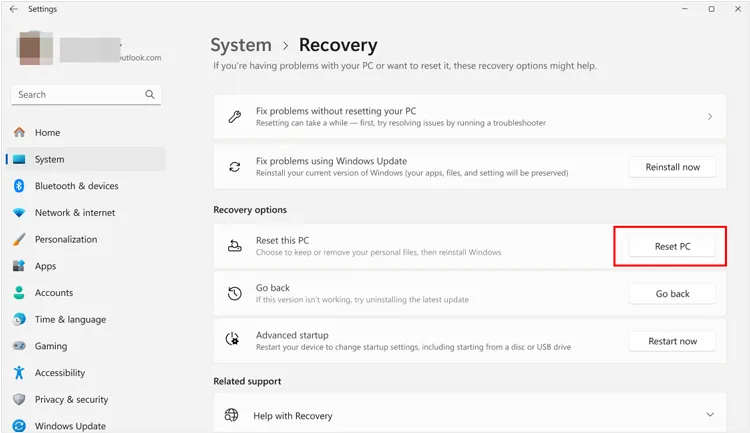
Bitte navigieren Sie zu „ Einstellungen “ > „ System “ > „ Wiederherstellung “. Klicken Sie anschließend auf „ PC zurücksetzen “ und wählen Sie „ Alles entfernen “.
-
Wählen Sie „ Einstellungen ändern “ und schalten Sie den Schalter „ Daten bereinigen? “ auf „ Ja “.
-
Diese Option führt dann eine gründlichere Reinigung des Laufwerks durch, die speziell für den Fall entwickelt wurde, dass Sie den Computer verkaufen oder recyceln möchten.
Teil 4: Daten nach der Neuinstallation von Windows mit DBAN endgültig löschen
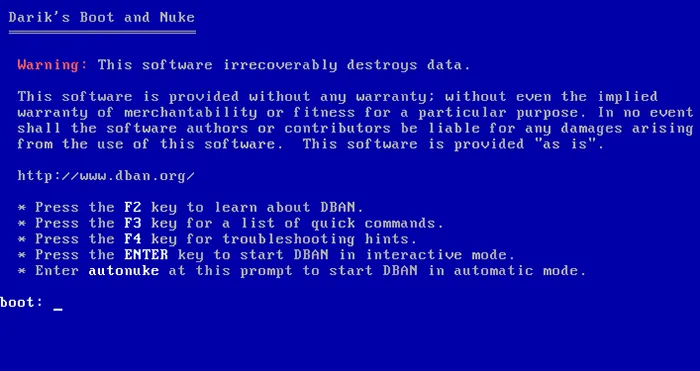
Für Anwender herkömmlicher Festplatten (HDDs) ist DBAN (Darik's Boot and Nuke) ein äußerst sicheres und unabhängiges Dienstprogramm. Für SSDs wird DBAN jedoch nicht empfohlen. Bei SSDs ist es ratsam, die „Sicheres Löschen“-Funktion des Herstellers zu verwenden, um unnötigen Verschleiß zu vermeiden.
So löschen Sie Daten nach der Neuinstallation des Windows-Betriebssystems dauerhaft mit DBAN:
-
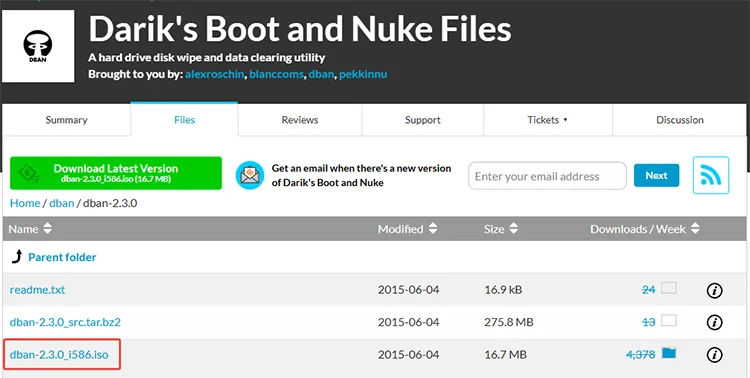
Laden Sie die DBAN-ISO-Datei herunter und erstellen Sie einen bootfähigen USB-Stick.
-
Starten Sie Ihren Computer vom USB-Laufwerk, bevor das Windows-Logo erscheint.
-
Verwenden Sie den Befehl „ autonuke “, um sämtliche Daten vollständig von der Festplatte zu löschen. Anschließend steht Ihnen eine wirklich leere Festplatte für die Neuinstallation von Windows zur Verfügung.
Teil 5: Fragen und Antworten zum Löschen von Daten und zur Neuinstallation des Windows-Betriebssystems
Frage 1: Werden bei der Neuinstallation des Windows-Betriebssystems alle Daten endgültig gelöscht?
Nicht unbedingt. Eine Standardneuinstallation ersetzt oft nur Systemdateien oder verschiebt alte Daten in einen Ordner namens „Windows.old“. Selbst eine Schnellformatierung löscht nur den Index Ihrer Dateien, nicht die Dateien selbst. Um Daten endgültig zu löschen, müssen Sie eine vollständige Formatierung oder ein Datenlöschprogramm verwenden, das die Sektoren überschreibt.
Frage 2: Soll ich auf Windows 11 aktualisieren?
Das hängt von Ihrer Hardware ab. Wenn Ihr PC TPM 2.0 und eine kompatible CPU unterstützt, bietet Windows 11 verbesserte Sicherheitsfunktionen und eine modernere Benutzeroberfläche. Funktioniert Ihr aktuelles System jedoch einwandfrei und erfüllt Ihre Anforderungen, ist ein Upgrade optional.
Frage 3: Erscheint Windows 12 bald?
Microsoft hat noch keinen offiziellen Veröffentlichungstermin für „Windows 12“ bekannt gegeben. Obwohl viele Gerüchte über eine Veröffentlichung im Jahr 2026 oder 2027 kursieren, bei der der Schwerpunkt auf der Integration von KI liegen soll, konzentriert sich Microsoft derzeit auf große „24H2“-Updates für Windows 11.
Abschluss
Die Neuinstallation von Windows ist nur die halbe Miete, wenn es um Datenschutz geht. Um Ihre Identität und Ihre Dateien wirklich zu schützen, reicht einfaches Löschen nicht aus. Mit Methoden wie der vollständigen Formatierung in Windows 11 oder professioneller Überschreibungssoftware wie iReaShare Data Wipe können Sie sicher sein, dass Ihre alten Daten endgültig gelöscht werden.
Verwandte Artikel
Gelöst: Wie man Daten von einer Sony XQD-Karte dauerhaft löscht
So formatieren Sie Ihren USB-Stick ganz einfach auf 5 Arten (Schritt für Schritt)
Wählen Sie „Kostenloser Festplattenlöscher“, um eine Festplatte problemlos zu löschen.
Wie löscht man eine gesperrte Festplatte effektiv? Ausführliche Erklärung

