TL;DR:
Es gibt vier praktische Möglichkeiten, ein Windows 11-Backup auf einem externen Laufwerk durchzuführen, je nachdem, ob Sie persönliche Dateien schützen oder Ihr gesamtes System sichern möchten:
- Dateiverlauf: Unterstützte persönliche Dateien werden automatisch gesichert und frühere Versionen werden beibehalten.
- Systemabbildsicherung: Erstellt ein Abbild von Windows und den enthaltenen Systemvolumes zur Wiederherstellung.
- Eingabeaufforderung: Verwendet wbAdmin-Befehle zum Konfigurieren und Ausführen unterstützter Sicherungsaufgaben.
- Windows-Sicherung: Bietet Optionen für die Sicherung von System, Festplatte, Partition und Dateien sowie für geplante und inkrementelle Sicherungen.

Windows-Sicherung: PC-Daten sichern und wiederherstellen

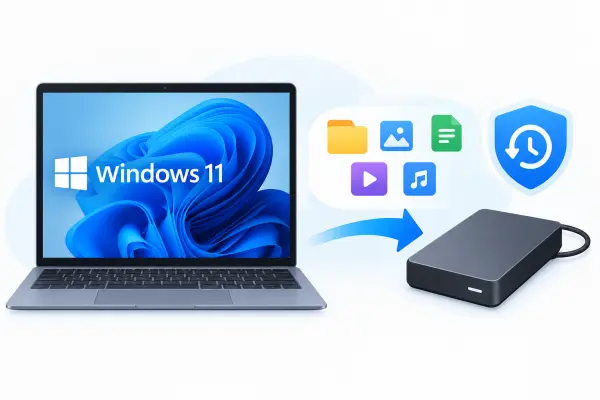
Eine Windows-11-Datensicherung auf einer externen Festplatte bietet zusätzlichen Schutz vor versehentlichem Löschen, Systemabstürzen, Schadsoftware und Speicherausfällen. Anstatt alle wichtigen Daten auf dem Computer zu speichern, können Sie eine separate Kopie auf einer externen Festplatte ablegen und diese bei Bedarf zur Wiederherstellung Ihrer Dateien oder Ihres Systems verwenden.
Die richtige Backup-Methode hängt davon ab, welche Daten Sie schützen möchten und wie viel Kontrolle Sie über den Prozess benötigen. Windows bietet integrierte Optionen für persönliche Dateien und Systemabbilder, während die Eingabeaufforderung mehr Kontrolle über unterstützte Backup-Vorgänge ermöglicht. Wenn Sie eine flexiblere Backup-Lösung bevorzugen, ist die Windows-Sicherung eine weitere Option. Im Folgenden finden Sie vier Methoden, die Ihnen bei der Auswahl des passenden Ansatzes helfen.
- Teil 1. Windows 11-Sicherung auf externes Laufwerk mit Dateiversionsverlauf (Persönliche Dateien)
- Teil 2. Windows 11 mithilfe der Systemabbildsicherung auf ein externes Laufwerk sichern.
- Teil 3. Windows 11-Sicherung auf externes Laufwerk über die Eingabeaufforderung (wbAdmin)
- Teil 4. Windows 11 mit einem professionellen Tool auf einer externen Festplatte sichern (Für fortgeschrittene Anforderungen)
- Teil 5. Welche Methode eignet sich am besten für die Datensicherung unter Windows 11 auf einer externen Festplatte?
- Häufig gestellte Fragen zur Windows 11-Datensicherung auf externem Laufwerk
Teil 1. Windows 11-Sicherung auf externes Laufwerk mit Dateiversionsverlauf (Persönliche Dateien)
Der Dateiversionsverlauf ist eine in Windows integrierte Funktion, die Ihre persönlichen Dateien wie Dokumente, Bilder, Videos, Musik und andere unterstützte Ordner sichert. Sobald Sie ein externes Laufwerk anschließen und den Dateiversionsverlauf aktivieren, speichert Windows regelmäßig Kopien Ihrer Dateien. So können Sie frühere Versionen wiederherstellen, falls diese versehentlich gelöscht oder geändert wurden.
Diese Methode eignet sich, wenn Ihr Hauptziel der Schutz persönlicher Daten ist und nicht die Erstellung einer vollständigen Kopie Ihrer Windows-Installation.
Wie kann ich Windows 11 mit Dateiversionsverlauf sichern?
Schritt 1. Schließen Sie Ihre externe Festplatte an.
Schließen Sie die externe Festplatte an Ihren Windows 11-PC an. Öffnen Sie den Datei-Explorer und vergewissern Sie sich, dass Windows das Laufwerk erkennt und dass genügend freier Speicherplatz für Ihre Dateien vorhanden ist.
Schritt 2. Dateiversionsverlauf öffnen.
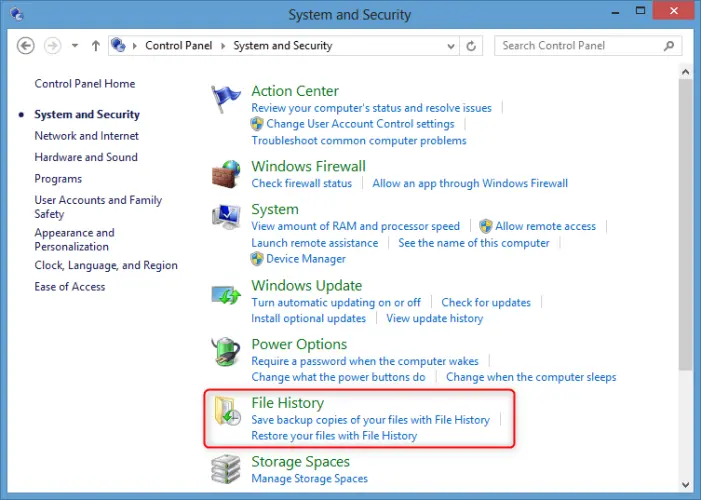
Drücken Sie „Win“ + „S“, geben Sie „Systemsteuerung“ ein und öffnen Sie diese. Navigieren Sie zu „System und Sicherheit“ > „Dateiversionsverlauf“.
Schritt 3. Wählen Sie Ihr externes Laufwerk aus.
Klicken Sie auf „Laufwerk auswählen“, falls noch kein Sicherungsziel ausgewählt wurde. Wählen Sie Ihre externe Festplatte aus den verfügbaren Laufwerken aus und klicken Sie auf „OK“.
Schritt 4. Dateiversionsverlauf aktivieren.
Klicken Sie auf „Aktivieren“, um den Dateiversionsverlauf zu aktivieren. Windows beginnt dann mit der Sicherung unterstützter persönlicher Dateien und speichert regelmäßig neue Versionen, sobald das externe Laufwerk verfügbar ist.
Schritt 5. Überprüfen Sie die gesicherten Ordner.
Der Dateiversionsverlauf sichert üblicherweise Dateien in den Ordnern „Dokumente“, „Bilder“, „Videos“, „Musik“, „Desktop“ und anderen unterstützten Speicherorten. Prüfen Sie, welche Ordner enthalten sind, und fügen Sie bei Bedarf weitere Ordner zu einer unterstützten Bibliothek hinzu.
Um eine frühere Version wiederherzustellen, öffnen Sie den Dateiversionsverlauf in der Systemsteuerung und wählen Sie „Persönliche Dateien wiederherstellen“, sofern diese Option verfügbar ist. Durchsuchen Sie die gespeicherten Versionen, wählen Sie die gewünschten Dateien oder Ordner aus und klicken Sie auf die Schaltfläche „Wiederherstellen“.
Teil 2. Windows 11 mithilfe der Systemabbildsicherung auf ein externes Laufwerk sichern.
Wenn Sie mehr als nur eine Kopie Ihrer persönlichen Dateien benötigen, sollten Sie ein Systemabbild erstellen. Ein Systemabbild kann Windows, installierte Programme, Systemeinstellungen und die für die ausgewählte Sicherung benötigten Datenträger enthalten. Es ist hilfreich, wenn Sie einen Computer nach einem schwerwiegenden Systemproblem auf einen zuvor gesicherten Zustand zurücksetzen müssen.
Windows beinhaltet die ältere Sicherungs- und Wiederherstellungsschnittstelle (Windows 7), die unter Windows 11 möglicherweise noch verfügbar ist. Die folgenden Schritte gelten, wenn die Systemabbildoption auf Ihrem PC verfügbar ist.
Wie erstelle ich ein Systemabbild auf einem externen Laufwerk?
Schritt 1. Schließen Sie Ihre externe Festplatte an.
Schließen Sie Ihre externe Festplatte an Ihren Computer an. Überprüfen Sie den verfügbaren Speicherplatz, da ein Systemabbild deutlich mehr Speicherplatz benötigen kann als eine Sicherung Ihrer persönlichen Dateien.
Schritt 2. Öffnen Sie „Sichern und Wiederherstellen“.
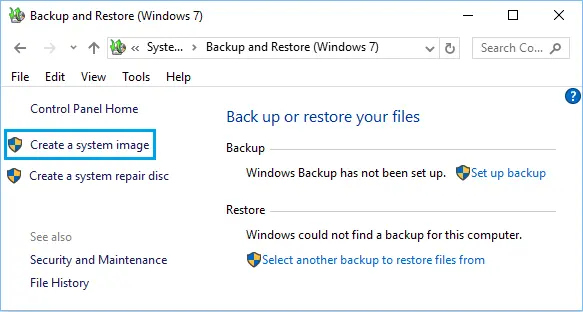
Drücken Sie die Windows-Taste + S, suchen Sie nach „Systemsteuerung“ und öffnen Sie diese. Gehen Sie zu „System und Sicherheit“ > „Sichern und Wiederherstellen (Windows 7)“. Die ältere Benutzeroberfläche ist möglicherweise auch auf Ihrem Windows 11-PC noch verfügbar.
Schritt 3. Beginnen Sie mit der Erstellung eines Systemabbilds.
Klicken Sie im linken Bereich auf „Systemabbild erstellen“. Warten Sie, bis Windows die verfügbaren Sicherungsziele erkannt hat.
Schritt 4. Wählen Sie die externe Festplatte aus.
Wählen Sie „Auf Festplatte“ und anschließend Ihr externes Laufwerk aus der Zielliste. Klicken Sie auf „Weiter“, um fortzufahren.
Schritt 5. Bestätigen Sie die Sicherungseinstellungen.
Überprüfen Sie die von Windows für das Systemabbild ausgewählten Laufwerke. Windows schließt die erforderlichen Systemvolumes ein und kann je nach Konfiguration zusätzliche Volumes hinzufügen. Bestätigen Sie die Auswahl, bevor Sie fortfahren.
Schritt 6. Erstellen Sie das Systemabbild.
Klicken Sie auf „Sicherung starten“ und warten Sie, bis Windows die Image-Erstellung abgeschlossen hat. Lassen Sie die externe Festplatte während des gesamten Vorgangs angeschlossen.
Sobald die Datensicherung abgeschlossen ist, sollten Sie Windows-Wiederherstellungsmedien erstellen. Diese ermöglichen Ihnen den Zugriff auf die Wiederherstellungsumgebung, falls Ihr Computer nicht normal startet und Sie das Systemabbild wiederherstellen müssen.
Teil 3. Windows 11-Sicherung auf externes Laufwerk über die Eingabeaufforderung (wbAdmin)
Für fortgeschrittene Benutzer, die die Befehlszeile bevorzugen, bietet wbAdmin eine weitere Möglichkeit, Backups in Windows 11 zu erstellen. Es unterstützt Optionen zur Angabe des Backup-Ziels, einschließlich ausgewählter Volumes und einschließlich kritischer Volumes, die für die Systemwiederherstellung benötigt werden.
Im Gegensatz zum Dateiversionsverlauf erfordert diese Methode die Eingabe des entsprechenden Befehls und die Ausführung der Eingabeaufforderung mit Administratorrechten.
Wie sichere ich Windows 11 mit wbAdmin auf einer externen Festplatte?
Schritt 1. Schließen Sie Ihre externe Festplatte an.
Schließen Sie das Laufwerk an Ihren PC an und öffnen Sie den Datei-Explorer, um den Laufwerksbuchstaben zu ermitteln. Das externe Laufwerk könnte beispielsweise als E: angezeigt werden. Ersetzen Sie dieses Beispiel durch Ihren tatsächlichen Laufwerksbuchstaben.
Schritt 2. Führen Sie die Eingabeaufforderung als Administrator aus.
Drücken Sie "Win" + "S", suchen Sie nach "Eingabeaufforderung", klicken Sie mit der rechten Maustaste darauf und wählen Sie "Als Administrator ausführen".
Schritt 3. Geben Sie den Sicherungsbefehl ein.
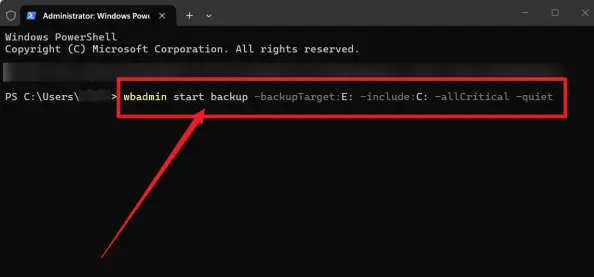
Geben Sie folgenden Befehl ein, um das Laufwerk C: einschließlich wichtiger Systemvolumes, zu sichern:
wbadmin start backup -backupTarget:E: -include:C: -allCritical -quiet
Ersetzen Sie E: durch den korrekten Laufwerksbuchstaben Ihrer externen Festplatte. Dieser Befehl erstellt eine Sicherung des Laufwerks C: und der für das ausgewählte Wiederherstellungsszenario benötigten kritischen Laufwerke. Stellen Sie sicher, dass das Sicherungsziel nicht eines der zu sichernden Laufwerke ist.
Schritt 4. Starten Sie die Datensicherung.
Drücken Sie die Eingabetaste, um den Befehl auszuführen. Warten Sie, bis die Sicherung abgeschlossen ist, und trennen Sie das externe Laufwerk während des Vorgangs nicht.
Schritt 5. Überprüfen Sie den Sicherungsstatus.
Um den Status des aktuellen Sicherungsvorgangs zu überprüfen, führen Sie Folgendes aus:
wbadmin get status
Prüfen Sie die Ausgabe, um festzustellen, ob der Vorgang noch läuft oder abgeschlossen ist. Vergewissern Sie sich, dass die Datensicherung erfolgreich abgeschlossen wurde, bevor Sie das Laufwerk trennen.
Teil 4. Windows 11 mit einem professionellen Tool auf einer externen Festplatte sichern (Für fortgeschrittene Anforderungen)
Die in Windows integrierten Optionen sind zwar nützlich, um persönliche Dateien zu schützen oder ein Systemabbild zu erstellen, bieten aber möglicherweise nicht alle benötigten Backup-Funktionen. Backups über die Befehlszeile erfordern zudem die Eingabe der korrekten Parameter und die manuelle Steuerung des Prozesses. Wenn Sie Ihr Windows-System und Ihre persönlichen Daten flexibler schützen möchten, sollten Sie ein spezielles Backup-Programm in Betracht ziehen.
Windows Backup ist eine Möglichkeit, Windows 11 auf einem externen Laufwerk zu sichern. Über eine grafische Benutzeroberfläche können Sie das Betriebssystem, einzelne Dateien, Ordner oder andere unterstützte Daten für die Sicherung auswählen. Außerdem können Sie damit Sicherungsabbilder verwalten, Festplatten klonen und Dateien synchronisieren.
Hauptmerkmale der Windows-Sicherung
- Sichern Sie einzelne Dateien, Ordner und ganze Windows-Betriebssysteme.
- Klonen Sie entweder die gesamte Festplatte oder ausgewählte Partitionen, wenn Sie Daten auf ein anderes Laufwerk übertragen.
- Stellen Sie ein System wieder her oder gewinnen Sie Dateien aus verfügbaren Backups zurück.
- Dateien zwischen verschiedenen Speicherorten auf einem Windows-PC synchronisieren.
- Unterstützt Windows 11, 10, 8, 7, Vista und XP.
Wie sichere ich Windows 11 mit der Windows-Sicherung auf einem externen Laufwerk?
-
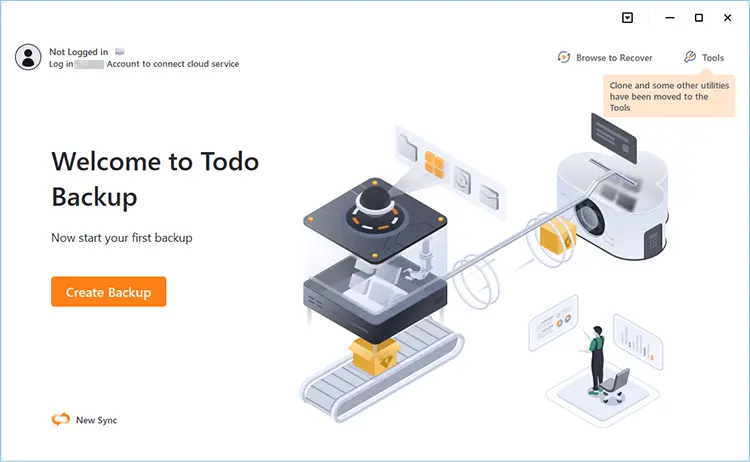
Starten Sie die Windows-Sicherung und wählen Sie auf der Startseite „Sicherung erstellen“. Klicken Sie anschließend auf „Sicherungsinhalte auswählen“.
-
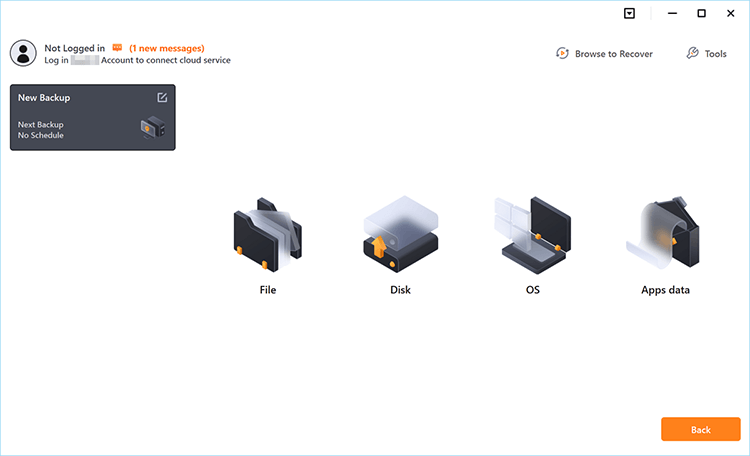
Klicken Sie unter den vier verfügbaren Sicherungskategorien auf „OS“, um mit der Sicherung Ihres Windows-Betriebssystems zu beginnen.
-
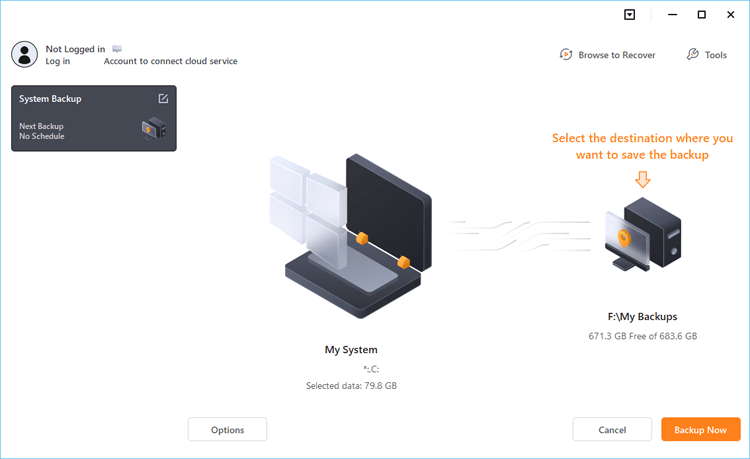
Die Systempartition wird automatisch ausgewählt. Wählen Sie den Zielort für die Sicherung.
-
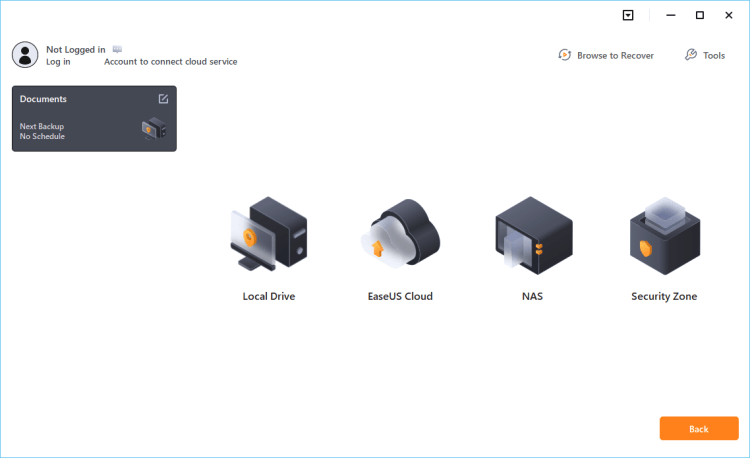
Wählen Sie Ihre angeschlossene externe Festplatte als Sicherungsziel aus, um die Windows 11-Systemsicherung lokal zu speichern. Stellen Sie sicher, dass die Festplatte über ausreichend freien Speicherplatz für das Sicherungsabbild verfügt.
-
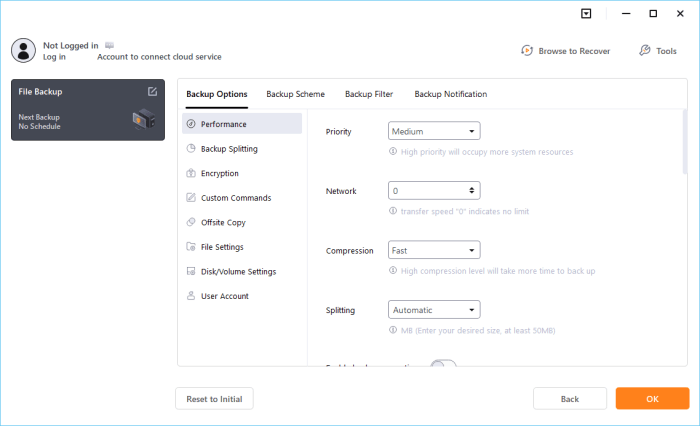
Um die Sicherungseinstellungen anzupassen, klicken Sie unten links auf „Optionen“. Nachdem Sie die verfügbaren Optionen konfiguriert haben, klicken Sie auf „Jetzt sichern“, um den Sicherungsvorgang zu starten. Lassen Sie das externe Laufwerk angeschlossen, bis der Vorgang abgeschlossen ist, und überprüfen Sie anschließend den Sicherungsstatus, um sicherzustellen, dass die Sicherung erfolgreich durchgeführt wurde.
Teil 5. Welche Methode eignet sich am besten für die Datensicherung unter Windows 11 auf einer externen Festplatte?
Die beste Methode zum Sichern von Windows 11 auf einem externen Laufwerk hängt davon ab, ob Sie persönliche Dateien schützen, ein Systemabbild erstellen oder verschiedene Sicherungsaufgaben an einem Ort verwalten möchten.
Vergleichen Sie die vier unten aufgeführten Methoden, um diejenige zu finden, die am besten zu Ihren Bedürfnissen passt.
| Verfahren | Am besten geeignet für | Vorteile | Einschränkungen |
|---|---|---|---|
| Dateiverlauf | Sicherung persönlicher Dateien und Aufbewahrung früherer Versionen | In Windows integriert; unterstützt automatische Datensicherung und Dateiversionswiederherstellung | Es wird kein vollständiges Systemabbild erstellt; nur unterstützte Ordner und Speicherorte werden berücksichtigt. |
| Systemabbildsicherung | Erstellen eines Systemabbilds für die Wiederherstellung | Windows und die enthaltenen Systemvolumes können in einem einzigen Image gespeichert werden. | Erfordert erheblichen Speicherplatz; die Systemwiederherstellung kann komplexer sein. |
| Eingabeaufforderung (wbAdmin) | Fortgeschrittene Benutzer, die Backups über die Kommandozeile bevorzugen | Bietet Kontrolle über Backup-Parameter und unterstützt Backups kritischer Datenmengen. | Erfordert Administratorrechte und Kenntnisse der Befehlszeile; die Verfügbarkeit hängt von der Windows-Konfiguration ab. |
| Windows-Sicherung | Nutzer, die flexible Backup- und Wiederherstellungsoptionen benötigen | Unterstützt Betriebssystem-, Datei- und Ordnersicherungen; bietet außerdem Festplattenklonung, Dateisynchronisierung und weitere Sicherungsfunktionen. | Einige Funktionen erfordern möglicherweise eine kostenpflichtige Version; die verfügbaren Optionen hängen von der Softwareversion ab. |
Häufig gestellte Fragen zur Windows 11-Datensicherung auf externem Laufwerk
1. Kann ich automatische Datensicherungen auf eine externe Festplatte planen?
Ja. Der Dateiversionsverlauf kann unterstützte persönliche Dateien regelmäßig sichern, sofern das externe Laufwerk verfügbar ist. Alternativ können Sie kompatible Backup-Software verwenden, um Datei-, Festplatten- oder Systemsicherungen zu planen. Mit wbAdmin lässt sich mithilfe der unterstützten Befehle ein täglicher Sicherungsplan erstellen. Dies erfordert jedoch Administratorrechte und eine korrekte Konfiguration.
2. Wie viel Speicherplatz benötige ich, um Windows 11 auf einer externen Festplatte zu sichern?
Der benötigte Speicherplatz hängt vom Sicherungstyp und der ausgewählten Datenmenge ab. Eine Sicherung Ihrer persönlichen Dateien benötigt möglicherweise nur so viel Speicherplatz wie Ihre Dokumente, Fotos und andere Dateien, während ein Systemabbild deutlich mehr Speicherplatz benötigt. Überprüfen Sie die Größe der ausgewählten Daten und planen Sie zusätzlichen Speicherplatz für zukünftige Sicherungen und Dateiversionen ein.
3. Kann ich Windows 11 auf einer externen Festplatte sichern und auf einem anderen PC wiederherstellen?
Sie können eine externe Festplatte verwenden, um gesicherte Dateien auf einen anderen PC zu übertragen. Die Wiederherstellung eines kompletten Systemabbilds auf anderer Hardware kann jedoch Kompatibilitäts- oder Startprobleme verursachen. Wenn Sie Windows auf einen anderen Computer übertragen möchten, prüfen Sie daher vorab die Wiederherstellungs- und Hardwarekompatibilitätsanforderungen der Sicherungssoftware.
Abschluss
Die Sicherung von Windows 11 auf einer externen Festplatte schützt Ihre Daten vor unerwartetem Verlust. Je nach Bedarf können Sie die Dateiversionsverlauf-Funktion, die Systemabbildsicherung, die Eingabeaufforderung oder die Windows-Sicherung verwenden. Wählen Sie die für Sie optimale Methode und überprüfen Sie Ihre Sicherungen regelmäßig.
Verwandte Artikel
So löschen Sie eine externe Festplatte unter Windows 11/10 (Gelöst)
Festplatte auf Windows 11/10-PC vollständig überschreiben (Bewährt)
So setzen Sie eine Festplatte in Windows 11/10 ganz einfach zurück [Schritt für Schritt]
So löschen Sie Windows 11/10/8/7 vollständig vor dem Verkauf