Resumindo:
Existem quatro maneiras práticas de fazer backup do Windows 11 em um disco externo, dependendo se você deseja proteger arquivos pessoais ou preservar todo o sistema:
- Histórico de arquivos: Faz backup automático de arquivos pessoais compatíveis e mantém versões anteriores.
- Backup de imagem do sistema: Cria uma imagem do Windows e dos volumes do sistema incluídos para recuperação.
- Prompt de Comando: Utiliza comandos wbAdmin para configurar e executar tarefas de backup compatíveis.
- Backup do Windows: Oferece opções de backup de sistema, disco, partição e arquivos, além de backups agendados e incrementais.

Backup do Windows: Faça backup e restaure os dados do seu PC.

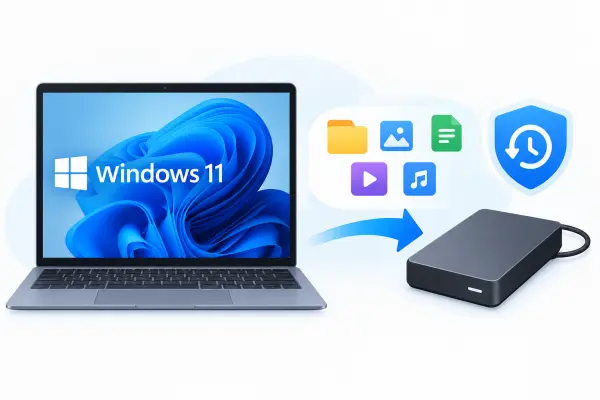
Um backup do Windows 11 em um disco rígido externo oferece uma camada extra de proteção contra exclusão acidental, falhas do sistema, malware e problemas de armazenamento. Em vez de manter todos os seus dados importantes no computador, você pode armazenar uma cópia separada em um disco rígido externo e usá-la quando precisar restaurar seus arquivos ou recuperar o sistema.
O método de backup ideal depende do que você deseja proteger e do nível de controle necessário sobre o processo. O Windows oferece opções integradas para arquivos pessoais e imagens do sistema, enquanto o Prompt de Comando proporciona maior controle sobre as operações de backup suportadas. Se você prefere uma solução de backup mais flexível, o Backup do Windows é outra opção. Abaixo, apresentamos quatro métodos para ajudá-lo a escolher a abordagem mais adequada.
- Parte 1. Backup do Windows 11 para unidade externa com histórico de arquivos (arquivos pessoais)
- Parte 2. Faça backup do Windows 11 em um disco rígido externo por meio do backup de imagem do sistema.
- Parte 3. Backup do Windows 11 para unidade externa via Prompt de Comando (wbAdmin)
- Parte 4. Faça backup do Windows 11 em um disco rígido externo usando uma ferramenta profissional (para necessidades avançadas)
- Parte 5. Qual é a melhor maneira de fazer backup do Windows 11 em um disco rígido externo?
- Perguntas frequentes sobre o backup do Windows 11 para um disco rígido externo
Parte 1. Backup do Windows 11 para unidade externa com histórico de arquivos (arquivos pessoais)
O Histórico de Arquivos é um recurso integrado do Windows projetado para fazer backup de arquivos pessoais, incluindo documentos, imagens, vídeos, músicas e outras pastas compatíveis. Depois de conectar uma unidade externa e ativar o Histórico de Arquivos, o Windows pode salvar periodicamente cópias de seus arquivos, permitindo que você restaure versões anteriores caso sejam excluídas ou modificadas acidentalmente.
Este método é adequado se o seu principal objetivo for proteger dados pessoais em vez de criar uma cópia completa da sua instalação do Windows.
Como fazer backup do Windows 11 usando o Histórico de Arquivos?
Passo 1. Conecte seu disco rígido externo.
Conecte o disco rígido externo ao seu computador com Windows 11. Abra o Explorador de Arquivos e confirme se o Windows reconhece a unidade e se há espaço livre suficiente para seus arquivos.
Passo 2. Abra o Histórico de Arquivos.
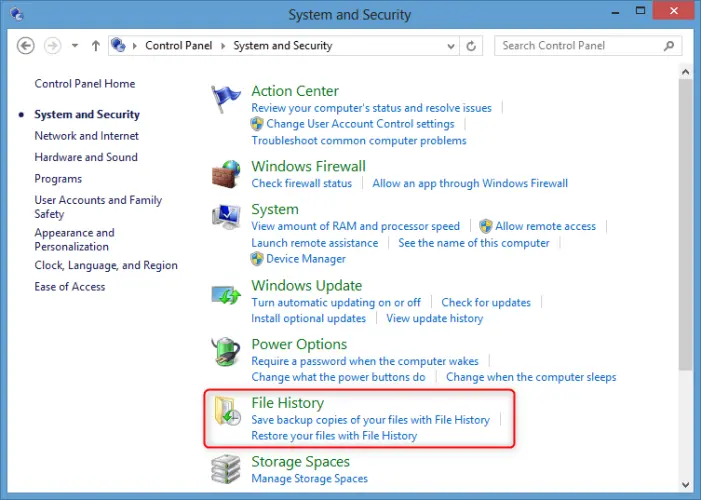
Pressione "Win" + "S", digite "Painel de Controle" e abra-o. Navegue até "Sistema e Segurança" > "Histórico de Arquivos".
Passo 3. Selecione sua unidade externa.
Clique em "Selecionar unidade" se um destino de backup ainda não tiver sido selecionado. Escolha seu disco rígido externo entre as unidades disponíveis e clique em "OK".
Passo 4. Ative o Histórico de Arquivos.
Clique em "Ativar" para habilitar o Histórico de Arquivos. O Windows começará a fazer backup dos arquivos pessoais compatíveis e salvará novas versões periodicamente quando a unidade externa estiver disponível.
Passo 5. Verifique as pastas de backup.
O Histórico de Arquivos geralmente faz backup de arquivos em Documentos, Imagens, Vídeos, Músicas, Área de Trabalho e outros locais compatíveis. Verifique quais pastas estão incluídas e adicione outras pastas a uma biblioteca compatível, se necessário.
Para restaurar uma versão anterior posteriormente, abra o Histórico de Arquivos no Painel de Controle e selecione "Restaurar arquivos pessoais", se essa opção estiver disponível. Navegue pelas versões salvas, selecione os arquivos ou pastas desejados e clique no botão Restaurar.
Parte 2. Faça backup do Windows 11 em um disco rígido externo por meio do backup de imagem do sistema.
Se você deseja mais do que uma cópia dos seus arquivos pessoais, considere criar uma imagem do sistema. Uma imagem do sistema pode incluir o Windows, os programas instalados, as configurações do sistema e os volumes necessários para o backup selecionado. Isso é útil quando você precisa restaurar um computador para um estado previamente salvo em backup após um problema grave no sistema.
O Windows inclui a interface legada de Backup e Restauração (Windows 7), que ainda pode estar disponível no Windows 11. Os passos a seguir aplicam-se quando a opção de imagem do sistema estiver disponível no seu PC.
Como criar uma imagem do sistema em um disco rígido externo?
Passo 1. Conecte seu disco rígido externo.
Conecte seu disco rígido externo ao computador. Verifique o espaço de armazenamento disponível, pois uma imagem do sistema pode exigir consideravelmente mais espaço do que um backup de arquivos pessoais.
Passo 2. Abra o Backup e Restauração.
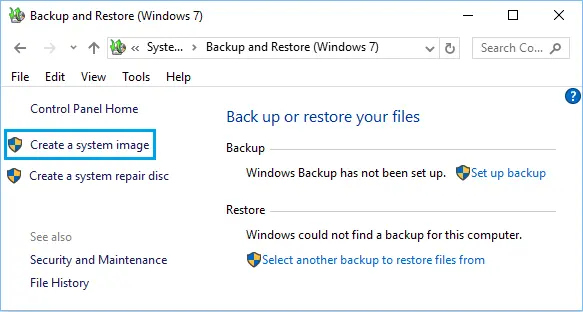
Pressione "Win" + "S", pesquise por "Painel de Controle" e abra-o. Vá para "Sistema e Segurança" > "Backup e Restauração (Windows 7)". A interface antiga ainda pode estar disponível no seu PC com Windows 11.
Passo 3. Comece a criar uma imagem do sistema.
No painel esquerdo, clique em "Criar uma imagem do sistema". Aguarde até que o Windows detecte os destinos de backup disponíveis.
Passo 4. Escolha o disco rígido externo.
Selecione "Em um disco rígido" e escolha sua unidade externa na lista de destino. Clique em "Avançar" para continuar.
Passo 5. Confirme as configurações de backup.
Verifique as unidades que o Windows selecionou para a imagem do sistema. O Windows incluirá os volumes de sistema necessários e poderá incluir volumes adicionais, dependendo da sua configuração. Confirme a seleção antes de prosseguir.
Etapa 6. Crie a imagem do sistema.
Clique em "Iniciar backup" e aguarde o Windows terminar de criar a imagem. Mantenha o disco rígido externo conectado durante todo o processo.
Após a conclusão do backup, considere criar uma mídia de recuperação do Windows. Isso pode ajudá-lo a acessar o ambiente de recuperação caso seu computador não inicialize normalmente e você precise restaurar a imagem do sistema.
Parte 3. Backup do Windows 11 para unidade externa via Prompt de Comando (wbAdmin)
Para usuários avançados que preferem operações de linha de comando, o wbAdmin oferece outra maneira de criar backups no Windows 11. Ele suporta opções para especificar o destino do backup, incluindo volumes selecionados e volumes críticos necessários para a recuperação do sistema.
Diferentemente do Histórico de Arquivos, este método exige que você insira o comando apropriado e execute o Prompt de Comando com privilégios de administrador.
Como fazer backup do Windows 11 em um disco rígido externo usando o wbAdmin?
Passo 1. Conecte seu disco rígido externo.
Conecte o disco rígido ao seu computador e abra o Explorador de Arquivos para identificar a letra da unidade. Por exemplo, o disco rígido externo pode aparecer como E:. Substitua este exemplo pela letra da sua unidade.
Passo 2. Execute o Prompt de Comando como administrador.
Pressione "Win" + "S", procure por "Prompt de Comando", clique com o botão direito do mouse e selecione "Executar como administrador".
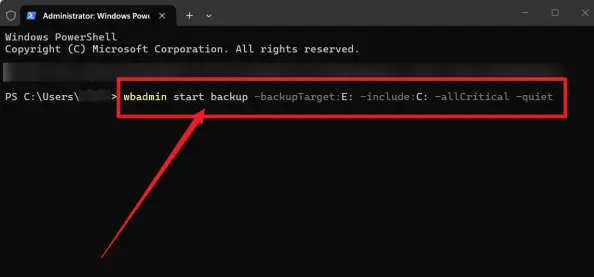
Passo 3. Digite o comando de backup.
Digite o seguinte comando para fazer backup do volume C: e incluir os volumes críticos do sistema:
wbadmin iniciar backup -backupTarget:E: -include:C: -allCritical -quiet
Substitua E: pela letra da unidade correta do seu disco rígido externo. Este comando solicita um backup do volume C: e dos volumes críticos necessários para o cenário de recuperação selecionado. Certifique-se de que o destino do backup não seja um dos volumes que estão sendo copiados.
Passo 4. Inicie o backup.
Pressione "Enter" para executar o comando. Aguarde a conclusão da operação de backup e não desconecte a unidade externa enquanto o processo estiver em andamento.
Passo 5. Verifique o status do backup.
Para verificar o status da operação de backup atual, execute:
wbadmin obter status
Analise a saída para determinar se a operação ainda está em andamento ou se já foi concluída. Confirme se o backup foi concluído com sucesso antes de desconectar a unidade.
Parte 4. Faça backup do Windows 11 em um disco rígido externo usando uma ferramenta profissional (para necessidades avançadas)
As opções integradas do Windows são úteis para proteger arquivos pessoais ou criar uma imagem do sistema, mas podem não oferecer todos os recursos de backup necessários em um só lugar. Os backups via linha de comando também exigem a inserção dos parâmetros corretos e o gerenciamento manual do processo. Se você busca uma maneira mais flexível de proteger seu sistema Windows e seus dados pessoais, considere utilizar um programa de backup dedicado.
O Backup do Windows é uma opção para fazer backup do Windows 11 em um disco externo. Ele permite selecionar o sistema operacional, arquivos individuais, pastas ou outros dados compatíveis para backup por meio de uma interface gráfica. Você também pode usá-lo para gerenciar imagens de backup, clonar discos e sincronizar arquivos.
Principais funcionalidades do Backup do Windows
- Faça backup de arquivos individuais, pastas e sistemas operacionais Windows inteiros.
- Ao transferir dados para outra unidade, clone um disco inteiro ou partições selecionadas.
- Restaure o sistema ou recupere arquivos a partir de backups disponíveis.
- Sincronize arquivos entre diferentes locais em um PC com Windows.
- Compatível com Windows 11, 10, 8, 7, Vista e XP.
Como fazer backup do Windows 11 em um disco rígido externo usando o Backup do Windows?
-
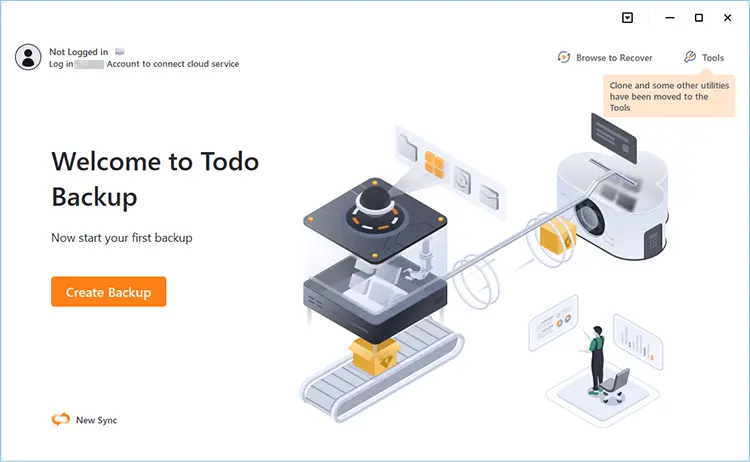
Inicie o Backup do Windows e escolha "Criar backup" na página inicial. Em seguida, clique em "Selecionar conteúdo do backup".
-
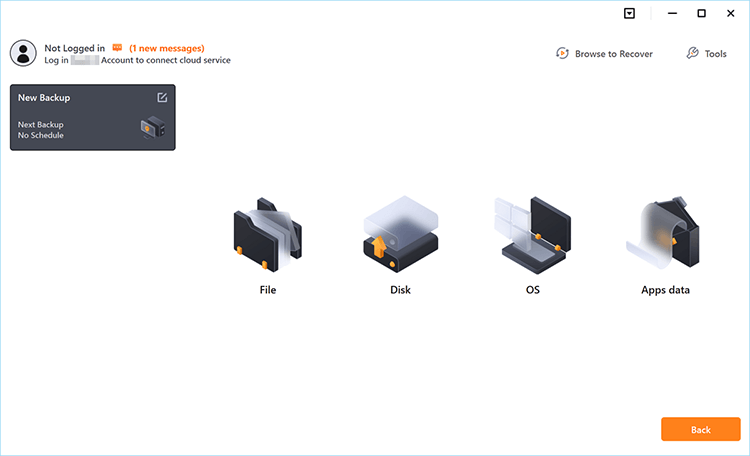
Dentre as quatro categorias de backup disponíveis, clique em "SO" para iniciar o backup do seu sistema operacional Windows.
-
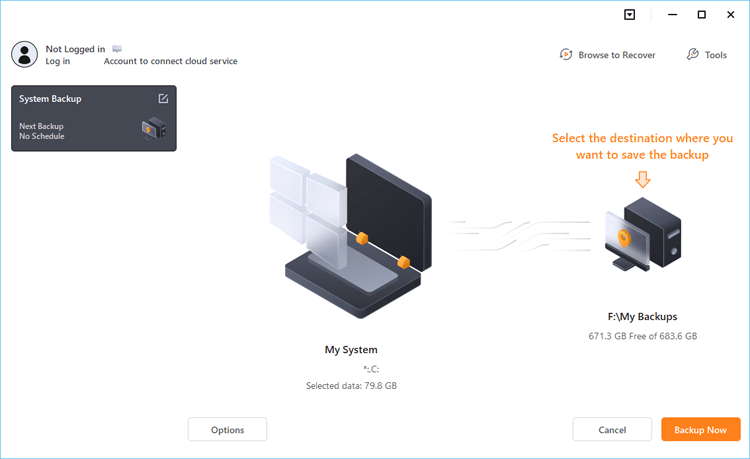
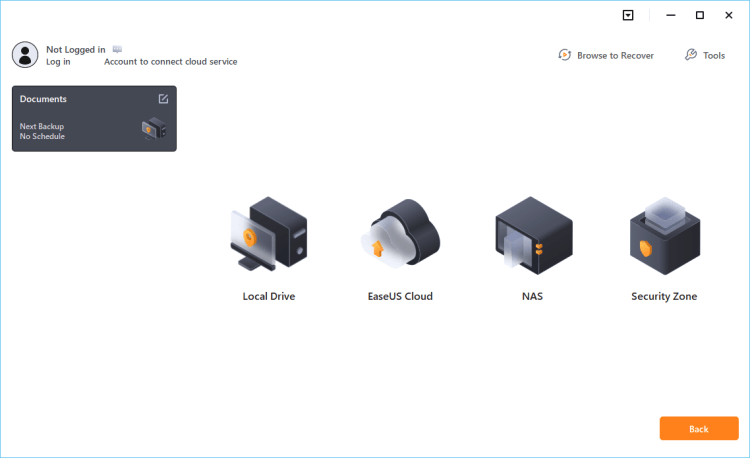
A partição do sistema será selecionada automaticamente. Escolha o destino onde deseja salvar o backup.
-
Selecione o disco rígido externo conectado como destino do backup para salvar o backup do sistema Windows 11 localmente. Certifique-se de que o disco tenha espaço livre suficiente para armazenar a imagem de backup.
-
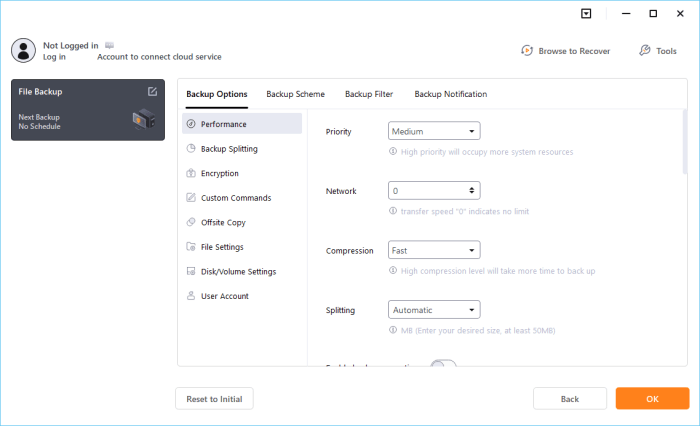
Se desejar personalizar as configurações de backup, clique em "Opções" no canto inferior esquerdo. Após configurar as opções disponíveis, clique em "Fazer backup agora" para iniciar o processo de backup. Mantenha o disco rígido externo conectado até a conclusão da tarefa e, em seguida, verifique o status do backup para confirmar se a operação foi concluída com sucesso.
Parte 5. Qual é a melhor maneira de fazer backup do Windows 11 em um disco rígido externo?
O melhor método para fazer backup do Windows 11 em um disco rígido externo depende se você deseja proteger arquivos pessoais, criar uma imagem do sistema ou gerenciar diferentes tarefas de backup em um só lugar.
Compare os quatro métodos abaixo para encontrar aquele que melhor se adapta às suas necessidades.
| Método | Ideal para | Vantagens | Limitações |
|---|---|---|---|
| Histórico de Arquivos | Fazer backup de arquivos pessoais e preservar versões anteriores. | Integrado ao Windows; suporta backups automáticos e recuperação de versões de arquivos. | Não cria uma imagem completa do sistema; apenas as pastas e locais suportados são incluídos. |
| Backup da imagem do sistema | Criando uma imagem do sistema para recuperação. | É possível preservar o Windows e os volumes de sistema incluídos em uma única imagem. | Requer espaço de armazenamento substancial; a restauração do sistema pode ser mais complexa. |
| Prompt de comando (wbAdmin) | Usuários avançados que preferem backups via linha de comando | Fornece controle sobre os parâmetros de backup e suporta backups de volumes críticos. | Requer privilégios de administrador e conhecimento da linha de comando; a disponibilidade depende da configuração do Windows. |
| Backup do Windows | Usuários que precisam de opções flexíveis de backup e recuperação | Suporta backups de sistema operacional, arquivos e pastas; também oferece clonagem de disco, sincronização de arquivos e outros recursos de backup. | Algumas funcionalidades podem exigir uma versão paga; as opções disponíveis dependem da versão do software. |
Perguntas frequentes sobre o backup do Windows 11 para um disco rígido externo
1. Posso agendar backups automáticos para um disco rígido externo?
Sim. O Histórico de Arquivos pode fazer backup periódico de arquivos pessoais compatíveis quando a unidade externa estiver disponível. Você também pode usar um software de backup compatível para agendar backups de arquivos, discos ou do sistema. Com o wbAdmin, você pode configurar um agendamento de backup diário usando os comandos de agendamento disponíveis, mas isso requer privilégios de administrador e configuração correta.
2. Quanto espaço preciso para fazer backup do Windows 11 em um disco rígido externo?
O espaço necessário depende do tipo de backup e da quantidade de dados selecionada. Um backup de arquivos pessoais pode precisar apenas de espaço suficiente para seus documentos, fotos e outros arquivos, enquanto uma imagem do sistema pode exigir consideravelmente mais espaço. Verifique o tamanho dos dados selecionados e deixe espaço adicional para backups futuros e versões de arquivos.
3. Posso fazer backup do Windows 11 em um disco rígido externo e restaurá-lo em outro PC?
Você pode usar um disco rígido externo para transferir arquivos de backup para outro computador. No entanto, restaurar uma imagem completa do sistema em um hardware diferente pode causar problemas de compatibilidade ou inicialização. Se você pretende migrar o Windows para outro computador, verifique os requisitos de recuperação e compatibilidade de hardware do software de backup antes de prosseguir.
Conclusão
Fazer backup do Windows 11 em um disco rígido externo ajuda a proteger seus dados contra perdas inesperadas. Você pode usar o Histórico de Arquivos, o Backup de Imagem do Sistema, o Prompt de Comando ou o Backup do Windows , dependendo das suas necessidades. Escolha o método que melhor se adapta a você e verifique seus backups regularmente.
Artigos relacionados
Como apagar um disco rígido externo no Windows 11/10 (Solucionado)
Como sobrescrever completamente o disco rígido em um PC com Windows 11/10 (comprovado)
Como redefinir facilmente um disco rígido no Windows 11/10 [Passo a passo]
Como formatar completamente o PC antes de vendê-lo com Windows 11/10/8/7