


要約:
VoicemodがDiscord、Roblox、またはWindows 11で動作しない場合は、マイク、サウンドボード、オーディオの問題に対する7つの簡単な解決策、トラブルシューティングのヒント、そして音声変更を再び楽しめるようになるためのオンラインボイスチェンジャーの代替案をご紹介します。
Voicemodが動作しない、音声エフェクトが機能しない、マイクが検出されない、Discord、ゲーム、その他のボイスチャットアプリでVoicemodが正常に動作しないなどの問題が発生している場合でも、ソフトウェアを急いでアンインストールする必要はありません。多くの場合、これらの問題は入出力デバイスの設定、仮想オーディオドライバー、アプリの権限、またはソフトウェアの競合に関連しています。
この記事では、Voicemodでよくある問題とその解決策を、手順を追って解説します。通常の解決策で問題が解決しない場合は、ボイスチャットやリアルタイムの音声変換機能を再び使えるようにするための代替ボイスチェンジャーもご紹介します。
パート1:なぜ私のVoicemodは動作しないのですか?
修正を試みる前に、Voicemodで発生している具体的な問題を特定してください。問題の種類によって、通常は異なる解決策が必要になります。
| よくある問題 | 考えられる原因 |
|---|---|
| Voicemodには音がありません | 出力デバイスの設定が間違っている、音量が小さい、または音声ルーティングに問題がある可能性があります。 |
| Voicemodのボイスチェンジャーが動作しません | 音声エフェクトが無効になっているか、間違った入力デバイスが選択されているか、またはソフトウェアに不具合が発生しています。 |
| Voicemodのマイクが動作しません | マイクのアクセス許可が無効になっているか、デバイスが切断されているか、またはドライバーに不具合があります。 |
| VoicemodがDiscordで動作しません | Discordは誤った入力デバイスを選択しました。 |
| Voicemodがゲーム内で動作しません | ゲームのボイスチャット設定は、Voicemodの仮想マイクと互換性がありません。 |
| Voicemodが読み込み中に止まるか、起動しない | ソフトウェアの処理エラー、古いバージョン、またはインストールファイルの破損が考えられます。 |
| Voicemodの仮想マイクが見つかりません | 仮想オーディオドライバが正しくインストールされていないか、システムによって認識されていません。 |
パート2:Voicemodが動作しない場合の対処法
以下に、簡単なものから高度なものまで、7つの解決策を示します。順番に試していただき、各手順の後にVoicemodの動作を確認して、問題が解決したかどうかを確かめることをお勧めします。
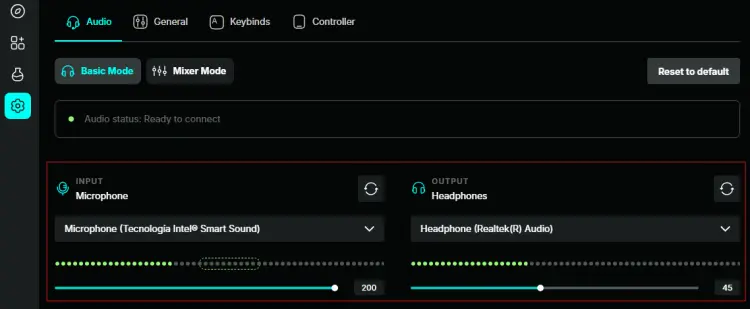
修正1. Voicemodのオーディオ設定を確認する
Voicemodで音が出ない、マイクを検出できない、または同様の問題が発生している場合、これは最初に試してみる価値のある解決策の1つです。
Voicemodは、物理的なマイクを正しく認識し、処理された音声を適切な出力デバイスに送信する必要があります。入力デバイスまたは出力デバイスのいずれかが正しく選択されていない場合、ソフトウェアが実行されていても、Voicemodは音声を正しく変換できない可能性があります。
以下の手順に従ってください。
ステップ1. 左側のメニューから「設定」を開きます。
ステップ2. 「入力デバイス」で、物理的なマイクを選択します。
ステップ3.右側の赤いゾーンに入らないように、入力音量スライダーを調整してクリアな音声信号が得られるようにします。
ステップ4.「出力デバイス」で、ヘッドホンを選択します。
ステップ5. 「自分の声を聞く」と「ボイスチェンジャー」をオンにして、オーディオと音声エフェクトをテストします。
修正2:Discordのオーディオ設定を確認する
Voicemodが正しく音声変換を行っているにもかかわらず、他の人に声が聞こえない場合は、Discord、ゲーム、または他のボイスチャットアプリに問題がある可能性があります。これらのアプリでは通常、マイクを個別に選択できます。Voicemodの仮想マイクではなく、物理的なマイクが使用されている場合、Voicemodの音声変換がバイパスされ、他の人に音声エフェクトが聞こえない可能性があります。
DiscordでVoicemodが動作しない場合の対処法は以下のとおりです。
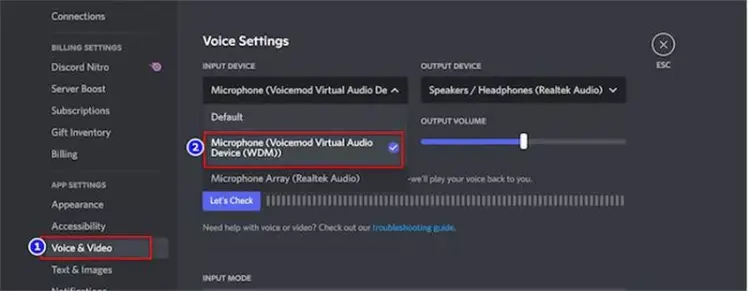
ステップ1. Discordを開き、「ユーザー設定」に移動します。
ステップ2.「音声とビデオ」を選択します。
ステップ 3. 「入力デバイス」で、Voicemod の仮想マイクを選択します。通常は「マイク (Voicemod 仮想オーディオ デバイス (WDM))」または同様の名前で表示されます。
ステップ4.「出力デバイス」で、実際に使用するヘッドホンまたはスピーカーを選択します。
ステップ5.Discordのマイクテスト機能を使用して、処理済みの音声を受信できることを確認します。
修正3.マイクを正しく設定する
次に、マイクが正しく設定され、正常に動作していることを確認してください。設定が間違っていたり、マイクに問題があったりすると、Voicemodが正常に動作しない可能性があります。
Windows 11でVoicemodが動作しない場合の対処法は以下のとおりです。
ステップ1. 「設定」を開き、「システム」>「サウンド」に移動します。
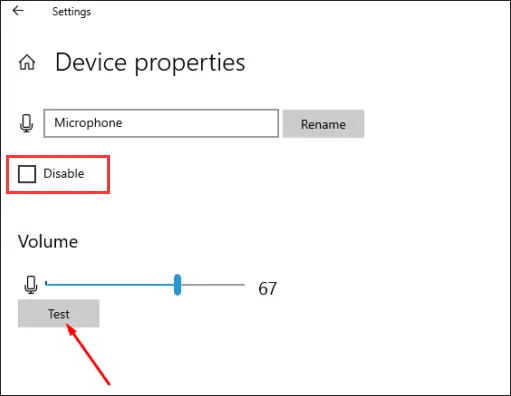
ステップ2. 入力設定で、物理マイクを選択し、「デバイスのプロパティ」をクリックします。
ステップ3.「無効にする」オプションのチェックが外れていることを確認し、「テスト」をクリックします。マイクに向かって話して、正しく動作していることを確認してください。
ステップ4. タスクバーのスピーカーアイコンを右クリックし、「サウンド」を選択します。「録音」タブに移動し、物理マイクを右クリックして「プロパティ」を選択します。
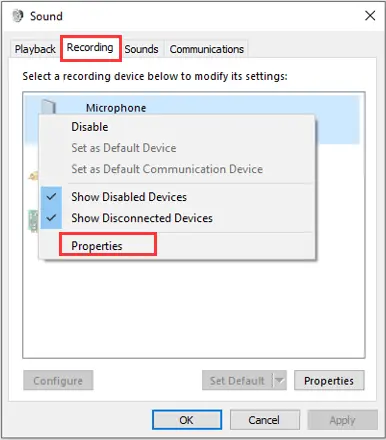
ステップ5.ポップアップウィンドウで「詳細設定」タブを開きます。「デフォルトフォーマット」ドロップダウンメニューを展開し、「2チャンネル、16ビット、44100Hz(CD品質)」を選択します。「OK」をクリックして変更を保存します。
ステップ6.「サウンド」ウィンドウに戻り、「Voicemod仮想オーディオデバイス」を選択して「既定に設定」をクリックします。次に「OK」をクリックして変更を適用します。
修正4.Voicemodとコンピューターを再起動してください
設定が正しくてもVoicemodが動作しない場合は、簡単な再起動で問題が解決する可能性があります。
WindowsでVoicemodを再起動するには、以下の手順に従ってください。
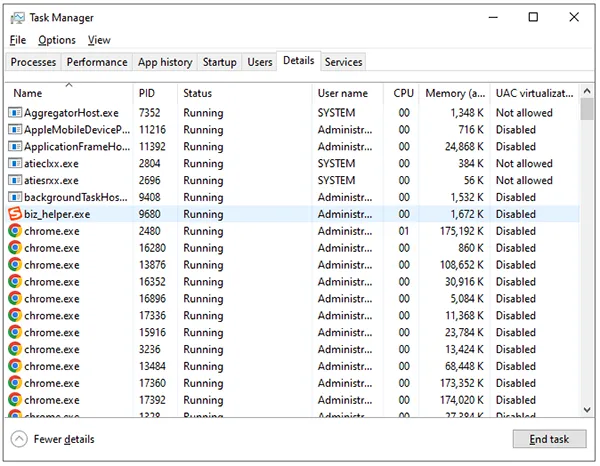
手順1. 「Ctrl」キー + 「Shift」キー + 「Esc」キーを同時に押してタスクマネージャーを開きます。
ステップ2. 実行中のプロセスの一覧から「Voicemod」を探し、選択して「タスクの終了」をクリックします。
ステップ3. 「スタート」メニューを開き、「Voicemod」を検索して、アプリケーションを再度起動します。
ステップ4.マイクと音声エフェクトをテストして、問題が解決したかどうかを確認します。
PCを再起動するには、以下の手順に従ってください。
ステップ1. 「スタート」メニューを開き、「電源」ボタンをクリックします。
ステップ2.利用可能なオプションから「再起動」を選択し、コンピューターが再起動するまで待ちます。
PCを再起動した後、Voicemodを再度起動して問題が解決したかどうかを確認してください。問題が解決しない場合は、次の解決策に進んでください。
修正5.Windowsをアップデートする
古いバージョンのWindowsを使用している場合、VoicemodがRobloxやDiscordで正しく動作しない可能性があります。以下の手順に従って、利用可能なWindowsアップデートを確認し、インストールしてください。
手順1. 「Windows」キーと「I」キーを同時に押して「設定」を開きます。
手順2.左側のメニューから「Windows Update」を選択します。
手順3.「更新プログラムの確認」をクリックし、Windowsが利用可能な更新プログラムを検索するまで待ちます。
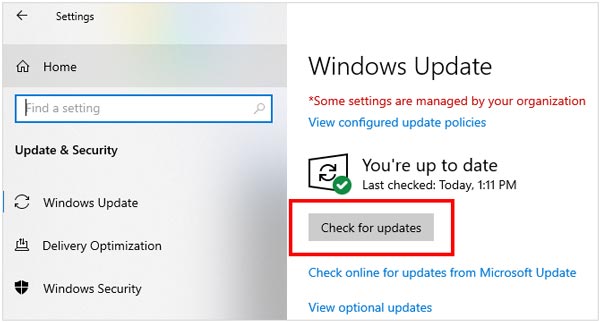
ステップ4.アップデートが利用可能な場合は、ダウンロードしてインストールしてください。画面の指示に従ってプロセスを完了してください。
ステップ5.PCを再起動し、Voicemodを再度起動して、問題が解決したかどうかを確認してください。
修正6.Voicemodドライバーを再インストールする
Voicemodが正常に動作しない場合、オーディオドライバーの不具合またはインストールミスが原因である可能性があります。Voicemod仮想オーディオドライバーを再インストールすることで、マイクの検出エラーや音声エフェクトの動作不良などの問題が解決する場合があります。
手順は以下のとおりです。
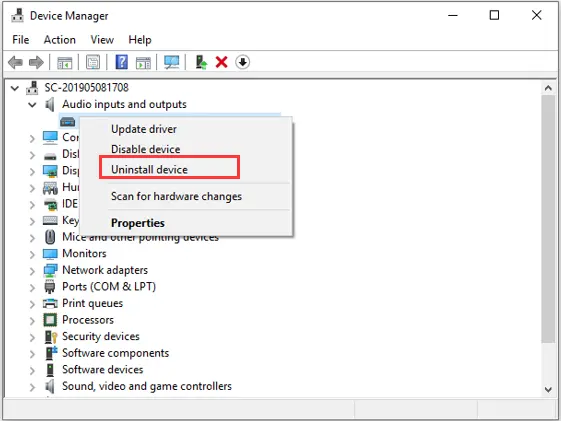
手順1. 「スタート」ボタンを右クリックし、「デバイスマネージャー」を選択します。
ステップ2. 「オーディオ入力と出力」を展開し、「マイク(Voicemod仮想オーディオデバイス(WDM))」を右クリックして、「デバイスのアンインストール」を選択します。
ステップ3.確認ウィンドウで「アンインストール」をクリックして続行します。
ステップ4.コンピュータを再起動し、Voicemodを開いて、仮想オーディオデバイスが自動的に再インストールされたかどうかを確認します。
ステップ5.ドライバーが見つからない場合、またはVoicemodが動作しない場合は、Voicemodの公式ウェブサイトにアクセスして、最新のインストーラーまたはドライバー修復手順を確認してください。画面の指示に従ってインストールを完了してください。
ステップ6.Voicemodを再度開き、入力デバイスと出力デバイスの設定を確認し、ボイスチェンジャーが正しく動作するかどうかをテストします。
修正7.Voicemodを再インストールする
上記の方法で問題が解決しない場合は、Voicemodのインストールが破損している可能性があります。Voicemodをアンインストールし、最新バージョンを再インストールしてみてください。または、サポートされている場合は、最新のインストーラーを実行して既存のインストールを更新または修復してください。処理が完了したら、Voicemodを再度起動して問題が解決したかどうかを確認してください。
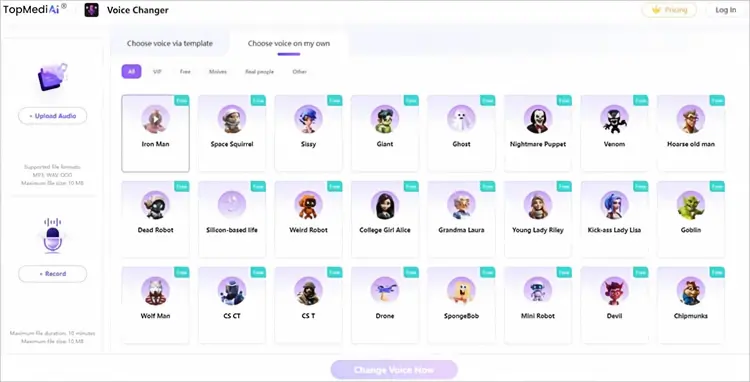
ボーナス:最高のオンラインボイスモッド代替ツール – TopMediaiオンラインボイスチェンジャー
トラブルシューティングを行ってもVoicemodが動作しない場合は、別のデスクトップアプリケーションをインストールする代わりに、オンラインのボイスチェンジャーを試してみることをお勧めします。
TopMediaiオンラインボイスチェンジャーは、ブラウザ上で録音ファイルをアップロードしたり、自分の声を録音したり、音声エフェクトを選択したりして、加工された音声ファイルを生成できるツールです。MP3、WAV、OGG形式のアップロードに対応しており、ファイルサイズは最大10MB、録音時間は最大10分までとなっています。
TopMediaiオンラインボイスチェンジャーの主な機能:
- AI技術を使って、あなたの声をさまざまな音色やスタイルに変えましょう。
- 既存の音声ファイルをアップロードしたり、ブラウザ上で直接音声を録音したりできます。
- MP3、WAV、OGGのオーディオフォーマットに対応しています。
- 最大10MBの音声ファイルアップロードと、最大10分間の録音に対応しています。
- 変換後の音声をプレビューしてダウンロードできます。
- デスクトップソフトウェアのインストールは不要で、Windows、Mac、Android、iPhoneの対応ウェブブラウザで作業できます。
- パーソナライズされた音声モデルを作成するための音声トレーニング機能とクローン機能を提供する。
TopMediaiオンラインボイスチェンジャーの使い方:
-
ブラウザでTopMediaiオンラインボイスチェンジャーのウェブサイトにアクセスしてください。既存の音声ファイルをアップロードするか、ページ上で直接音声を録音してください。
-
利用可能な音声エフェクトを閲覧し、適用したいフィルターを選択してください。「今すぐ音声を変更」をクリックすると、AIが音声を処理します。
-
変換後の音声をプレビューして、結果が期待どおりかどうかを確認してください。変換後の音声ファイルをダウンロードしてデバイスに保存してください。
Voicemodが動作しないことに関するよくある質問
Q1. Voicemodがサーバーに接続できないのはなぜですか?
Voicemodは、不安定なインターネット接続、古いアプリバージョン、またはWindows Defenderファイアウォールやサードパーティ製ウイルス対策ソフトウェアによる干渉が原因で、サーバーに接続できない場合があります。
Q2. Voicemodサウンドボードが動作しないのはなぜですか?
Voicemod Soundboardで音が再生されない場合、アプリのバージョンが古い、アップデートが適用されていない、オーディオドライバの設定が間違っている、またはコンピュータのサウンド設定が正しく構成されていないことが原因である可能性があります。
Q3. Voicemodがマイクを認識しないのはなぜですか?
入力デバイスの選択ミス、マイクのアクセス許可の無効化、またはオーディオ設定の誤りなどが原因で、VoicemodがDiscord上でマイクを検出できない場合があります。Voicemodのバージョンが古い場合や、マイクドライバーに問題がある場合も、この問題が発生する可能性があります。
結論
Voicemodが動作しない場合は、まずオーディオ設定、マイク設定、Discordまたはゲームの入力設定を確認してください。問題が解決しない場合は、Voicemodを再起動するか、Windowsをアップデートするか、オーディオドライバーを再インストールするか、アプリケーションを再インストールしてみてください。
録音済みの音声の代替手段が必要な場合は、 TopMediai Online Voice Changerを使えば、デスクトップソフトウェアをインストールすることなく、ブラウザ上で直接音声エフェクトを適用できます。ただし、ゲームやボイスチャットでリアルタイムの音声変換が必要な場合は、ライブ音声変換に特化したツールを選択してください。
関連記事
Ghostfaceボイスチェンジャーレビュー:2026年に試すべき7つのベストツール
PC、Mac、モバイルユーザー向けのVoicemod代替ツールベスト5
クマノミのボイスチェンジャーが動作しない? 5つの簡単な解決策(2026年)
恐ろしい声を変えるツール:2026年に不気味なAI音声を作成するためのベストツール8選


