


要約:
Clownfish Voice Changerが動作しませんか?Windows 11、Discord、マイクエラー、音声エフェクト、クラッシュなど、よくある問題に対する5つの実績ある解決策をご紹介します。トラブルシューティングで解決しない場合は、複雑な設定なしでAIを活用したシンプルな音声変換体験を提供するTopMediai Online Voice Changerをお試しください。
「クマノミの声が変わりません。自分の声は聞こえるし、他の機能は全て正常に動作しているのですが、声だけが変わりません。助けてください!」
- Redditより
Clownfish Voice Changerは、Discord、Skype、Steamなどのアプリケーションでよく使用されるリアルタイム音声変換ツールです。しかし、音声エフェクトが適用されない、マイクが検出されない、アプリから音が出ない、Clownfishをインストールした後も元の音声が使用されるなど、Clownfish Voice Changerが正常に動作しない問題が発生する場合があります。
Clownfish Voice Changerが動作しないのはなぜですか?このガイドでは、Windows 11、Discord、その他のプラットフォームでClownfish Voice Changerが動作しない一般的な原因を説明し、解決に役立つ実用的な方法を提供します。トラブルシューティング後もClownfishが動作しない場合は、問題が解決できない場合の代替ソリューションも提供します。
パート1:なぜクラウンフィッシュボイスチェンジャーが動作しないのか?
Clownfish Voice Changerが動作しない問題が発生する理由はいくつか考えられます。原因を理解することで、適切な解決策を見つけることができます。
1. 古いバージョンのクマノミ
古いバージョンのClownfishは、特にWindows 11でClownfish Voice Changerが動作しない場合など、新しいオペレーティングシステムでは正しく動作しない可能性があります。互換性の問題により、音声エフェクト、マイクへのアクセス、またはオーディオ処理が正常に機能しなくなることがあります。
2. マイク設定の誤り
Clownfishは、マイクからの入力音声を加工することで動作します。誤ったマイクが選択された場合、またはClownfishがマイクにアクセスできない場合、音声エフェクトが正しく動作しない可能性があります。
これにより、クラウンフィッシュボイスチェンジャーのエフェクトが機能しない、または音声出力が変更されないといった問題が発生する可能性もあります。
3.Discordまたはプラットフォームの互換性の問題
Discordはオーディオシステムを頻繁にアップデートするため、多くのユーザーが「Clownfish Voice ChangerがDiscordで動作しない」という検索をしています。入力デバイスの設定が間違っていたり、Discordのノイズ抑制機能が原因で、Clownfishが音声エフェクトを適用できない場合があります。
4. 設置場所の不適切
Clownfishをデフォルトのインストールディレクトリではなく、カスタムフォルダにインストールすると、ファイルが欠落したり、アクセス権限の問題が発生する可能性があります。これにより、機能が正しく読み込まれない場合があります。
5. 他のオーディオソフトウェアとの競合
他のボイスチェンジャー、仮想マイク、録音ツール、またはオーディオドライバーがClownfishと干渉する可能性があります。これらの競合により、クラッシュ、音声出力なし、またはマイク検出エラーが発生する可能性があります。
パート2:クラウンフィッシュボイスチェンジャーが動作しない場合の対処法
Clownfish Voice Changerが動作しない問題のトラブルシューティングと解決には、以下の解決策をお試しください。
解決策1:Clownfishとコンピューターを再起動してください
Clownfish Voice Changerは、一時的なソフトウェアの不具合、他のアプリケーションとの競合、またはオーディオデバイスの読み込みエラーなどが原因で、正常に動作しなくなることがあります。Clownfishとコンピューターを再起動することで、ボイスチェンジャーのプロセスがリフレッシュされ、マイクドライバーが再読み込みされ、WindowsがClownfishのオーディオ設定を正しく認識できるようになります。これは、高度な設定変更を行う前に試すべき最も簡単なトラブルシューティング方法の一つです。
Clownfish Voice Changerとコンピューターを再起動する手順:
手順1. Windowsのシステムトレイにある「Clownfish Voice Changer」アイコンを右クリックします。「終了」または「終了」を選択して、Clownfishを完全に閉じます。
ステップ2. 「Ctrl」+「Shift」+「Esc」を押してタスクマネージャーを開きます。Clownfish Voice Changerなど、Clownfish関連のプロセスを探し、実行中の場合は「タスクの終了」をクリックします。
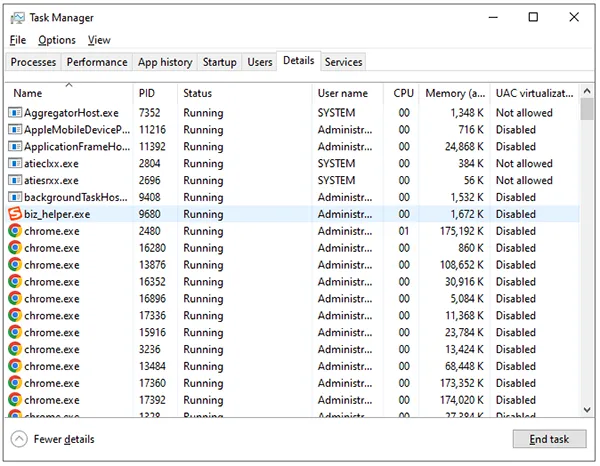
手順3.コンピューターを再起動して、Windowsオーディオサービスと接続されているデバイスを更新します。
ステップ4.コンピュータが再起動したら、Clownfish Voice Changerを起動します。Clownfishアイコンを右クリックし、「ボイスチェンジャーの設定」を選択して、目的の音声エフェクトを有効にします。
ステップ5. Discord、Skype、Steam、またはその他の対応アプリを開き、マイクと音声エフェクトが正しく動作するかどうかをテストします。
修正2:Clownfishを最新バージョンにアップデートする
Clownfish Voice Changerのバージョンが古い場合も、エフェクトが正常に動作しない問題が発生する可能性があります。最新バージョンにアップデートすることで、バグの修正や安定性の向上に役立ちます。最新バージョンをインストールする前に、古いバージョンを完全に削除してから、アップデートされたアプリケーションを再インストールすることをお勧めします。
Clownfish Voice Changerをアップデートする手順:
手順1. Windowsの検索バーに「コントロールパネル」と入力し、「Enter」キーを押して開きます。
ステップ2. 「プログラム」>「プログラムと機能」に移動して、インストールされているアプリケーションを表示します。
ステップ3. プログラム一覧から「Clownfish Voice Changer」を探し、右クリックして「アンインストール」を選択します。
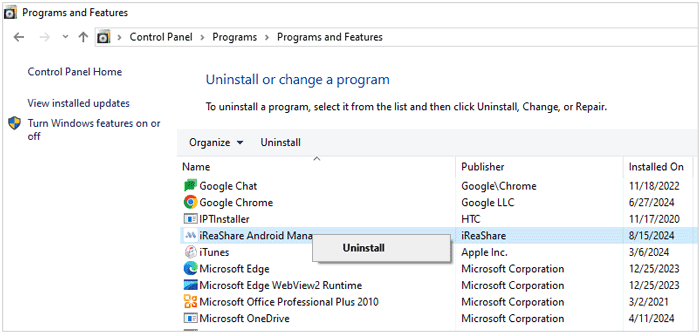
ステップ4.古いバージョンを削除した後、公式のClownfish Voice Changerウェブサイトにアクセスし、最新バージョンのアプリケーションをダウンロードしてください。
ステップ5.画面の指示に従って最新バージョンをインストールしてください。
ステップ6.インストール後、コンピューターを再起動し、Clownfish Voice Changerを起動して、音声エフェクトが正しく動作するかどうかを確認します。
修正3.プラットフォームのバージョンを確認する
Clownfish Voice Changerは、Skype、Discordなどのコミュニケーションアプリと連携して動作します。Clownfishを最新バージョンにアップデートしてもボイスチェンジャーが動作しない場合は、プラットフォームアプリのバージョンが古いことが原因である可能性があります。
Clownfishで使用しているアプリが最新バージョンにアップデートされているか確認してください。アップデート後、プラットフォームアプリケーションを再起動し、Clownfish Voice Changerを再度テストして問題が解決したかどうかを確認してください。
修正4.Clownfishのマイク設定を確認する
Clownfish Voice Changerが正常に動作しない一般的な原因の一つに、マイクの問題があります。Clownfishは音声をキャプチャして音声エフェクトを適用するためにマイクにアクセスする必要があるため、マイクの設定ミス、オーディオデバイスのインストールミス、またはマイクドライバーのバージョンが古い場合、ボイスチェンジャーが正しく機能しない可能性があります。
Clownfishでマイク設定を確認して再インストールするには、以下の手順に従ってください。
ステップ1:コンピューターでClownfish Voice Changerを起動します。
手順2:Windowsタスクバーにあるクマノミのアイコンを右クリックします。(注:クマノミのアイコンが表示されていない場合は、^矢印をクリックして非表示のアイコンを表示してください。)
ステップ3.メニューから「設定」>「システム統合」を選択します。
ステップ4. デバイス一覧から正常に動作するマイクを見つけて選択し、「インストール」をクリックしてマイクの統合を再インストールします。
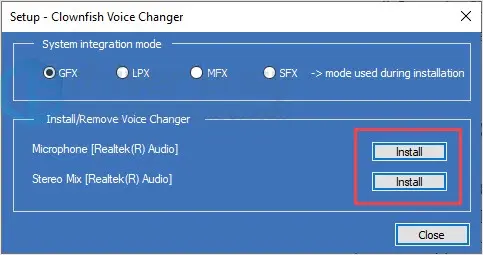
ステップ5.コンピューターを再起動し、Clownfishを再度開きます。次に、Discord、Skype、Steam、またはその他の対応アプリでマイクをテストし、ボイスチェンジャーが正しく動作しているかどうかを確認します。
これは、Clownfish Voice Changerのサウンドプレーヤーが動作しない問題や、音声エフェクトの問題を解決するのに役立ちます。
修正5.Clownfishをデフォルトフォルダにインストールする
Clownfish Voice ChangerをデフォルトのProgram Filesディレクトリではなく、カスタムフォルダにインストールすると、権限の問題が発生する可能性があります。Clownfishはコンピュータのオーディオデバイスやハードウェアコンポーネントを操作するために管理者権限を必要とするため、インストール場所が間違っているとアプリが正常に動作しなくなる場合があります。
この問題を解決するには、現在インストールされている Clownfish を削除し、デフォルトのインストールディレクトリに再インストールしてください。これにより、Clownfish が必要な権限を取得し、マイクとオーディオ設定に正しくアクセスできるようになります。
Clownfishをデフォルトフォルダに再インストールする手順:
ステップ1. コントロールパネルを開き、「プログラム」>「プログラムと機能」に進みます。
ステップ2. Clownfish Voice Changerを見つけて右クリックし、「アンインストール」を選択します。
手順3.アンインストールが完了したら、コンピューターを再起動してください。
ステップ4.公式サイトからClownfish Voice Changerの最新バージョンをダウンロードしてください。
ステップ5.インストール時には、カスタムフォルダを選択する代わりに、デフォルトのインストールパスを使用してください。
ステップ6.Clownfishを起動し、ボイスチェンジャーが正しく動作するかどうかを確認します。
パート3. クラウンフィッシュボイスチェンジャーの代替品 - TopMediaiオンラインボイスチェンジャー
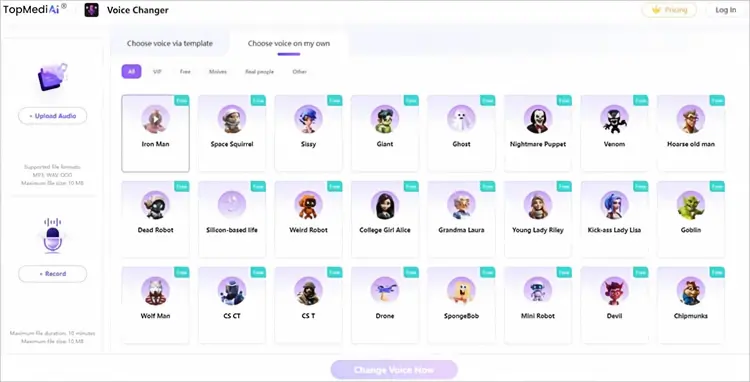
上記のトラブルシューティング方法をすべて試してもClownfish Voice Changerがまだ動作しない場合は、別のボイスチェンジャーに切り替えるのが有効な解決策となるでしょう。TopMediai Online Voice Changerはブラウザベースの代替ツールで、複雑なデスクトップソフトウェアをインストールすることなく声を変更できます。オンラインで直接動作し、面白い音声クリップ、ゲーム会話、ビデオ、ソーシャルメディアコンテンツを作成するための様々なAI音声エフェクトを提供します。
システム統合が必要な従来のボイスチェンジャーと比べて、TopMediaiはセットアップの手間が少なく、初心者でも簡単に使用できます。音声ファイルをアップロードするか、直接音声を録音し、数回クリックするだけで様々な音声エフェクトを適用できます。
TopMediaiオンラインボイスチェンジャーの主な機能:
- AI搭載の音声エフェクトで、あなたの声をさまざまなキャラクター、性別、スタイルに変えましょう。
- ゲーム、動画、ソーシャルメディア、エンターテイメントコンテンツ向けに、幅広い種類のリアルな音声フィルターを提供します。
- ソフトウェアをインストールすることなく、オンラインで直接音声ファイルをアップロードしたり、音声を録音したりできます。
- MP3、WAV、OGGなどの一般的なオーディオフォーマットをサポートし、柔軟な音声変換を実現します。
- 使いやすいインターフェースで、ユーザーがわずか数ステップで音声を素早く変更できるようにします。
- 音声エフェクト適用後も自然な音声品質を維持するために、AIアルゴリズムを使用します。
- Windows、Mac、Android、iPhoneなど、複数のデバイスとブラウザに対応しています。
- 音声の明瞭さとディテールを維持しながら、高品質な音声出力を提供します。
- ユーザーがゲーム、コンテンツ制作、吹き替え、そして楽しい音声実験のために音声クリップを作成できるようにします。
- 複雑な設定や技術的なスキルを必要とせず、ブラウザベースのツールを使って音声変換をサポートします。
TopMediaiオンラインボイスチェンジャーの使い方:
-
TopMediaiオンラインボイスチェンジャーを開き、音声ファイルをアップロードするか、ブラウザ上で直接音声を録音してください。MP3、WAV、OGGなど、一般的な音声フォーマットに対応しています。
-
お好みのAI音声フィルターまたは音声エフェクトを選択し、「今すぐ音声を変更」をクリックすると、AI技術による音声変換が開始されます。
-
生成された音声をプレビューし、必要に応じてエフェクトを調整した後、変換された音声ファイルをダウンロードして、ビデオ、ゲーム、ポッドキャスト、ソーシャルメディア、その他のクリエイティブプロジェクトに使用できます。
パート4. クラウンフィッシュボイスチェンジャーに関するよくある質問
Q1. Clownfish Voice Changerはウイルスですか?
いいえ。公式のClownfish Voice Changerアプリケーションはウイルスとはみなされていません。ただし、不要なプログラムが含まれている可能性のある改変版を避けるため、ユーザーは必ず公式ウェブサイトまたは信頼できるソースからソフトウェアをダウンロードしてください。
Q2. Clownfish Voice Changerは安全ですか?
はい、Clownfish Voice Changerは公式ソースからダウンロードすれば概ね安全です。他の音声変換アプリと同様に、音声入力を処理する必要があるため、マイクへのアクセス権限が必要です。
ユーザーはインストールオプションを慎重に確認し、バンドルされている追加ソフトウェアのインストールを避けるべきです。
Q3. 私のClownfish Voice Changerミュージックプレーヤーが動作しないのはなぜですか?
音楽プレーヤーが動作しなくなる原因としては、オーディオ設定の誤り、ソフトウェアのバージョンの古さ、または権限の不足などが考えられます。
Clownfishを再起動し、再生デバイスを確認し、必要に応じてアプリケーションを再インストールしてください。
Q4. Clownfish Voice Changerがクラッシュする問題を解決するにはどうすればよいですか?
Clownfish Voice Changerのクラッシュを解決するには、ソフトウェアのアップデート、管理者としての実行、オーディオドライバーの再インストール、競合するプログラムの無効化、またはClownfishの完全な再インストールを試してください。
結論
Clownfish Voice Changerが動作しない場合は、上記の手順に従うことで、Clownfishの音声エフェクトを復元し、パフォーマンスを向上させることができます。ただし、Clownfishが引き続きクラッシュしたり、正常に動作しない場合は、 TopMediaiのようなオンラインAI音声チェンジャーを試してみると、より簡単な設定と柔軟な音声エフェクトで時間を節約できます。
関連記事
VoiceChanger.ioレビュー:機能、メリット、デメリット、そして最適な代替サービス
デスクトップ、オンライン、モバイル向けのおすすめオートチューンボイスチェンジャーツール6選
恐ろしい声を変えるツール:2026年に不気味なAI音声を作成するためのベストツール8選
最高のロボット音声変換ツール:ロボット音声を作成するための9つのAIツール

