要約:
iTunesを使わずにiPhoneにカスタム着信音を追加する方法はいくつかあり、iOSのバージョンや編集のニーズによって異なります。iPhoneがiOS 26以降を搭載している場合は、ファイルアプリで短いMP3またはM4Aファイルを直接着信音として設定できます。GarageBandはiPhoneでオーディオをインポート、トリミング、エクスポートするための無料オプションであり、iPhone Ringtone Makerを使えば、コンピューターを使ってカスタム着信音を作成して転送できます。
iPhoneのデフォルトの着信音は、必ずしもあなたの好みに合うとは限りません。お気に入りの曲、印象的な効果音、またはオリジナルの録音を着信音に設定したい場合もあるでしょう。しかし、iTunesを使った従来の方法は、特にiTunesがインストールされていない場合や、iPhoneをコンピュータに接続したくない場合には、不便な場合があります。
幸いなことに、iTunesを使わずにiPhoneの着信音をカスタマイズする方法は他にもあります。iPhoneに直接オーディオファイルを設定したい場合でも、パソコンを使ってオリジナルの着信音を作成して転送したい場合でも、この記事ではiTunesを使わずにiPhoneに着信音を追加する3つの実用的な方法をご紹介します。
iTunesを使わずにiPhoneに着信音を追加する3つの方法の比較
方法を選択する前に、以下の比較表を確認して、iPhoneにカスタム着信音を追加する最も便利な方法を見つけてください。
| 方法 | 必要なデバイス | 着信音入力 | 主要制限 | 最適な用途 |
|---|---|---|---|---|
| ファイルアプリ(iOS 26以降) | iPhone(iOS 26以降) | ローカルのMP3またはM4Aファイル | 音声は30秒以内である必要があります。編集機能は内蔵されていません。 | 既存の短い音声ファイルをすばやく設定する |
| GarageBand | iPhone | ローカルオーディオファイルまたはインポートされた音楽 | 手動での編集とエクスポートが必要です。着信音は30秒以内である必要があります。 | iPhoneで直接オーディオを編集・トリミングする |
| iPhone着信音メーカー | コンピューターとiPhone | ローカルオーディオファイルと利用可能なオンラインオーディオソース | 直接転送には、コンピューター、追加ソフトウェア、およびUSB接続が必要です。 | コンピューターで着信音を作成および管理する |
パート1:iTunesを使わずにファイルアプリから直接iPhoneに着信音を追加する方法(iOS 26以降)
お使いのiPhoneがiOS 26以降を搭載している場合、内蔵のファイルアプリから直接カスタム着信音を追加できます。この機能を使えば、GarageBand、iTunes、またはコンピュータを使う必要がなくなり、着信音をカスタマイズする最も簡単な方法の一つとなります。
始める前に、30秒以内のMP3またはM4Aオーディオファイルを用意し、iPhoneのファイルアプリに保存してください。なお、Apple MusicからダウンロードしたDRM保護された楽曲は、カスタム着信音として直接使用することはできませんのでご注意ください。
iTunesを使わずにファイル経由でiPhoneに着信音を追加する方法:
ステップ1. iPhoneのファイルアプリを開き、着信音として使用したいMP3またはM4Aオーディオファイルを探します。
ステップ2. 音声ファイルを長押しし、ポップアップメニューの「共有」をタップします。
ステップ3:利用可能な操作をスクロールして、「着信音として使用」をタップします。このオプションが見つからない場合は、「その他」をタップして他の操作を確認してください。
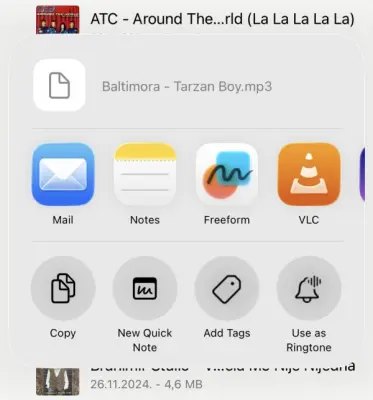
ステップ4.iPhoneの着信音設定画面が開きます。新しいオーディオファイルがカスタム着信音として表示されます。まだ選択されていない場合は、タップしてデフォルトの着信音に設定してください。
パート2:GarageBandアプリを使ってiTunesを使わずにiPhoneの着信音を設定する方法
お使いのiPhoneが古いiOSバージョンで動作している場合、または着信音として設定する前にオーディオクリップを編集したい場合は、GarageBandも便利な選択肢です。GarageBandはAppleが提供する無料の音楽制作アプリで、オーディオをインポートしたり、不要な部分をトリミングしたり、プロジェクトをiPhoneの着信音としてエクスポートしたりできます。
ファイル方式とは異なり、GarageBandではオーディオクリップを事前に準備する必要はありません。長さを調整したり、着信時に再生したい部分を正確に選択したりできます。
GarageBandを使ってiTunesを使わずにiPhoneの着信音を設定する方法:
ステップ1. iPhoneにGarageBandをダウンロードして開きます。利用可能な楽器オプションをスワイプして、「オーディオレコーダー」を選択します。
ステップ2. 「トラック」ボタンをタップしてトラックビューに入ります。次に、右上隅にあるループブラウザボタンをタップします。
ステップ3. 「ファイル」を選択し、「ファイルアプリからアイテムを参照」をタップして、目的のオーディオファイルを探します。ファイルを長押しし、GarageBandのトラックエリアにドラッグします。
ステップ4:オーディオトラックをタップし、端をドラッグして録音を好みのセクションにトリミングします。クリップをトラックの先頭に移動することもできます。着信音の長さは30秒以内にしてください。
ステップ5:左上隅の下向き矢印をタップし、「マイソング」を選択してプロジェクトを保存します。次に、プロジェクトを長押しし、「共有」をタップして「着信音」を選択します。
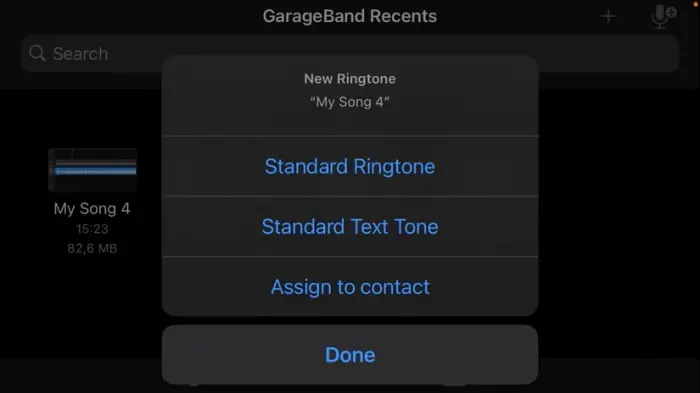
ステップ6:着信音の名前を入力し、「エクスポート」をタップします。エクスポートが完了したら、「サウンドを次のように使用」をタップし、「標準着信音」を選択して適用します。
パート3:iPhone Ringtone Makerを使ってiTunesなしでiPhoneにカスタム着信音を追加する方法
パソコンでカスタム着信音を作成・転送したい場合は、 iPhone Ringtone Makerも検討する価値のある選択肢です。このソフトはデスクトップ上で、iTunesを使わずにパーソナライズされた着信音を作成し、iPhoneに直接転送できるソリューションを提供します。
iPhoneに標準搭載されている方法とは異なり、このツールを使えば、着信音の作成と転送をパソコン上で完結できます。また、接続したiOSデバイス上の着信音ファイルを管理することもできるため、カスタム着信音の整理が簡単になります。
iPhone着信音メーカーの主な機能:
- iPhone、iPad、iPod touch用のオリジナル着信音を作成できます。
- PC、SoundCloud、YouTube動画からローカルの音楽ファイルを着信音としてインポートできます。
- 音量、音程、再生速度を調整して、着信音をカスタマイズできます。
- MP3、WAV、AAC、AMR、OGG、M4Rなど、複数のオーディオフォーマットに対応しています。
iPhone Ringtone Makerを使ってiTunesを使わずにiPhoneにカスタム着信音を追加する方法:
-
iPhone Ringtone Makerをパソコンにダウンロードしてインストールしてください。プログラムを起動し、USBケーブルを使ってiPhoneをパソコンに接続してください。
-
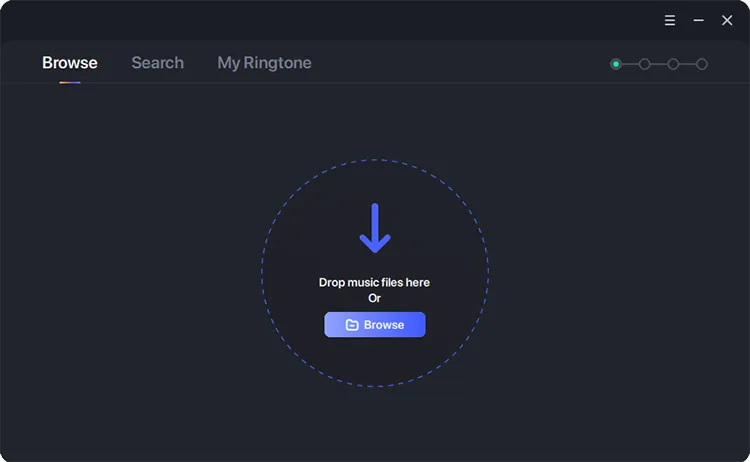
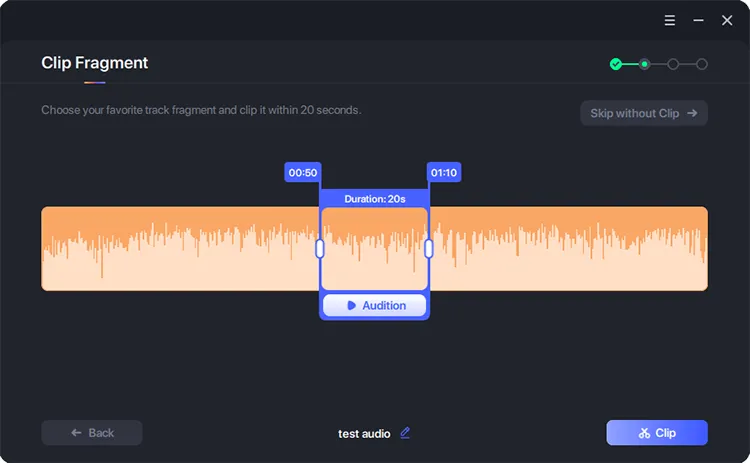
「参照」セクションを開き、コンピューターから音楽ファイルを選択します。次に、着信音として使用したいオーディオセグメントを選択します。
-
必要に応じて音声クリップを編集してください。録音をトリミングしたり、オリジナルのサウンドを追加したりして、お好みの着信音を作成できます。
-
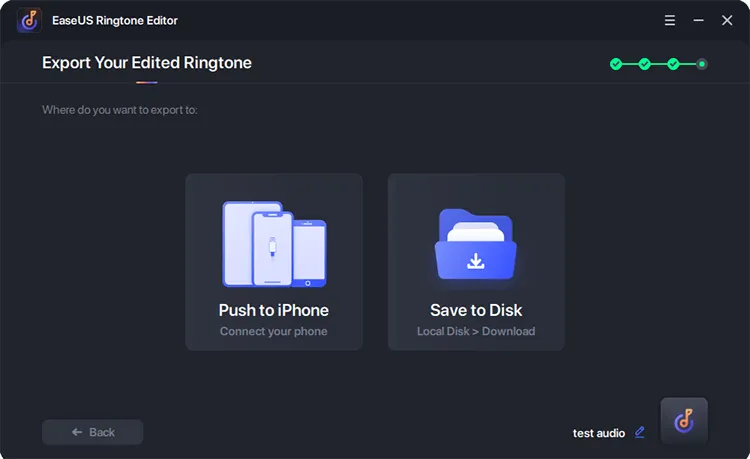
編集後、「エクスポート」をクリックし、接続済みのiPhoneを保存先デバイスとして選択してください。iTunesを使用せずに、プログラムが完成した着信音をiPhoneに転送します。
-
転送が完了したら、iPhoneで「設定」>「サウンドと触覚」>「着信音」を開きます。新しく追加した着信音を見つけて選択し、デフォルトの着信音として設定してください。
iTunesを使わずにiPhoneに着信音を追加する方法に関するよくある質問
1. iPhoneでは、カスタム着信音はどこに保存されますか?
カスタム着信音はiPhoneの着信音ライブラリに保存されます。「設定」>「サウンドと触覚」>「着信音」からアクセスできます。利用可能なデフォルト着信音とカスタム着信音がすべて表示されるので、どれかをタップして着信音に設定できます。
2. iPhoneでカスタム着信音はどのくらいの時間保存できますか?
iPhoneのカスタム着信音は最大30秒まで設定できます。音声ファイルが30秒を超える場合は、着信音として設定する前に短くする必要があります。iOS 26の「ファイル」機能とGarageBandはどちらもこの短い着信音形式に対応しています。
3. Apple Musicの曲をiPhoneの着信音に設定できないのはなぜですか?
Apple Musicの楽曲は通常DRM(デジタル著作権管理)で保護されているため、カスタム着信音ファイルとして直接エクスポートすることはできません。オフライン再生用に楽曲をダウンロードした場合でも、着信音として使用できるとは限りません。代わりに、著作権で保護されていない、ご自身が所有している、または使用許可を得ているオーディオファイルを使用してください。
結論
iTunesを使わずにiPhoneにカスタム着信音を追加する方法はいくつかあります。iPhoneがiOS 26以降で、短いオーディオファイルが既にある場合は、ファイルアプリを使うのが最も手軽な方法です。GarageBandは、iPhone上で直接着信音を編集・エクスポートできる無料の代替アプリです。一方、パソコンで着信音を作成・管理したい場合は、 iPhone Ringtone Makerを検討する価値があります。お使いのデバイスとニーズに最適な方法を選んで、iPhoneの着信音をカスタマイズしましょう。
関連記事
iPhone、iPad、iPod向けのiTunes代替アプリ:15種類のツールをテスト済み
2026年版おすすめiPhoneデータ転送ソフト:iTunesの代替ソフト上位5選を比較