要約:
Windows 11のバックアップを外付けドライブに実行する実用的な方法は4つあります。個人ファイルを保護するか、システム全体を保存するかによって、使い分けることができます。
- ファイル履歴:サポートされている個人ファイルを自動的にバックアップし、以前のバージョンを保持します。
- システムイメージバックアップ:Windowsおよび付属のシステムボリュームのイメージを作成し、復元に使用します。
- コマンドプロンプト:wbAdminコマンドを使用して、サポートされているバックアップタスクを設定および実行します。
- Windowsバックアップ:システム、ディスク、パーティション、ファイルのバックアップオプションに加え、スケジュールバックアップと増分バックアップを提供します。

Windowsバックアップ: PCデータのバックアップと復元

Windows 11のバックアップを外付けドライブに保存することで、誤削除、システムクラッシュ、マルウェア、ストレージ障害などに対する保護が強化されます。重要なデータをすべてコンピューターに保存する代わりに、外付けハードドライブに別のコピーを保存しておけば、ファイルの復元やシステムの復旧が必要になったときに利用できます。
最適なバックアップ方法は、保護したいデータと、バックアッププロセスをどの程度制御したいかによって異なります。Windowsには個人ファイルとシステムイメージ用の組み込みオプションが用意されていますが、コマンドプロンプトを使用すると、サポートされているバックアップ操作をより詳細に制御できます。より柔軟なバックアップソリューションを希望する場合は、Windowsバックアップも選択肢の一つです。以下に、最適な方法を選択するのに役立つ4つの方法をご紹介します。
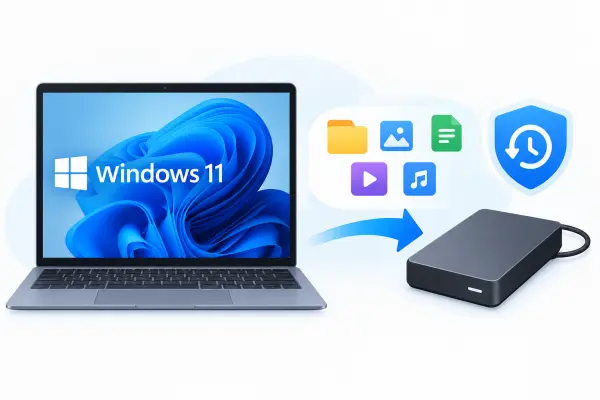
パート1:Windows 11でファイル履歴付き外部ドライブへのバックアップ(個人ファイル)
ファイル履歴は、文書、写真、ビデオ、音楽、その他の対応フォルダーなど、個人用ファイルをバックアップするために設計されたWindowsの組み込み機能です。外付けドライブを接続してファイル履歴を有効にすると、Windowsは定期的にファイルのコピーを保存し、誤って削除または変更された場合でも以前のバージョンを復元できるようになります。
この方法は、Windowsのインストール環境を完全にコピーすることよりも、個人データを保護することを主な目的とする場合に適しています。
ファイル履歴付きでWindows 11をバックアップする方法は?
ステップ1:外付けハードドライブを接続します。
外付けハードドライブをWindows 11搭載PCに接続します。ファイルエクスプローラーを開き、Windowsがドライブを認識していること、およびファイルを保存するのに十分な空き容量があることを確認してください。
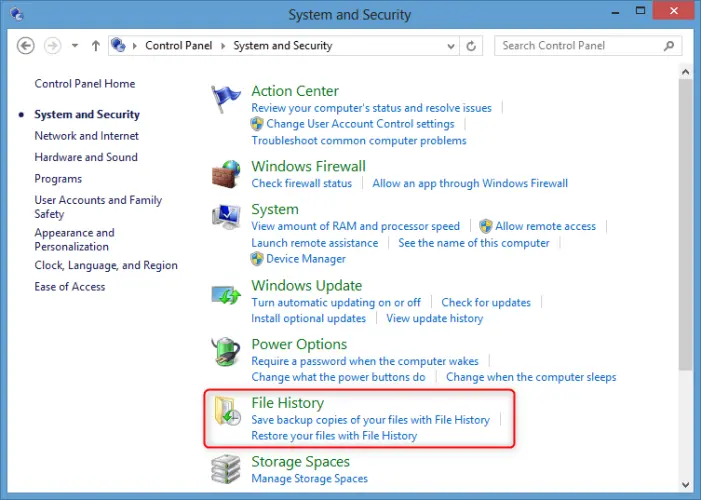
ステップ2.ファイル履歴を開く。
「Windowsキー」+「S」を押して「コントロールパネル」と入力し、開きます。「システムとセキュリティ」>「ファイル履歴」の順に移動します。
ステップ3.外付けドライブを選択します。
バックアップ先がまだ選択されていない場合は、「ドライブを選択」をクリックしてください。利用可能なドライブの中から外付けハードドライブを選択し、「OK」をクリックします。
ステップ4.ファイル履歴をオンにする。
ファイル履歴を有効にするには、「オンにする」をクリックしてください。Windowsは、サポートされている個人ファイルのバックアップを開始し、外付けドライブが使用可能な場合は定期的に新しいバージョンを保存します。
ステップ5.バックアップされたフォルダを確認します。
ファイル履歴は通常、ドキュメント、画像、ビデオ、音楽、デスクトップ、およびその他のサポートされている場所にあるファイルをバックアップします。バックアップ対象フォルダを確認し、必要に応じて追加のフォルダをサポート対象ライブラリに追加してください。
後で以前のバージョンに戻すには、コントロールパネルからファイル履歴を開き、オプションが表示されている場合は「個人用ファイルの復元」を選択します。保存されているバージョンを参照し、必要なファイルまたはフォルダーを選択して、「復元」ボタンをクリックします。
パート2:システムイメージバックアップを使用してWindows 11を外付けドライブにバックアップする
個人ファイルのコピー以上のものが必要な場合は、システムイメージの作成を検討してください。システムイメージには、Windows、インストール済みのプログラム、システム設定、および選択したバックアップに必要なボリュームを含めることができます。深刻なシステム障害が発生した後に、コンピュータを以前にバックアップした状態に復元する必要がある場合に役立ちます。
Windowsには、従来のバックアップと復元(Windows 7)インターフェースが含まれており、Windows 11でも引き続き利用できる場合があります。システムイメージオプションがPCで利用可能な場合は、以下の手順を実行してください。
外付けドライブにシステムイメージを作成する方法
ステップ1:外付けハードドライブを接続します。
外付けハードドライブをコンピューターに接続してください。システムイメージは個人ファイルのバックアップよりもかなり多くの容量を必要とする場合があるため、利用可能なストレージ容量を確認してください。
ステップ2. バックアップと復元を開きます。
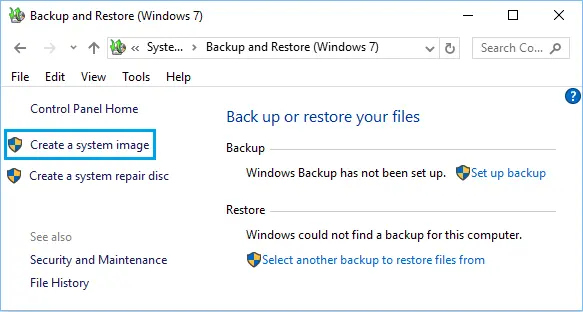
「Windowsキー」+「S」を押して「コントロールパネル」を検索し、開きます。「システムとセキュリティ」>「バックアップと復元(Windows 7)」に進みます。Windows 11 PCでも、従来のインターフェースが引き続き利用できる場合があります。
ステップ3.システムイメージの作成を開始します。
左側のペインで「システムイメージの作成」をクリックします。Windowsが利用可能なバックアップ先を検出するまで待ちます。
ステップ4.外付けハードドライブを選択します。
「ハードディスク上」を選択し、保存先リストから外付けドライブを選択してください。「次へ」をクリックして続行します。
ステップ5.バックアップ設定を確認します。
Windowsがシステムイメージ用に選択したドライブを確認してください。Windowsは必要なシステムボリュームを含めますが、構成によっては追加のボリュームが含まれる場合もあります。続行する前に選択内容を確認してください。
ステップ6.システムイメージを作成します。
「バックアップ開始」をクリックし、Windowsがイメージの作成を完了するまでお待ちください。処理中は外付けハードドライブを接続したままにしてください。
バックアップが完了したら、Windows回復メディアの作成を検討してください。これにより、コンピュータが正常に起動せず、システムイメージを復元する必要がある場合に、回復環境にアクセスできるようになります。
パート3:コマンドプロンプト(wbAdmin)を使用してWindows 11を外付けドライブにバックアップする
コマンドライン操作を好む上級ユーザー向けに、wbAdminはWindows 11でバックアップを作成する別の方法を提供します。バックアップ先を指定するオプション、選択したボリュームを含めるオプション、システム復旧に必要な重要なボリュームを含めるオプションをサポートしています。
ファイル履歴とは異なり、この方法では適切なコマンドを入力し、管理者権限でコマンドプロンプトを実行する必要があります。
wbAdminを使ってWindows 11を外付けドライブにバックアップする方法は?
ステップ1:外付けハードドライブを接続します。
ドライブをPCに接続し、ファイルエクスプローラーを開いてドライブレターを確認してください。例えば、外付けドライブはE:と表示される場合があります。この例を実際のドライブレターに置き換えてください。
ステップ2.コマンドプロンプトを管理者として実行します。
「Windows」キーと「S」キーを同時に押し、「コマンドプロンプト」を検索して右クリックし、「管理者として実行」を選択します。
ステップ3.バックアップコマンドを入力します。
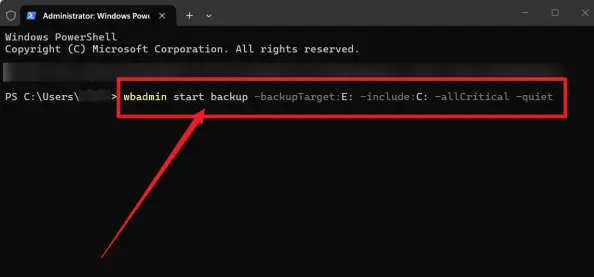
Cドライブのバックアップと重要なシステムボリュームのバックアップを行うには、次のコマンドを入力してください。
wbadmin start backup -backupTarget:E: -include:C: -allCritical -quiet
E: を、お使いの外付けハードドライブの正しいドライブ文字に置き換えてください。このコマンドは、C: ボリュームと、選択した復旧シナリオに必要な重要なボリュームのバックアップを要求します。バックアップ先が、バックアップ対象のボリュームのいずれでもないことを確認してください。
ステップ4.バックアップを開始します。
コマンドを実行するには「Enter」キーを押してください。バックアップ処理が完了するまでお待ちください。処理中は外付けドライブを取り外さないでください。
ステップ5.バックアップの状態を確認します。
現在のバックアップ操作のステータスを確認するには、以下を実行してください。
wbadmin ステータスを取得
出力結果を確認し、操作がまだ実行中か完了しているかを判断してください。ドライブを取り外す前に、バックアップが正常に完了したことを確認してください。
第4部:プロ仕様のツールを使用してWindows 11を外付けドライブにバックアップする(上級者向け)
Windowsに組み込まれているオプションは、個人ファイルの保護やシステムイメージの作成には便利ですが、必要なバックアップ機能をすべて一箇所で提供しているとは限りません。コマンドラインによるバックアップでは、適切なパラメータを入力し、プロセスを手動で管理する必要があります。Windowsシステムと個人データをより柔軟に保護したい場合は、専用のバックアッププログラムを検討する価値があります。
Windows バックアップは、Windows 11を外付けドライブにバックアップするオプションの一つです。グラフィカルインターフェースを通して、オペレーティングシステム、個々のファイル、フォルダー、またはその他のサポートされているデータを選択してバックアップできます。また、バックアップイメージの管理、ディスクのクローン作成、ファイルの同期にも使用できます。
Windowsバックアップの主な機能
- 個々のファイル、フォルダ、およびWindowsオペレーティングシステム全体をバックアップします。
- データを別のドライブに転送する際に、ディスク全体または選択したパーティションをクローンします。
- 利用可能なバックアップからシステムを復元するか、ファイルを復元します。
- Windows PC上の異なる場所間でファイルを同期します。
- Windows 11、10、8、7、Vista、およびXPに対応しています。
Windowsバックアップを使用してWindows 11を外付けドライブにバックアップする方法は?
-
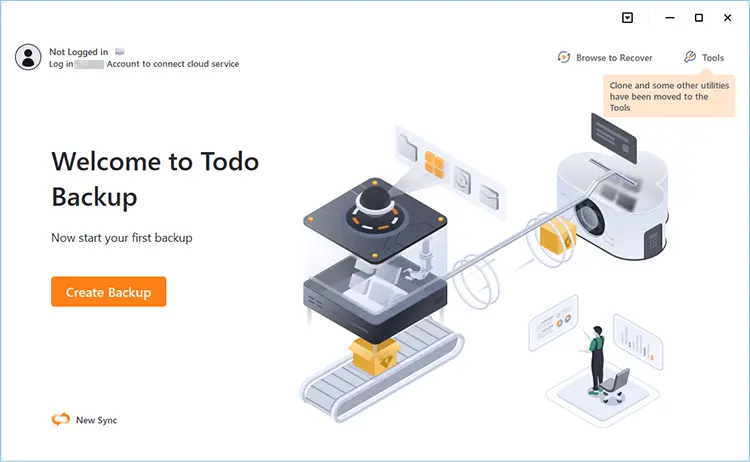
Windowsバックアップを起動し、ホーム画面で「バックアップの作成」を選択します。次に「バックアップ内容の選択」をクリックします。
-
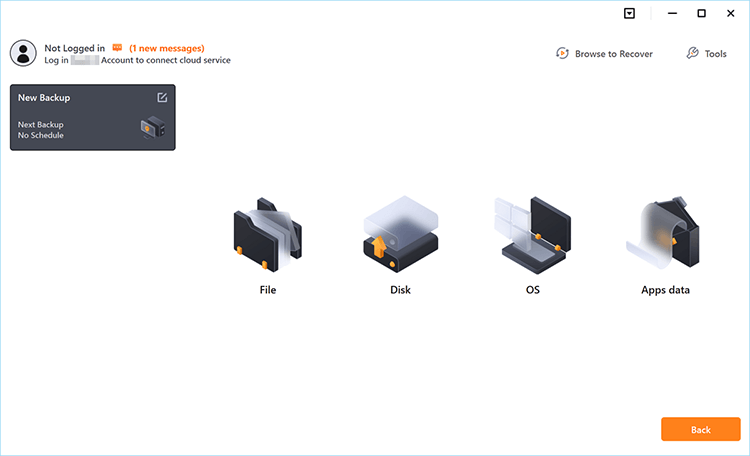
利用可能な4つのバックアップカテゴリの中から、「OS」をクリックして、Windowsオペレーティングシステムのバックアップを開始してください。
-
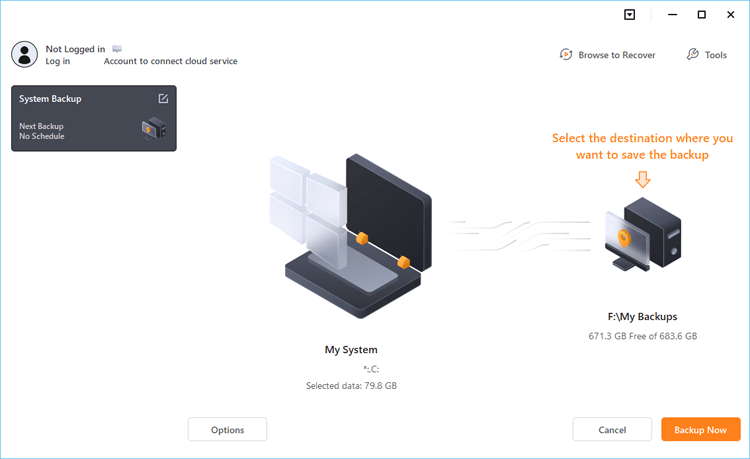
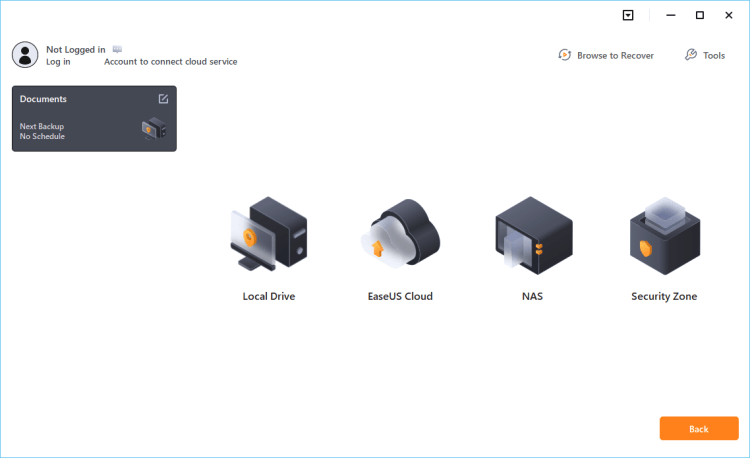
システムパーティションは自動的に選択されます。バックアップを保存する場所を選択してください。
-
Windows 11システムのバックアップをローカルに保存するには、接続されている外付けハードドライブをバックアップ先として選択してください。バックアップイメージを保存するのに十分な空き容量がドライブにあることを確認してください。
-
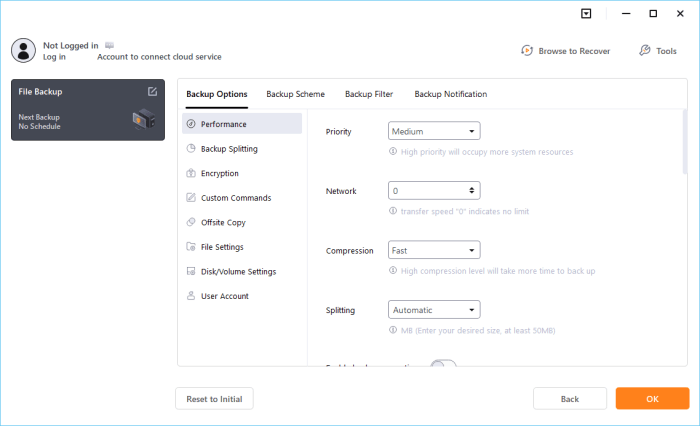
バックアップ設定をカスタマイズする場合は、左下隅の「オプション」をクリックしてください。利用可能なオプションを設定したら、「今すぐバックアップ」をクリックしてバックアップ処理を開始します。処理が完了するまで外付けドライブを接続したままにし、バックアップステータスを確認して、操作が正常に完了したことを確認してください。
パート5.Windows 11を外付けドライブにバックアップする最適な方法はどれですか?
Windows 11を外付けドライブにバックアップする最適な方法は、個人ファイルの保護、システムイメージの作成、または複数のバックアップタスクを1か所で管理したいかどうかによって異なります。
以下の4つの方法を比較して、あなたのニーズに最適な方法を見つけてください。
| 方法 | 最適な用途 | 利点 | 制限事項 |
|---|---|---|---|
| ファイル履歴 | 個人ファイルのバックアップと以前のバージョンの保存 | Windowsに組み込まれており、自動バックアップとファイルバージョンの復元をサポートします。 | 完全なシステムイメージは作成されません。サポートされているフォルダーと場所のみが含まれます。 |
| システムイメージのバックアップ | 復旧用のシステムイメージを作成する | Windowsとシステムボリュームを単一のイメージに保存できます | 相当なストレージ容量が必要。システム復元がより複雑になる可能性がある。 |
| コマンドプロンプト (wbAdmin) | コマンドラインバックアップを好む上級ユーザー | バックアップパラメータの制御機能を提供し、クリティカルボリュームのバックアップをサポートします。 | 管理者権限とコマンドラインの知識が必要です。利用可能かどうかはWindowsの構成によって異なります。 |
| Windowsバックアップ | 柔軟なバックアップとリカバリオプションを必要とするユーザー | OS、ファイル、フォルダのバックアップをサポートし、ディスククローン、ファイル同期、その他のバックアップ機能も提供します。 | 一部の機能を利用するには有料版が必要となる場合があります。利用可能なオプションはソフトウェアのバージョンによって異なります。 |
Windows 11の外付けドライブへのバックアップに関するよくある質問
1. 外付けハードドライブへの自動バックアップをスケジュール設定できますか?
はい。ファイル履歴機能は、外付けドライブが利用可能な場合、サポートされている個人ファイルを定期的にバックアップできます。また、互換性のあるバックアップソフトウェアを使用して、ファイル、ディスク、またはシステムのバックアップをスケジュールすることもできます。wbAdminでは、サポートされているスケジューリングコマンドを使用して毎日のバックアップスケジュールを設定できますが、これには管理者権限と適切な設定が必要です。
2. Windows 11を外付けドライブにバックアップするには、どれくらいの容量が必要ですか?
必要な容量は、バックアップの種類と選択するデータ量によって異なります。個人ファイルのバックアップであれば、文書、写真、その他のファイルに必要な容量だけで済む場合もありますが、システムイメージの場合は、それよりもはるかに多くの容量が必要になることがあります。選択したデータのサイズを確認し、今後のバックアップやファイルバージョンのために余裕を持った容量を確保してください。
3. Windows 11を外付けハードドライブにバックアップして、別のPCに復元することはできますか?
バックアップしたファイルを別のPCに転送するには、外付けドライブを使用できます。ただし、システムイメージ全体を異なるハードウェアに復元すると、互換性や起動に関する問題が発生する可能性があります。Windowsを別のコンピューターに移行する予定がある場合は、作業を進める前に、バックアップソフトウェアの復元機能とハードウェアの互換性要件を確認してください。
結論
Windows 11を外付けドライブにバックアップすることで、予期せぬデータ損失からデータを保護できます。必要に応じて、ファイル履歴、システムイメージバックアップ、コマンドプロンプト、またはWindowsバックアップを使用できます。最適な方法を選択し、バックアップを定期的に確認してください。
関連記事
Windows 11/10 PCで外付けハードドライブを消去する方法(解決済み)
Windows 11/10 PCのハードドライブを完全に上書きする方法(実証済み)