TL;DR :
Il existe quatre méthodes pratiques pour effectuer une sauvegarde de Windows 11 sur un disque externe, selon que vous souhaitiez protéger vos fichiers personnels ou préserver l'intégralité de votre système :
- Historique des fichiers : Sauvegarde automatiquement les fichiers personnels compatibles et conserve les versions précédentes.
- Sauvegarde d'image système : crée une image de Windows et des volumes système inclus à des fins de récupération.
- Invite de commandes : Utilise les commandes wbAdmin pour configurer et exécuter les tâches de sauvegarde prises en charge.
- Sauvegarde Windows : Offre des options de sauvegarde du système, du disque, des partitions et des fichiers, ainsi que des sauvegardes planifiées et incrémentielles.

Sauvegarde Windows : Sauvegarder et restaurer les données de votre PC

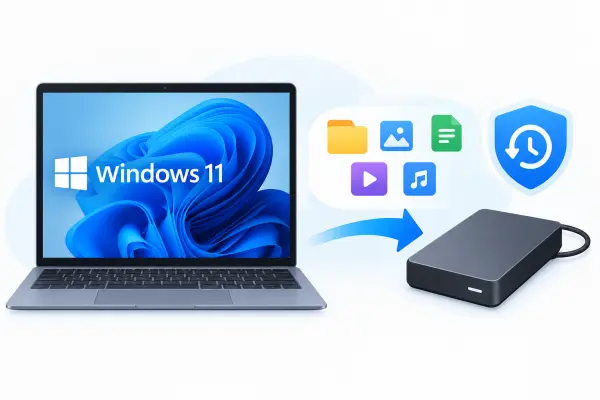
La sauvegarde de Windows 11 sur un disque dur externe offre une protection supplémentaire contre les suppressions accidentelles, les pannes système, les logiciels malveillants et les défaillances de stockage. Au lieu de conserver toutes vos données importantes sur votre ordinateur, vous pouvez en stocker une copie sur un disque dur externe et l'utiliser pour restaurer vos fichiers ou récupérer votre système.
La méthode de sauvegarde la plus adaptée dépend des données à protéger et du niveau de contrôle souhaité. Windows propose des options intégrées pour les fichiers personnels et les images système, tandis que l'invite de commandes offre un contrôle plus précis des opérations de sauvegarde prises en charge. Si vous préférez une solution plus flexible, la Sauvegarde Windows est une autre option. Vous trouverez ci-dessous quatre méthodes pour vous aider à choisir l'approche la plus appropriée.
- Partie 1. Sauvegarde de Windows 11 sur un disque externe avec historique des fichiers (fichiers personnels)
- Partie 2. Sauvegarde de Windows 11 sur un disque externe via la sauvegarde d'image système
- Partie 3. Sauvegarde de Windows 11 sur un disque externe via l'invite de commandes (wbAdmin)
- Partie 4. Sauvegarder Windows 11 sur un disque externe à l'aide d'un outil professionnel (pour les besoins avancés)
- Partie 5. Quelle est la meilleure façon de sauvegarder Windows 11 sur un disque externe ?
- FAQ concernant la sauvegarde de Windows 11 sur un disque externe
Partie 1. Sauvegarde de Windows 11 sur un disque externe avec historique des fichiers (fichiers personnels)
L’Historique des fichiers est une fonctionnalité intégrée de Windows conçue pour sauvegarder vos fichiers personnels, notamment vos documents, images, vidéos, musiques et autres dossiers compatibles. Une fois un disque externe connecté et l’Historique des fichiers activé, Windows peut enregistrer régulièrement des copies de vos fichiers, vous permettant ainsi de restaurer des versions antérieures en cas de suppression ou de modification accidentelle.
Cette méthode convient si votre objectif principal est de protéger vos données personnelles plutôt que de créer une copie complète de votre installation Windows.
Comment sauvegarder Windows 11 avec l'historique des fichiers ?
Étape 1. Connectez votre disque dur externe.
Connectez le disque dur externe à votre PC Windows 11. Ouvrez l'Explorateur de fichiers et vérifiez que Windows reconnaît le disque et qu'il dispose de suffisamment d'espace libre pour vos fichiers.
Étape 2. Ouvrir l'historique des fichiers.
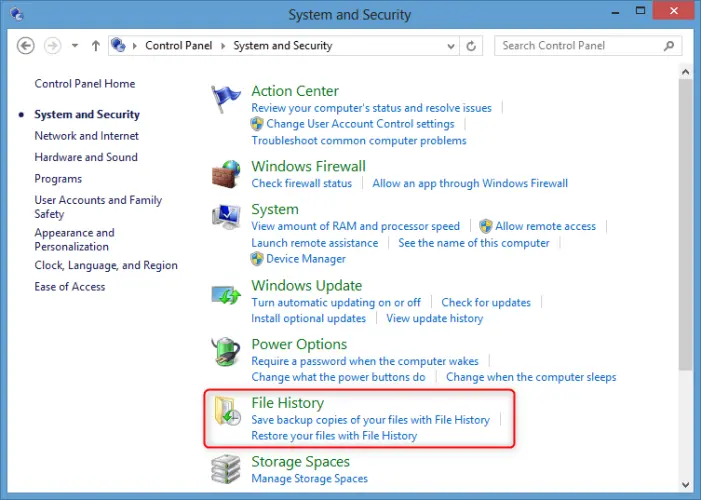
Appuyez sur « Win » + « S », tapez « Panneau de configuration » et ouvrez-le. Accédez à « Système et sécurité » > « Historique des fichiers ».
Étape 3. Sélectionnez votre disque dur externe.
Cliquez sur « Sélectionner un lecteur » si aucune destination de sauvegarde n'a déjà été choisie. Sélectionnez votre disque dur externe parmi les lecteurs disponibles et cliquez sur « OK ».
Étape 4. Activez l'historique des fichiers.
Cliquez sur « Activer » pour activer l’historique des fichiers. Windows commencera alors à sauvegarder les fichiers personnels compatibles et enregistrera régulièrement de nouvelles versions lorsque le disque externe sera disponible.
Étape 5. Vérifiez les dossiers sauvegardés.
L'historique des fichiers sauvegarde généralement les fichiers situés dans les dossiers Documents, Images, Vidéos, Musique, Bureau et autres emplacements compatibles. Vérifiez les dossiers inclus et ajoutez-en d'autres à la bibliothèque si nécessaire.
Pour restaurer une version antérieure ultérieurement, ouvrez l'Historique des fichiers depuis le Panneau de configuration et sélectionnez « Restaurer les fichiers personnels » si cette option est disponible. Parcourez les versions enregistrées, sélectionnez les fichiers ou dossiers souhaités, puis cliquez sur le bouton Restaurer.
Partie 2. Sauvegarde de Windows 11 sur un disque externe via la sauvegarde d'image système
Si vous souhaitez plus qu'une simple copie de vos fichiers personnels, envisagez de créer une image système. Une image système peut inclure Windows, les programmes installés, les paramètres système et les volumes nécessaires à la sauvegarde sélectionnée. Elle s'avère utile pour restaurer un ordinateur à un état antérieur après un problème système grave.
Windows inclut l'interface de sauvegarde et de restauration héritée (Windows 7), qui peut encore être disponible sur Windows 11. Les étapes suivantes s'appliquent lorsque l'option d'image système est disponible sur votre PC.
Comment créer une image système sur un disque externe ?
Étape 1. Connectez votre disque dur externe.
Branchez votre disque dur externe à votre ordinateur. Vérifiez l'espace de stockage disponible, car une image système peut nécessiter beaucoup plus d'espace qu'une sauvegarde de fichiers personnels.
Étape 2. Ouvrez la fonction de sauvegarde et de restauration.
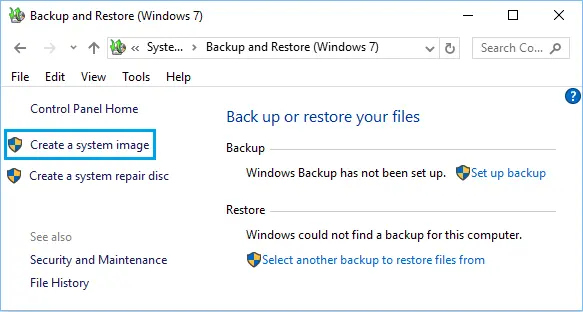
Appuyez sur « Win » + « S », recherchez « Panneau de configuration » et ouvrez-le. Accédez à « Système et sécurité » > « Sauvegarde et restauration (Windows 7) ». L’ancienne interface est peut-être encore disponible sur votre PC Windows 11.
Étape 3. Commencez la création d'une image système.
Dans le volet de gauche, cliquez sur « Créer une image système ». Attendez que Windows détecte les destinations de sauvegarde disponibles.
Étape 4. Choisissez le disque dur externe.
Sélectionnez « Sur un disque dur » et choisissez votre disque externe dans la liste de destination. Cliquez sur « Suivant » pour continuer.
Étape 5. Confirmez les paramètres de sauvegarde.
Vérifiez les lecteurs sélectionnés par Windows pour l'image système. Windows inclura les volumes système requis et pourra inclure des volumes supplémentaires selon votre configuration. Confirmez la sélection avant de continuer.
Étape 6. Créer l'image système.
Cliquez sur « Démarrer la sauvegarde » et attendez que Windows termine la création de l’image. Laissez le disque dur externe connecté pendant toute la durée du processus.
Une fois la sauvegarde terminée, pensez à créer un support de récupération Windows. Cela vous permettra d'accéder à l'environnement de récupération si votre ordinateur ne démarre pas normalement et que vous devez restaurer l'image système.
Partie 3. Sauvegarde de Windows 11 sur un disque externe via l'invite de commandes (wbAdmin)
Pour les utilisateurs avancés qui préfèrent les opérations en ligne de commande, wbAdmin offre une autre façon de créer des sauvegardes sous Windows 11. Il prend en charge des options permettant de spécifier la destination de la sauvegarde, y compris les volumes sélectionnés et les volumes critiques nécessaires à la restauration du système.
Contrairement à l'historique des fichiers, cette méthode nécessite la saisie de la commande appropriée et l'exécution de l'invite de commandes avec des privilèges d'administrateur.
Comment sauvegarder Windows 11 sur un disque externe avec wbAdmin ?
Étape 1. Connectez votre disque dur externe.
Connectez le disque à votre ordinateur et ouvrez l'Explorateur de fichiers pour identifier sa lettre de lecteur. Par exemple, le disque externe peut apparaître comme E:. Remplacez cet exemple par la lettre de lecteur de votre disque.
Étape 2. Exécutez l'invite de commandes en tant qu'administrateur.
Appuyez sur « Win » + « S », recherchez « Invite de commandes », cliquez dessus avec le bouton droit et sélectionnez « Exécuter en tant qu'administrateur ».
Étape 3. Saisissez la commande de sauvegarde.
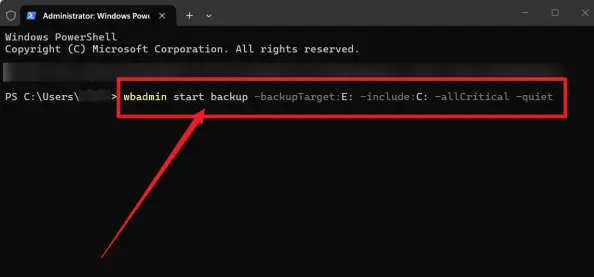
Saisissez la commande suivante pour sauvegarder le volume C: et inclure les volumes système critiques :
wbadmin start backup -backupTarget:E: -include:C: -allCritical -quiet
Remplacez E: par la lettre de lecteur correspondant à votre disque dur externe. Cette commande demande la sauvegarde du volume C: et des volumes critiques nécessaires au scénario de récupération sélectionné. Assurez-vous que la destination de la sauvegarde ne correspond pas à l'un des volumes sauvegardés.
Étape 4. Démarrer la sauvegarde.
Appuyez sur « Entrée » pour exécuter la commande. Attendez la fin de la sauvegarde et ne débranchez pas le disque externe pendant son exécution.
Étape 5. Vérifiez l'état de la sauvegarde.
Pour vérifier l'état de l'opération de sauvegarde en cours, exécutez :
wbadmin obtenir le statut
Vérifiez les résultats pour déterminer si l'opération est toujours en cours ou terminée. Assurez-vous que la sauvegarde s'est bien déroulée avant de déconnecter le disque.
Partie 4. Sauvegarder Windows 11 sur un disque externe à l'aide d'un outil professionnel (pour les besoins avancés)
Les options intégrées à Windows sont utiles pour protéger vos fichiers personnels ou créer une image système, mais elles ne regroupent pas toujours toutes les fonctionnalités de sauvegarde nécessaires. Les sauvegardes en ligne de commande exigent également la saisie manuelle des paramètres et une gestion attentive du processus. Pour une protection plus flexible de votre système Windows et de vos données personnelles, l'utilisation d'un logiciel de sauvegarde dédié est une solution à envisager.
La Sauvegarde Windows est une solution pour sauvegarder Windows 11 sur un disque externe. Son interface graphique permet de sélectionner le système d'exploitation, des fichiers, des dossiers ou d'autres données compatibles à sauvegarder. Elle permet également de gérer les images de sauvegarde, de cloner des disques et de synchroniser des fichiers.
Principales caractéristiques de la sauvegarde Windows
- Sauvegardez des fichiers individuels, des dossiers et des systèmes d'exploitation Windows complets.
- Clonez un disque entier ou des partitions sélectionnées lors du transfert de données vers un autre lecteur.
- Restaurez un système ou récupérez des fichiers à partir des sauvegardes disponibles.
- Synchroniser des fichiers entre différents emplacements sur un PC Windows.
- Compatible avec Windows 11, 10, 8, 7, Vista et XP.
Comment sauvegarder Windows 11 sur un disque externe avec la Sauvegarde Windows ?
-
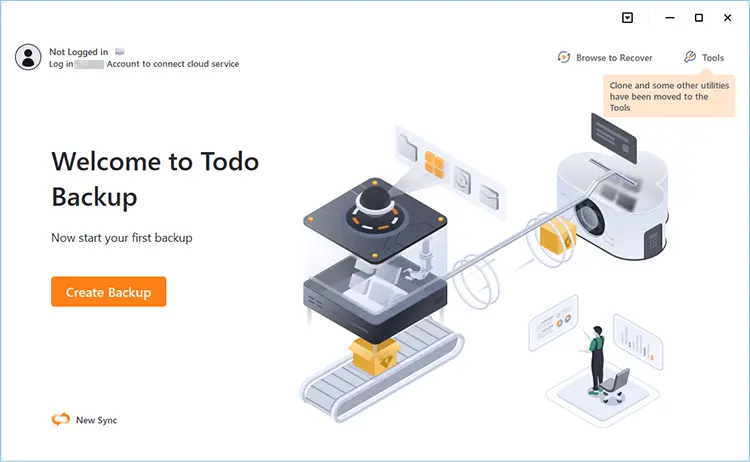
Lancez la Sauvegarde Windows et choisissez « Créer une sauvegarde » sur la page d'accueil. Cliquez ensuite sur « Sélectionner le contenu de la sauvegarde ».
-
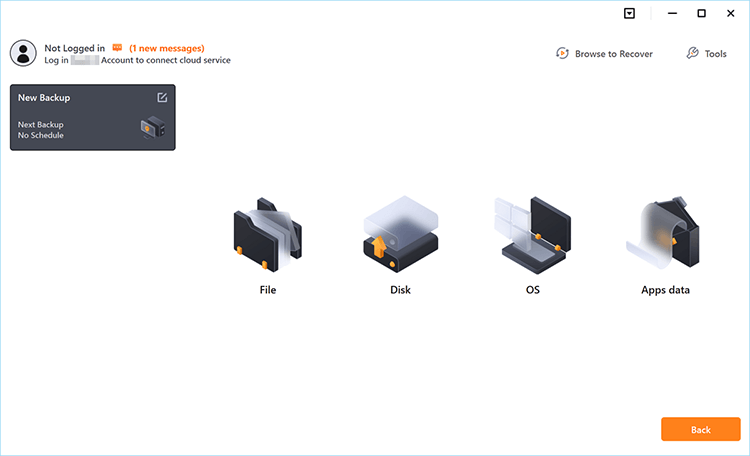
Parmi les quatre catégories de sauvegarde disponibles, cliquez sur « OS » pour commencer la sauvegarde de votre système d’exploitation Windows.
-
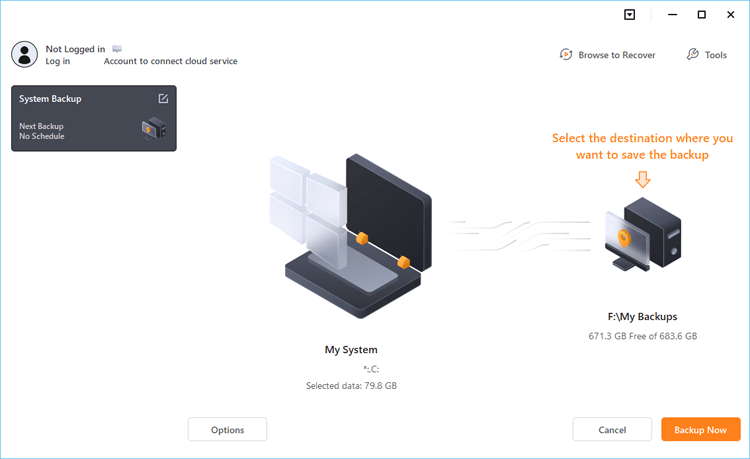
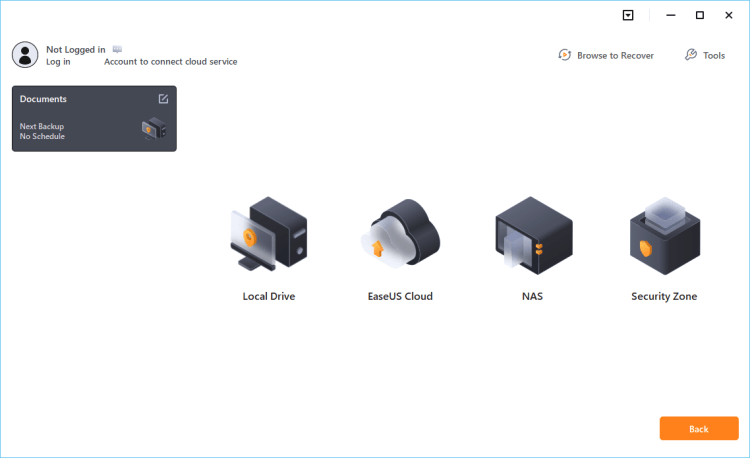
La partition système sera sélectionnée automatiquement. Choisissez l'emplacement où vous souhaitez enregistrer la sauvegarde.
-
Sélectionnez votre disque dur externe connecté comme destination de sauvegarde pour enregistrer localement la sauvegarde de votre système Windows 11. Assurez-vous que le disque dispose de suffisamment d'espace libre pour stocker l'image de sauvegarde.
-
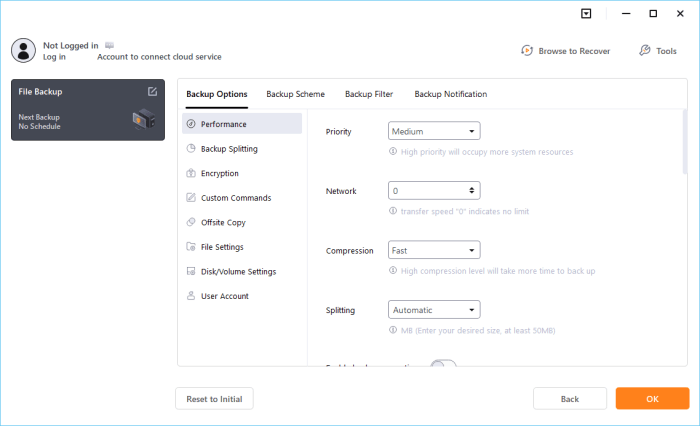
Pour personnaliser les paramètres de sauvegarde, cliquez sur « Options » en bas à gauche. Après avoir configuré les options disponibles, cliquez sur « Sauvegarder maintenant » pour lancer la sauvegarde. Laissez le disque externe connecté jusqu'à la fin de l'opération, puis vérifiez l'état de la sauvegarde pour confirmer sa réussite.
Partie 5. Quelle est la meilleure façon de sauvegarder Windows 11 sur un disque externe ?
La meilleure méthode pour sauvegarder Windows 11 sur un disque externe dépend de si vous souhaitez protéger vos fichiers personnels, créer une image système ou gérer différentes tâches de sauvegarde au même endroit.
Comparez les quatre méthodes ci-dessous pour trouver celle qui correspond le mieux à vos besoins.
| Méthode | Idéal pour | Avantages | Limites |
|---|---|---|---|
| Historique des fichiers | Sauvegarde des fichiers personnels et conservation des versions précédentes | Intégré à Windows ; prend en charge les sauvegardes automatiques et la récupération des versions de fichiers | Ne crée pas une image système complète ; seuls les dossiers et emplacements pris en charge sont inclus. |
| Sauvegarde de l'image système | Création d'une image système pour la récupération | Permet de préserver Windows et les volumes système inclus dans une seule image | Nécessite un espace de stockage important ; la restauration du système peut s'avérer plus complexe. |
| Invite de commandes (wbAdmin) | utilisateurs avancés qui préfèrent les sauvegardes en ligne de commande | Permet de contrôler les paramètres de sauvegarde et prend en charge les sauvegardes des volumes critiques. | Nécessite des privilèges d'administrateur et la connaissance de la ligne de commande ; sa disponibilité dépend de la configuration de Windows. |
| Sauvegarde Windows | Les utilisateurs qui ont besoin d'options de sauvegarde et de restauration flexibles | Prend en charge les sauvegardes du système d'exploitation, des fichiers et des dossiers ; propose également le clonage de disque, la synchronisation de fichiers et d'autres fonctionnalités de sauvegarde. | Certaines fonctionnalités peuvent nécessiter une version payante ; les options disponibles dépendent de la version du logiciel. |
FAQ concernant la sauvegarde de Windows 11 sur un disque externe
1. Puis-je programmer des sauvegardes automatiques sur un disque dur externe ?
Oui. L'Historique des fichiers peut sauvegarder périodiquement les fichiers personnels compatibles lorsque le disque externe est disponible. Vous pouvez également utiliser un logiciel de sauvegarde compatible pour planifier des sauvegardes de fichiers, de disque ou du système. Avec wbAdmin, vous pouvez configurer une planification de sauvegarde quotidienne à l'aide de ses commandes de planification, mais cela nécessite des privilèges d'administrateur et une configuration correcte.
2. De combien d'espace ai-je besoin pour sauvegarder Windows 11 sur un disque dur externe ?
L'espace requis dépend du type de sauvegarde et de la quantité de données sélectionnées. Une sauvegarde de fichiers personnels peut ne nécessiter que l'espace nécessaire pour vos documents, photos et autres fichiers, tandis qu'une image système peut en exiger beaucoup plus. Vérifiez la taille des données sélectionnées et prévoyez de l'espace supplémentaire pour les futures sauvegardes et versions de fichiers.
3. Puis-je sauvegarder Windows 11 sur un disque dur externe et le restaurer sur un autre PC ?
Vous pouvez utiliser un disque dur externe pour transférer les fichiers de sauvegarde vers un autre PC. Toutefois, la restauration d'une image système complète sur un matériel différent peut entraîner des problèmes de compatibilité ou de démarrage. Si vous prévoyez de transférer Windows sur un autre ordinateur, vérifiez les exigences de compatibilité matérielle et de récupération du logiciel de sauvegarde avant de procéder.
Conclusion
Sauvegarder Windows 11 sur un disque externe permet de protéger vos données contre toute perte accidentelle. Vous pouvez utiliser l'Historique des fichiers, la Sauvegarde d'image système, l'Invite de commandes ou la Sauvegarde Windows , selon vos besoins. Choisissez la méthode qui vous convient le mieux et vérifiez régulièrement vos sauvegardes.
Articles connexes
Comment effacer un disque dur externe sous Windows 11/10 (Résolu)
Réécriture complète du disque dur sur PC Windows 11/10 (Prouvé)
Comment réinitialiser facilement un disque dur sous Windows 11/10 [Étape par étape]
Comment effacer complètement Windows 11/10/8/7 avant de vendre son PC