


TL;DR:
Funktioniert Voicemod nicht auf Discord, Roblox oder unter Windows 11? Entdecken Sie 7 einfache Lösungen für Mikrofon-, Soundboard- und Audioprobleme sowie Tipps zur Fehlerbehebung und eine Alternative zum Online-Stimmveränderer, damit Sie Ihre Stimme wieder verändern können.
Sollten Sie Probleme mit Voicemod haben, z. B. keinen Ton, nicht funktionierende Spracheffekte, ein nicht erkanntes Mikrofon oder Funktionsstörungen in Discord, Spielen und anderen Sprachchat-Apps, müssen Sie die Software nicht sofort deinstallieren. Oftmals hängen diese Probleme mit den Einstellungen der Eingabe- und Ausgabegeräte, virtuellen Audiotreibern, App-Berechtigungen oder Softwarekonflikten zusammen.
Dieser Artikel behandelt häufige Probleme mit Voicemod und deren Lösungen, um Ihnen bei der Fehlerbehebung Schritt für Schritt zu helfen. Sollten die üblichen Lösungen nicht funktionieren, stellen wir Ihnen alternative Stimmverzerrer vor, mit denen Sie Ihre Sprachchat- und Echtzeit-Stimmverzerrungsfunktion wiederherstellen können.
- Teil 1. Warum funktioniert mein Voicemod nicht?
- Teil 2. Wie behebt man, dass Voicemod nicht funktioniert?
- Lösung 1. Voicemod-Audioeinstellungen überprüfen
- Lösung 2. Überprüfen Sie die Discord-Audioeinstellungen.
- Lösung 3. Richten Sie Ihr Mikrofon richtig ein.
- Lösung 4. Starten Sie Voicemod und Ihren Computer neu.
- Lösung 5. Windows aktualisieren
- Lösung 6. Installieren Sie den Voicemod-Treiber neu.
- Lösung 7. Voicemod neu installieren
- Bonus: Beste Online-Alternative zu Voicemod – TopMediai Online-Stimmverzerrer
- Häufig gestellte Fragen zu Voicemod-Problemen
Teil 1. Warum funktioniert mein Voicemod nicht?
Bevor Sie irgendwelche Lösungsansätze ausprobieren, sollten Sie das konkrete Problem identifizieren, das bei Ihnen mit Voicemod auftritt. Unterschiedliche Probleme erfordern in der Regel unterschiedliche Lösungen.
| Häufige Probleme | Mögliche Ursachen |
|---|---|
| Voicemod hat keinen Ton. | Falsche Ausgabegeräteeinstellungen, zu geringe Lautstärke oder Probleme mit der Audioweiterleitung. |
| Der Voicemod-Stimmveränderer funktioniert nicht. | Die Spracheffekte sind deaktiviert, das falsche Eingabegerät ist ausgewählt oder die Software weist eine Fehlfunktion auf. |
| Das Voicemod-Mikrofon funktioniert nicht. | Die Mikrofonberechtigungen sind deaktiviert, das Gerät ist nicht angeschlossen oder der Treiber ist fehlerhaft. |
| Voicemod funktioniert nicht auf Discord | Discord hat das falsche Eingabegerät ausgewählt. |
| Voicemod funktioniert in Spielen nicht. | Die Sprachchat-Einstellungen des Spiels sind nicht mit dem virtuellen Mikrofon von Voicemod kompatibel. |
| Voicemod lädt nicht oder lässt sich nicht starten. | Ein Softwareprozessfehler, eine veraltete Version oder beschädigte Installationsdateien. |
| Das virtuelle Mikrofon von Voicemod fehlt. | Der virtuelle Audiotreiber ist nicht korrekt installiert oder wird vom System nicht erkannt. |
Teil 2. Wie behebt man, dass Voicemod nicht funktioniert?
Nachfolgend finden Sie sieben Lösungsansätze, von der einfachsten bis zur komplexesten. Wir empfehlen, diese der Reihe nach auszuprobieren und Voicemod nach jedem Schritt zu testen, um zu überprüfen, ob das Problem behoben wurde.
Lösung 1. Voicemod-Audioeinstellungen überprüfen
Dies ist eine der ersten Lösungsansätze, die man ausprobieren sollte, wenn Voicemod keinen Ton von sich gibt, das Mikrofon nicht erkennt oder ähnliche Probleme auftreten.
Voicemod muss Ihr Mikrofon korrekt erkennen und das verarbeitete Audiosignal an das richtige Ausgabegerät senden. Ist das Eingabe- oder Ausgabegerät falsch ausgewählt, kann Voicemod Ihre Stimme möglicherweise nicht korrekt verändern, selbst wenn die Software ausgeführt wird.
Befolgen Sie diese Schritte:
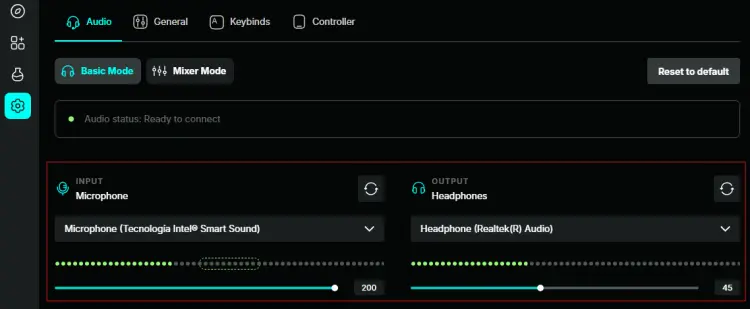
Schritt 1. Öffnen Sie die „Einstellungen“ im Menü auf der linken Seite.
Schritt 2. Wählen Sie unter „Eingabegeräte“ Ihr physisches Mikrofon aus.
Schritt 3. Stellen Sie den Eingangslautstärkeregler so ein, dass ein klares Audiosignal erreicht wird, ohne dass der rote Bereich auf der rechten Seite erreicht wird.
Schritt 4. Wählen Sie unter „Ausgabegeräte“ Ihre Kopfhörer aus.
Schritt 5. Aktivieren Sie „Meine Stimme hören“ und „Stimmverzerrer“, um Ihre Audio- und Stimmeffekte zu testen.
Lösung 2. Überprüfen Sie die Discord-Audioeinstellungen.
Wenn Voicemod deine Stimme korrekt verändert, andere dich aber nicht hören können, liegt das Problem möglicherweise an Discord, deinem Spiel oder einer anderen Voice-Chat-App. Diese Apps ermöglichen normalerweise die separate Auswahl eines Mikrofons. Falls sie weiterhin dein physisches Mikrofon anstelle des virtuellen Mikrofons von Voicemod verwenden, kann es sein, dass deine Stimme Voicemod umgeht und andere deine Stimmveränderungen nicht hören.
So beheben Sie das Problem, dass Voicemod auf Discord nicht funktioniert:
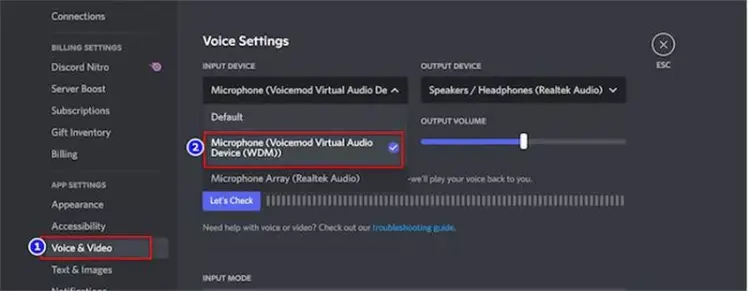
Schritt 1. Öffne Discord und gehe zu „Benutzereinstellungen“.
Schritt 2. Wählen Sie „Sprache & Video“.
Schritt 3. Wählen Sie unter „Eingabegerät“ das virtuelle Mikrofon von Voicemod aus, das normalerweise als „Mikrofon (Voicemod Virtual Audio Device (WDM))“ oder ein ähnlicher Name aufgeführt ist.
Schritt 4. Wählen Sie unter „Ausgabegerät“ die Kopfhörer oder Lautsprecher aus, die Sie tatsächlich verwenden.
Schritt 5. Verwenden Sie die Mikrofontestfunktion von Discord, um zu bestätigen, dass es das verarbeitete Audio empfangen kann.
Lösung 3. Richten Sie Ihr Mikrofon richtig ein.
Überprüfen Sie als Nächstes, ob Ihr Mikrofon korrekt konfiguriert ist und einwandfrei funktioniert. Falsche Einstellungen oder Mikrofonprobleme können die Funktionsfähigkeit von Voicemod beeinträchtigen.
So beheben Sie das Problem, dass Voicemod unter Windows 11 nicht funktioniert:
Schritt 1. Öffnen Sie die „Einstellungen“ und navigieren Sie zu „System“ > „Ton“.
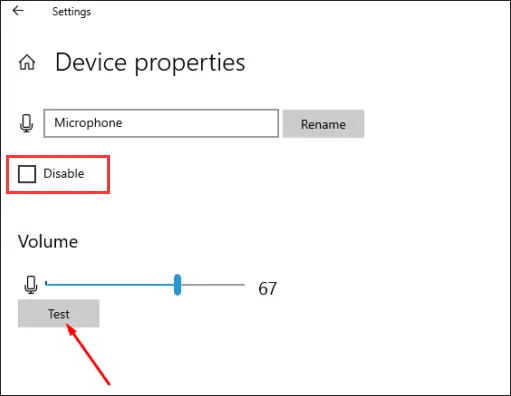
Schritt 2. Wählen Sie unter den Eingabeeinstellungen Ihr physisches Mikrofon aus und klicken Sie auf „Geräteeigenschaften“.
Schritt 3. Stellen Sie sicher, dass die Option „Deaktivieren“ nicht ausgewählt ist, und klicken Sie dann auf „Testen“. Sprechen Sie in Ihr Mikrofon, um zu überprüfen, ob es ordnungsgemäß funktioniert.
Schritt 4. Klicken Sie mit der rechten Maustaste auf das Lautsprechersymbol in der Taskleiste und wählen Sie „Sounds“. Wechseln Sie zur Registerkarte „Aufnahme“, klicken Sie mit der rechten Maustaste auf Ihr Mikrofon und wählen Sie „Eigenschaften“.
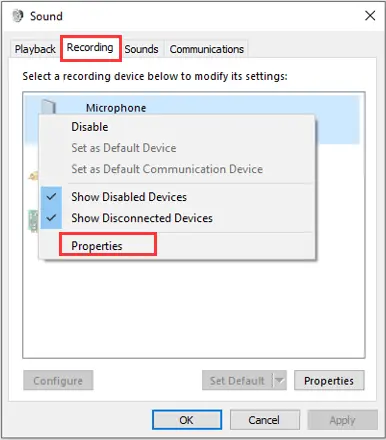
Schritt 5. Öffnen Sie im Pop-up-Fenster den Tab „Erweitert“. Erweitern Sie das Dropdown-Menü „Standardformat“ und wählen Sie „2 Kanäle, 16 Bit, 44100 Hz (CD-Qualität)“. Klicken Sie auf „OK“, um Ihre Änderungen zu speichern.
Schritt 6. Wählen Sie im Fenster „Sound“ die Option „Voicemod Virtual Audio Device“ und klicken Sie auf „Als Standard festlegen“. Klicken Sie anschließend auf „OK“, um die Änderungen zu übernehmen.
Lösung 4. Starten Sie Voicemod und Ihren Computer neu.
Sollten Ihre Einstellungen korrekt erscheinen, Voicemod aber trotzdem nicht funktionieren, kann ein einfacher Neustart das Problem möglicherweise beheben.
Um Voicemod unter Windows neu zu starten, befolgen Sie die folgenden Schritte:
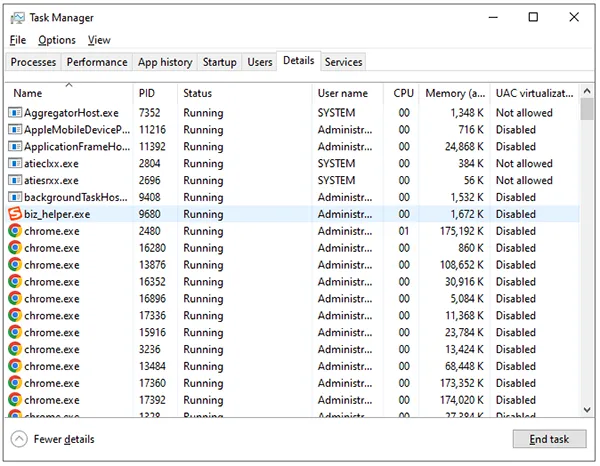
Schritt 1. Drücken Sie "Strg" + "Umschalt" + "Esc", um den Task-Manager zu öffnen.
Schritt 2. Suchen Sie in der Liste der laufenden Prozesse nach „Voicemod“, wählen Sie es aus und klicken Sie auf „Task beenden“.
Schritt 3. Öffnen Sie das Startmenü, suchen Sie nach „Voicemod“ und starten Sie die Anwendung erneut.
Schritt 4. Testen Sie Ihr Mikrofon und die Spracheffekte, um zu sehen, ob das Problem behoben wurde.
Um Ihren PC neu zu starten, befolgen Sie die folgenden Schritte:
Schritt 1. Öffnen Sie das Startmenü und klicken Sie auf die Schaltfläche „Ein/Aus“.
Schritt 2. Wählen Sie aus den verfügbaren Optionen „Neustart“ und warten Sie, bis Ihr Computer neu gestartet ist.
Starten Sie Voicemod nach dem Neustart Ihres PCs erneut, um zu prüfen, ob das Problem behoben ist. Sollte das Problem weiterhin bestehen, fahren Sie mit der nächsten Lösung fort.
Lösung 5. Windows aktualisieren
Wenn Sie eine veraltete Windows-Version verwenden, funktioniert Voicemod möglicherweise nicht ordnungsgemäß auf Roblox oder Discord. Führen Sie die folgenden Schritte aus, um nach verfügbaren Windows-Updates zu suchen und diese zu installieren.
Schritt 1. Drücken Sie "Windows" + "I", um die "Einstellungen" zu öffnen.
Schritt 2. Wählen Sie im Menü auf der linken Seite „Windows Update“ aus.
Schritt 3. Klicken Sie auf „Nach Updates suchen“ und warten Sie, bis Windows nach verfügbaren Updates gesucht hat.
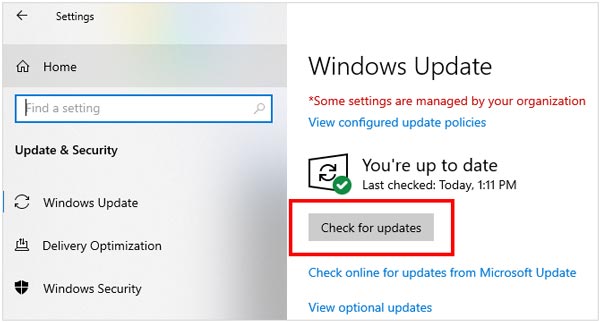
Schritt 4. Falls Updates verfügbar sind, laden Sie diese herunter und installieren Sie sie. Befolgen Sie die Anweisungen auf dem Bildschirm, um den Vorgang abzuschließen.
Schritt 5. Starten Sie Ihren PC neu, öffnen Sie Voicemod erneut und prüfen Sie, ob das Problem behoben wurde.
Lösung 6. Installieren Sie den Voicemod-Treiber neu.
Wenn Voicemod nicht ordnungsgemäß funktioniert, kann dies an einem fehlerhaften oder falsch installierten Audiotreiber liegen. Die Neuinstallation des virtuellen Voicemod-Audiotreibers kann Probleme wie Mikrofon-Erkennungsfehler oder nicht funktionierende Spracheffekte beheben.
Hier die einzelnen Schritte:
Schritt 1. Klicken Sie mit der rechten Maustaste auf die Schaltfläche „Start“ und wählen Sie „Geräte-Manager“.
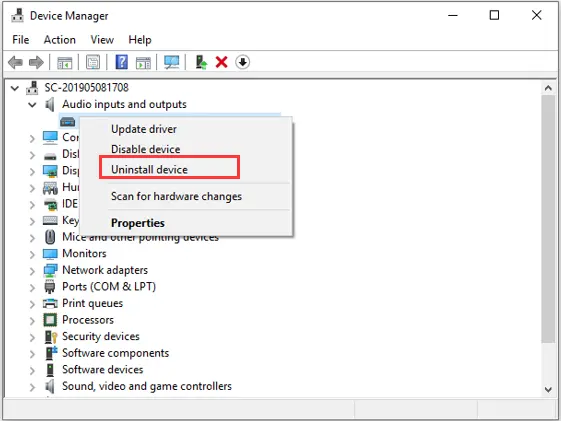
Schritt 2. Erweitern Sie „Audioeingänge und -ausgänge“, klicken Sie mit der rechten Maustaste auf „Mikrofon (Voicemod Virtual Audio Device (WDM))“ und wählen Sie „Gerät deinstallieren“.
Schritt 3. Klicken Sie im Bestätigungsfenster auf „Deinstallieren“, um fortzufahren.
Schritt 4. Starten Sie Ihren Computer neu, öffnen Sie dann Voicemod und prüfen Sie, ob das virtuelle Audiogerät automatisch neu installiert wurde.
Schritt 5. Falls der Treiber weiterhin fehlt oder Voicemod nicht funktioniert, besuchen Sie die offizielle Voicemod-Website, um das neueste Installationsprogramm oder Anweisungen zur Treiberreparatur zu finden. Folgen Sie den Anweisungen auf dem Bildschirm, um die Installation abzuschließen.
Schritt 6. Öffnen Sie Voicemod erneut, überprüfen Sie Ihre Eingabe- und Ausgabegeräteeinstellungen und testen Sie, ob der Stimmverzerrer ordnungsgemäß funktioniert.
Lösung 7. Voicemod neu installieren
Sollte keine der oben genannten Lösungen das Problem beheben, ist Ihre Voicemod-Installation möglicherweise beschädigt. Deinstallieren Sie Voicemod und installieren Sie die neueste Version neu. Alternativ können Sie, sofern unterstützt, den neuesten Installer verwenden, um Ihre bestehende Installation zu aktualisieren oder zu reparieren. Starten Sie Voicemod nach Abschluss des Vorgangs erneut, um zu überprüfen, ob das Problem behoben wurde.
Bonus: Beste Online-Alternative zu Voicemod – TopMediai Online-Stimmverzerrer
Wenn Voicemod nach der Fehlerbehebung immer noch nicht funktioniert, sollten Sie vielleicht einen Online-Stimmveränderer ausprobieren, anstatt eine weitere Desktop-Anwendung zu installieren.
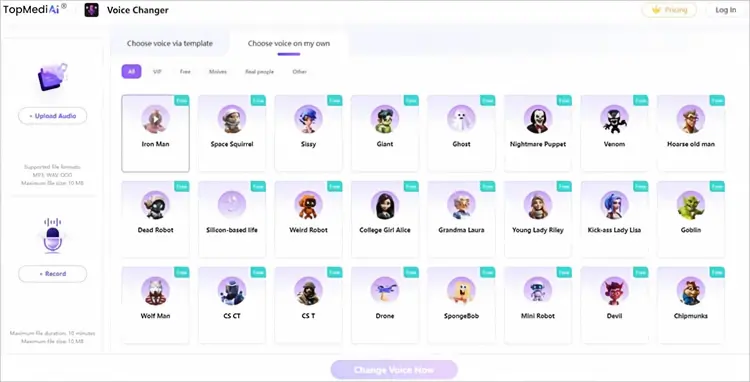
Mit TopMediai Online Voice Changer können Sie eine Aufnahme hochladen oder Ihre Stimme im Browser aufnehmen, einen Stimmeffekt auswählen und eine veränderte Audiodatei erstellen. Unterstützt werden MP3-, WAV- und OGG-Uploads mit einer maximalen Dateigröße von 10 MB und einer maximalen Aufnahmedauer von 10 Minuten.
Hauptmerkmale des TopMediai Online-Stimmverzerrers:
- Nutze KI-Technologie, um deine Stimme mit verschiedenen Klängen und Stilen zu verändern.
- Ermöglicht das Hochladen vorhandener Audiodateien oder das direkte Aufnehmen Ihrer Stimme im Browser.
- Unterstützt die Audioformate MP3, WAV und OGG.
- Unterstützt Audio-Uploads bis zu 10 MB und Aufnahmen bis zu 10 Minuten Länge.
- Hier können Sie eine Vorschau Ihrer transformierten Audiodateien ansehen und diese herunterladen.
- Arbeiten Sie über unterstützte Webbrowser unter Windows, Mac, Android und iPhone, ohne dass eine Desktop-Softwareinstallation erforderlich ist.
- Bieten Sie Funktionen für Stimmtraining und Stimmklonierung zur Erstellung personalisierter Stimmmodelle an.
So verwenden Sie den TopMediai Online-Stimmverzerrer:
-
Besuchen Sie die Website von TopMediai Online Voice Changer in Ihrem Browser. Laden Sie eine vorhandene Audiodatei hoch oder nehmen Sie Ihre Stimme direkt auf der Seite auf.
-
Stöbern Sie durch die verfügbaren Stimmeffekte und wählen Sie den gewünschten Filter aus. Klicken Sie auf „Stimme jetzt ändern“, damit die KI Ihre Audioaufnahme verarbeiten kann.
-
Hören Sie sich die bearbeitete Stimme in einer Vorschau an, um zu prüfen, ob das Ergebnis Ihren Erwartungen entspricht. Laden Sie die geänderte Audiodatei herunter und speichern Sie sie auf Ihrem Gerät.
Häufig gestellte Fragen zu Voicemod-Problemen
Frage 1: Warum kann Voicemod keine Verbindung zum Server herstellen?
Voicemod kann aufgrund einer instabilen Internetverbindung, einer veralteten App-Version oder Störungen durch die Windows Defender Firewall oder Antivirensoftware von Drittanbietern möglicherweise keine Verbindung zu einem Server herstellen.
F2. Warum funktioniert mein Voicemod Soundboard nicht?
Wenn Ihr Voicemod Soundboard keine Töne abspielt, kann dies an einer veralteten App-Version, fehlenden Updates, fehlerhaften Audiotreiberkonfigurationen oder falsch konfigurierten Soundeinstellungen auf Ihrem Computer liegen.
Frage 3: Warum erkennt Voicemod mein Mikrofon nicht?
Voicemod erkennt Ihr Mikrofon in Discord möglicherweise nicht, wenn das falsche Eingabegerät ausgewählt ist, Ihre Mikrofonberechtigungen deaktiviert sind oder Ihre Audioeinstellungen falsch konfiguriert sind. Auch eine veraltete Version von Voicemod oder ein Problem mit Ihrem Mikrofontreiber können die Ursache sein.
Abschluss
Wenn Voicemod nicht funktioniert, überprüfen Sie zuerst Ihre Audioeinstellungen, die Mikrofonkonfiguration und die Eingabeeinstellungen von Discord oder dem Spiel. Sollte das Problem weiterhin bestehen, versuchen Sie, Voicemod neu zu starten, Windows zu aktualisieren, den Audiotreiber neu zu installieren oder die Anwendung neu zu installieren.
Falls Sie eine Alternative zu vorab aufgenommenen Audiodateien benötigen, können Sie mit TopMediai Online Voice Changer Stimmeffekte direkt im Browser anwenden, ohne eine Desktop-Software installieren zu müssen. Benötigen Sie jedoch eine Stimmveränderung in Echtzeit für Spiele oder Voice-Chats, sollten Sie ein Tool wählen, das Live-Stimmveränderung speziell unterstützt.
Verwandte Artikel
Ghostface Voice Changer im Test: Die 7 besten Tools, die Sie 2026 ausprobieren sollten
5 der besten Voicemod-Alternativen für PC-, Mac- und Mobilnutzer
Clownfisch-Stimmverzerrer funktioniert nicht? 5 einfache Lösungen (2026)
Gruselige Stimmverzerrer: Die 8 besten Tools zur Erstellung unheimlicher KI-Stimmen im Jahr 2026


