


TL;DR:
Funktioniert Clownfish Voice Changer nicht? Beheben Sie häufige Probleme mit 5 bewährten Lösungen für Windows 11, Discord, Mikrofonfehler, Stimmeffekte und Abstürze. Falls die Fehlerbehebung nicht hilft, probieren Sie TopMediai Online Voice Changer für eine einfache, KI-gestützte Stimmveränderung ohne komplizierte Einrichtung.
„Clownfisch ändert seine Stimme nicht. Ich kann mich selbst hören, und alles andere funktioniert; nur meine Stimme ändert sich nicht. Bitte helfen Sie mir!“
- von Reddit
Clownfish Voice Changer ist ein Echtzeit-Stimmveränderungstool, das häufig in Anwendungen wie Discord, Skype und Steam verwendet wird. Gelegentlich kann es jedoch vorkommen, dass Clownfish Voice Changer nicht funktioniert, beispielsweise wenn Stimmeffekte nicht angewendet werden, das Mikrofon nicht erkannt wird, kein Ton in der App zu hören ist oder die ursprüngliche Stimme auch nach der Installation von Clownfish weiterhin verwendet wird.
Warum funktioniert mein Clownfish Voice Changer nicht? Dieser Leitfaden erklärt die häufigsten Ursachen und bietet praktische Lösungen, um Probleme mit dem Clownfish Voice Changer unter Windows 11, Discord und anderen Plattformen zu beheben. Sollte Clownfish nach der Fehlerbehebung weiterhin nicht funktionieren, bieten wir Ihnen außerdem eine alternative Lösung an.
Teil 1. Warum funktioniert der Clownfisch-Stimmverzerrer nicht?
Es gibt verschiedene Gründe, warum Clownfish Voice Changer möglicherweise nicht funktioniert. Wenn Sie die Ursache kennen, können Sie die richtige Lösung finden.
1. Veraltete Clownfisch-Version
Eine veraltete Version von Clownfish funktioniert möglicherweise nicht korrekt mit neueren Betriebssystemen, insbesondere wenn der Clownfish Voice Changer unter Windows 11 nicht funktioniert. Kompatibilitätsprobleme können die ordnungsgemäße Funktion von Stimmeffekten, Mikrofonzugriff oder Audioverarbeitung verhindern.
2. Falsche Mikrofoneinstellungen
Clownfish funktioniert, indem es das Eingangssignal Ihres Mikrofons verändert. Wenn das falsche Mikrofon ausgewählt ist oder Clownfish keinen Zugriff auf Ihr Mikrofon hat, funktionieren die Spracheffekte möglicherweise nicht.
Dies kann auch zu Problemen führen, z. B. dass die Effekte von Clownfish Voice Changer nicht funktionieren oder die Sprachausgabe unverändert bleibt.
3. Discord- oder Plattformkompatibilitätsprobleme
Viele Nutzer suchen nach dem Problem, dass Clownfish Voice Changer auf Discord nicht funktioniert, da Discord sein Audiosystem häufig aktualisiert. Falsche Einstellungen des Eingabegeräts oder die Rauschunterdrückungsfunktionen von Discord können verhindern, dass Clownfish Stimmeffekte anwendet.
4. Unsachgemäßer Installationsort
Die Installation von Clownfish in einem benutzerdefinierten Ordner anstelle des Standardinstallationsverzeichnisses kann zu fehlenden Dateien oder Berechtigungsproblemen führen. Dies kann dazu führen, dass Funktionen nicht korrekt geladen werden.
5. Konflikte mit anderer Audio-Software
Andere Stimmverzerrer, virtuelle Mikrofone, Aufnahmeprogramme oder Audiotreiber können mit Clownfish in Konflikt geraten. Diese Konflikte können zu Abstürzen, fehlender Tonausgabe oder Fehlern bei der Mikrofonerkennung führen.
Teil 2. Wie behebt man, dass der Clownfish Voice Changer nicht funktioniert?
Versuchen Sie die folgenden Lösungsansätze, um Probleme mit dem Clownfish Voice Changer zu beheben.
Lösung 1. Starten Sie Clownfish und Ihren Computer neu.
Manchmal funktioniert Clownfish Voice Changer aufgrund vorübergehender Softwarefehler, Konflikte mit anderen Anwendungen oder fehlerhafter Audiogeräteerkennung nicht mehr einwandfrei. Ein Neustart von Clownfish und Ihres Computers kann den Voice-Changer-Prozess aktualisieren, Mikrofontreiber neu laden und Windows helfen, die Audioeinstellungen von Clownfish korrekt zu erkennen. Dies ist eine der einfachsten Methoden zur Fehlerbehebung, die Sie ausprobieren sollten, bevor Sie erweiterte Änderungen vornehmen.
Schritte zum Neustart von Clownfish Voice Changer und Ihres Computers:
Schritt 1. Klicken Sie mit der rechten Maustaste auf das Symbol „Clownfish Voice Changer“ in der Windows-Taskleiste. Wählen Sie „Beenden“ oder „Exit“, um Clownfish vollständig zu schließen.
Schritt 2. Öffnen Sie den Task-Manager mit der Tastenkombination „Strg“ + „Umschalt“ + „Esc“. Suchen Sie nach allen Prozessen, die mit Clownfish in Verbindung stehen, wie z. B. Clownfish Voice Changer, und klicken Sie auf „Task beenden“, falls diese noch ausgeführt werden.
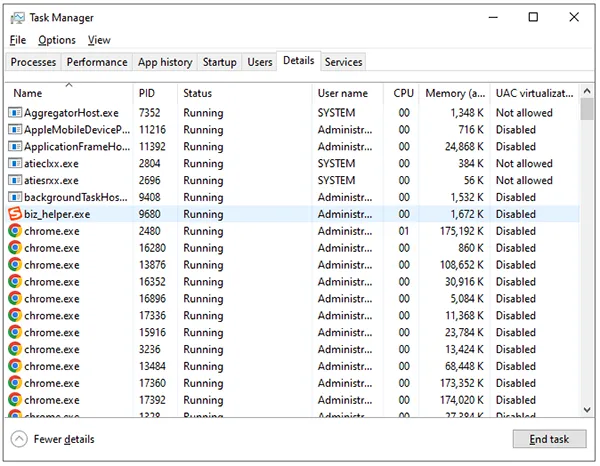
Schritt 3. Starten Sie Ihren Computer neu, um die Windows-Audiodienste und die angeschlossenen Geräte zu aktualisieren.
Schritt 4. Nachdem Ihr Computer neu gestartet wurde, starten Sie Clownfish Voice Changer. Klicken Sie mit der rechten Maustaste auf das Clownfish-Symbol und wählen Sie „Stimmverzerrer einstellen“, um den gewünschten Stimmeffekt zu aktivieren.
Schritt 5. Öffnen Sie Discord, Skype, Steam oder eine andere unterstützte Anwendung und testen Sie, ob Mikrofon und Spracheffekte ordnungsgemäß funktionieren.
Lösung 2. Clownfish auf die neueste Version aktualisieren
Eine veraltete Version von Clownfish Voice Changer kann ebenfalls dazu führen, dass die Effekte nicht funktionieren. Ein Update auf die neueste Version behebt Fehler und verbessert die Stabilität. Vor der Installation der neuesten Version empfiehlt es sich, die alte Version vollständig zu deinstallieren und anschließend die aktualisierte Anwendung neu zu installieren.
Schritte zum Aktualisieren von Clownfish Voice Changer:
Schritt 1. Geben Sie „Systemsteuerung“ in die Windows-Suchleiste ein und drücken Sie die Eingabetaste, um sie zu öffnen.
Schritt 2. Gehen Sie zu „Programme“ > „Programme und Funktionen“, um die installierten Anwendungen anzuzeigen.
Schritt 3. Suchen Sie in der Programmliste nach „Clownfish Voice Changer“, klicken Sie mit der rechten Maustaste darauf und wählen Sie „Deinstallieren“.
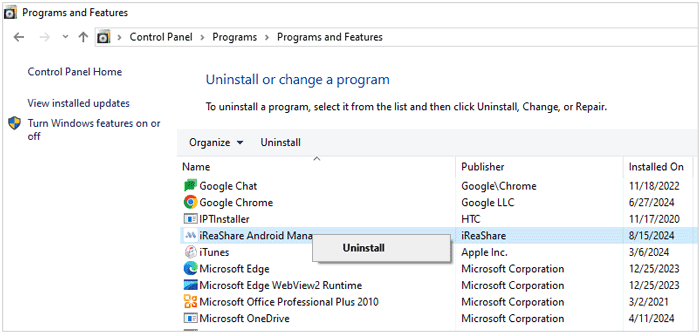
Schritt 4. Nachdem Sie die alte Version entfernt haben, besuchen Sie die offizielle Clownfish Voice Changer-Website und laden Sie die neueste Version der Anwendung herunter.
Schritt 5. Installieren Sie die neueste Version, indem Sie den Anweisungen auf dem Bildschirm folgen.
Schritt 6. Starten Sie Ihren Computer nach der Installation neu, starten Sie dann Clownfish Voice Changer und überprüfen Sie, ob die Stimmeffekte ordnungsgemäß funktionieren.
Lösung 3. Überprüfen Sie die Version der Plattform.
Clownfish Voice Changer funktioniert mit Plattformen wie Skype, Discord und anderen Kommunikations-Apps. Falls Sie Clownfish auf die neueste Version aktualisiert haben, der Voice Changer aber weiterhin nicht funktioniert, liegt das Problem möglicherweise an einer veralteten Version der Plattform-App.
Prüfen Sie, ob die mit Clownfish verwendete App auf dem neuesten Stand ist. Starten Sie die Anwendung nach der Aktualisierung neu und testen Sie Clownfish Voice Changer erneut, um festzustellen, ob das Problem behoben ist.
Lösung 4. Überprüfen Sie die Mikrofoneinstellungen in Clownfish.
Ein häufiges Problem mit dem Mikrofon ist, dass Clownfish Voice Changer nicht richtig funktioniert. Da Clownfish auf Ihr Mikrofon zugreifen muss, um Ihre Stimme aufzunehmen und Stimmeffekte anzuwenden, kann ein falsch konfiguriertes Mikrofon, ein nicht korrekt installiertes Audiogerät oder ein veralteter Mikrofontreiber die korrekte Funktion des Voice Changers verhindern.
Führen Sie die folgenden Schritte aus, um Ihre Mikrofoneinstellungen in Clownfish zu überprüfen und neu zu installieren:
Schritt 1. Starten Sie Clownfish Voice Changer auf Ihrem Computer.
Schritt 2. Klicken Sie mit der rechten Maustaste auf das Clownfisch-Symbol in der Windows-Taskleiste. (Hinweis: Falls das Clownfisch-Symbol ausgeblendet ist, klicken Sie auf den Pfeil ^, um ausgeblendete Symbole anzuzeigen.)
Schritt 3. Wählen Sie im Menü „Setup“ > „Systemintegration“.
Schritt 4. Suchen Sie Ihr funktionierendes Mikrofon in der Geräteliste, wählen Sie es aus und klicken Sie auf „Installieren“, um die Mikrofonintegration neu zu installieren.
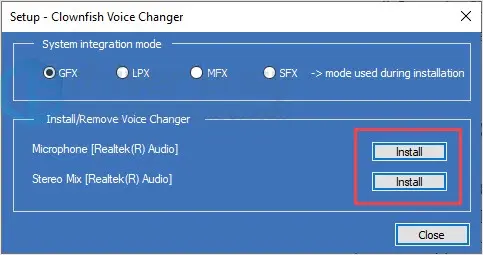
Schritt 5. Starten Sie Ihren Computer neu und öffnen Sie Clownfish erneut. Testen Sie anschließend das Mikrofon in Discord, Skype, Steam oder einer anderen unterstützten Anwendung, um zu überprüfen, ob der Stimmverzerrer ordnungsgemäß funktioniert.
Dies kann helfen, Probleme mit dem Soundplayer von Clownfish Voice Changer und Stimmeffekten zu beheben.
Lösung 5. Installieren Sie Clownfish im Standardordner.
Die Installation von Clownfish Voice Changer in einem benutzerdefinierten Ordner anstelle des Standardverzeichnisses „Programme“ kann zu Berechtigungsproblemen führen. Da Clownfish Administratorrechte benötigt, um mit den Audiogeräten und Hardwarekomponenten Ihres Computers zu interagieren, kann ein falscher Installationsort die ordnungsgemäße Funktion der Anwendung verhindern.
Um dieses Problem zu beheben, entfernen Sie die aktuelle Clownfish-Installation und installieren Sie sie im Standardinstallationsverzeichnis neu. Dadurch erhält Clownfish die erforderlichen Berechtigungen und kann ordnungsgemäß auf Ihr Mikrofon und Ihre Audioeinstellungen zugreifen.
Schritte zur Neuinstallation von Clownfish im Standardordner:
Schritt 1. Öffnen Sie die Systemsteuerung und gehen Sie zu „Programme“ > „Programme und Funktionen“.
Schritt 2. Suchen Sie Clownfish Voice Changer, klicken Sie mit der rechten Maustaste darauf und wählen Sie „Deinstallieren“.
Schritt 3. Starten Sie Ihren Computer nach Abschluss der Deinstallation neu.
Schritt 4. Laden Sie die neueste Version von Clownfish Voice Changer von der offiziellen Website herunter.
Schritt 5. Behalten Sie während der Installation den Standardinstallationspfad bei, anstatt einen benutzerdefinierten Ordner auszuwählen.
Schritt 6. Starten Sie Clownfish und überprüfen Sie, ob der Stimmverzerrer ordnungsgemäß funktioniert.
Teil 3. Alternative zum Clownfisch-Stimmverzerrer – TopMediai Online-Stimmverzerrer
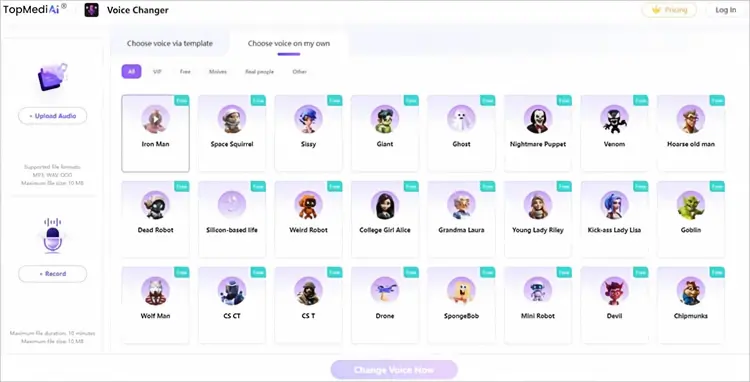
Wenn Sie alle oben genannten Lösungsansätze ausprobiert haben und Clownfish Voice Changer immer noch nicht funktioniert, kann der Wechsel zu einem alternativen Stimmverzerrer eine sinnvolle Lösung sein. TopMediai Online Voice Changer ist eine browserbasierte Alternative, mit der Sie Ihre Stimme verändern können, ohne komplizierte Desktop-Software installieren zu müssen. Er funktioniert direkt online und bietet verschiedene KI-Stimmeffekte für lustige Sprachaufnahmen, Gaming-Dialoge, Videos und Social-Media-Inhalte.
Im Vergleich zu herkömmlichen Stimmverzerrern, die eine Systemintegration erfordern, reduziert TopMediai den Einrichtungsaufwand und ist besonders für Anfänger geeignet. Sie können eine Audiodatei hochladen oder Ihre Stimme direkt aufnehmen und anschließend mit wenigen Klicks verschiedene Stimmeffekte anwenden.
Hauptmerkmale des TopMediai Online-Stimmverzerrers:
- Verwandle deine Stimme mit KI-gestützten Stimmeffekten in verschiedene Charaktere, Geschlechter und Stile.
- Bieten Sie eine breite Palette realistischer Sprachfilter für Spiele, Videos, soziale Medien und Unterhaltungsinhalte.
- Laden Sie Audiodateien hoch oder nehmen Sie Ihre Stimme direkt online auf, ohne Software installieren zu müssen.
- Unterstützt gängige Audioformate wie MP3, WAV und OGG für eine flexible Sprachkonvertierung.
- Ermöglichen Sie es Benutzern, ihre Stimme in wenigen Schritten über eine benutzerfreundliche Oberfläche schnell zu ändern.
- Nutzen Sie KI-Algorithmen, um die natürlich klingende Sprachqualität nach der Anwendung von Stimmeffekten beizubehalten.
- Unterstützt mehrere Geräte und Browser, darunter Windows, Mac, Android und iPhone.
- Bietet eine hohe Audioqualität bei gleichzeitiger Erhaltung der Sprachverständlichkeit und Detailgenauigkeit.
- Ermöglichen Sie es Benutzern, Sprachclips für Spiele, Content-Erstellung, Synchronisation und unterhaltsame Stimmexperimente zu erstellen.
- Unterstützung der Stimmveränderung durch browserbasierte Tools ohne komplexe Einrichtung oder technische Kenntnisse.
So verwenden Sie den TopMediai Online-Stimmverzerrer:
-
Öffnen Sie TopMediai Online Voice Changer und laden Sie Ihre Audiodatei hoch oder nehmen Sie Ihre Stimme direkt im Browser auf. Unterstützt werden gängige Audioformate wie MP3, WAV und OGG.
-
Wählen Sie einen KI-Sprachfilter oder Stimmeffekt Ihrer Wahl aus und klicken Sie dann auf „Stimme jetzt ändern“, um mit der Konvertierung Ihres Audios mithilfe der KI-Technologie zu beginnen.
-
Hören Sie sich die generierte Stimme in der Vorschau an, passen Sie den Effekt bei Bedarf an und laden Sie die konvertierte Audiodatei für Videos, Spiele, Podcasts, soziale Medien oder andere kreative Projekte herunter.
Teil 4. Häufig gestellte Fragen zum Clownfisch-Stimmverzerrer
Frage 1: Ist Clownfish Voice Changer ein Virus?
Nein. Die offizielle Anwendung „Clownfish Voice Changer“ gilt nicht als Virus. Nutzer sollten Software jedoch stets von der offiziellen Website oder vertrauenswürdigen Quellen herunterladen, um modifizierte Versionen zu vermeiden, die unerwünschte Programme enthalten könnten.
Frage 2: Ist der Clownfish Voice Changer sicher?
Ja, Clownfish Voice Changer ist im Allgemeinen sicher, wenn es von der offiziellen Quelle heruntergeladen wird. Wie andere Stimmveränderungs-Apps benötigt es Zugriff auf das Mikrofon, um Ihre Spracheingabe zu verarbeiten.
Benutzer sollten die Installationsoptionen sorgfältig prüfen und die Installation zusätzlicher, mitgelieferter Software vermeiden.
Frage 3: Warum funktioniert mein Clownfish Voice Changer Musikplayer nicht?
Der Musikplayer funktioniert möglicherweise nicht mehr aufgrund falscher Audioeinstellungen, veralteter Software oder fehlender Berechtigungen.
Starten Sie Clownfish neu, überprüfen Sie Ihr Wiedergabegerät und installieren Sie die Anwendung gegebenenfalls neu.
Frage 4: Wie kann ich das Absturzproblem von Clownfish Voice Changer beheben?
Um Abstürze von Clownfish Voice Changer zu beheben, versuchen Sie Folgendes: Aktualisieren Sie die Software, führen Sie sie als Administrator aus, installieren Sie die Audiotreiber neu, deaktivieren Sie in Konflikt stehende Programme oder installieren Sie Clownfish komplett neu.
Abschluss
Sollte Clownfish Voice Changer nicht funktionieren, können die oben genannten Lösungsansätze die Stimmeffekte wiederherstellen und die Leistung verbessern. Falls Clownfish jedoch weiterhin abstürzt oder nicht ordnungsgemäß funktioniert, kann ein Online-KI-Stimmveränderer wie TopMediai mit einfacherer Einrichtung und flexibleren Stimmeffekten Zeit sparen.
Verwandte Artikel
VoiceChanger.io im Test: Funktionen, Vorteile, Nachteile & beste Alternative
Die 6 besten Autotune-Stimmverzerrer-Tools für Desktop, Online & Mobilgeräte
Gruselige Stimmverzerrer: Die 8 besten Tools zur Erstellung unheimlicher KI-Stimmen im Jahr 2026
Die besten Roboterstimmen-Verzerrer: 9 KI-Tools zur Erstellung von Roboterstimmen

