


要約:
EaseUS VoiceWaveの正直なレビューをお探しですか?主な機能、価格、メリットとデメリット、そしてDiscordやゲームでのリアルタイム音声変換への活用方法をご紹介します。EaseUS VoiceWaveをiMyFone MagicMicやTopMediaiと比較し、ライブ音声エフェクトやブラウザベースのAIオーディオツールなど、ニーズに最適なボイスチェンジャーを見つけましょう。

TopMediai AI 音楽、ビデオ、音声スタジオ


EaseUS VoiceWaveの正直なレビューをお探しですか?EaseUS VoiceWaveは、ライブ会話中に声を変えたいゲーマー、ストリーマー、オンラインチャットユーザー向けに設計されたリアルタイムAIボイスチェンジャーです。音声エフェクト、サウンドエフェクト、さまざまなゲームやコミュニケーションプラットフォームとの互換性を提供します。しかし、EaseUS VoiceWaveは購入する価値があるのでしょうか?無料版で十分なのでしょうか?Discordのゲームチャットで確実に動作するのでしょうか?声を変える必要があるのがたまにだけなら、有料版は本当に必要なのでしょうか?
このEaseUS VoiceWaveのレビューでは、その主な機能、価格、長所と短所、セットアップ手順、代替製品などを評価し、EaseUS VoiceWaveがあなたのニーズに合った選択肢かどうかを判断するのに役立てます。
パート1:EaseUS VoiceWaveレビュー
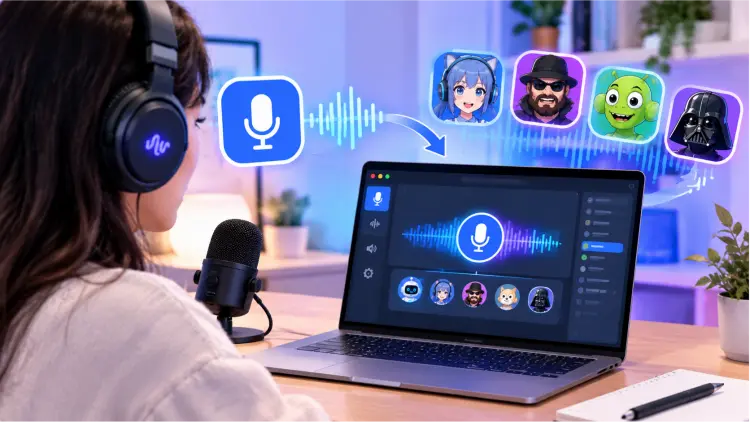
EaseUS VoiceWaveは、EaseUSが開発したリアルタイム音声変換ツールです。マイク入力を処理し、変換後の音声をDiscord、ゲーム、ストリーミングソフトウェア、その他マイク入力をサポートするアプリケーションに仮想マイク経由で送信します。録音をアップロードして音声変換ファイルを生成するだけのオンラインツールとは異なり、VoiceWaveは主にライブ会話中に声を変えることを目的としています。プリセット音声を選択したり、音声パラメーターを調整したり、サウンドボードを使って面白い音声クリップを再生したりできます。
主な使用例は以下のとおりです。
- Discordのボイスチャット:ゲームセッション中、コミュニティでの議論中、友人との会話中など、状況に応じて異なる声色を使い分けましょう。
- オンラインゲーム: Roblox、Minecraft、GTA V RPなどのゲームで、様々な声色を使ってロールプレイングを行う。
- ライブ配信とコンテンツ作成: OBSなどのソフトウェアを使用して、ライブ配信やビデオコンテンツに音声エフェクトを追加できます。
- ビデオ会議: Zoomなど、マイク入力をサポートするアプリケーションで音声フィルターを適用します。
- 音声制作:録音された音声ファイルや動画ファイルを処理し、クリエイティブなコンテンツに音声変換効果を追加します。
1.1 EaseUS VoiceWaveの機能
EaseUS VoiceWaveは、リアルタイムの音声変換機能と効果音、その他の音声変換ツールを組み合わせたソフトウェアです。主な機能は以下のとおりです。
1. リアルタイム音声変換
対応する音声チャット、ゲームセッション、通話中に、事前に音声を録音することなく、マイクの音声をリアルタイムで変更できます。
2. AI音声エフェクト
男性、女性、ロボット、赤ちゃん、キャラクターをイメージした声など、様々な音声スタイルを提供します。利用可能なエフェクトは、ソフトウェアのバージョンと音声ライブラリによって異なります。
3. サウンドボード
Discordチャット、ゲームプレイ、ライブ配信などで、プリセットされた効果音や面白い音声クリップを再生できます。一部のバージョンでは、カスタムサウンドやキーボードショートカットにも対応しています。
4. 音声パラメータの調整
利用可能なオーディオコントロールを使用して、音声エフェクトをカスタマイズし、出力サウンドを好みに合わせて調整してください。
5. 音声入出力設定
マイクと関連するオーディオデバイスを選択し、仮想マイクを通して、変更された音声を互換性のあるアプリケーションにルーティングします。
6. マルチシナリオ音声アプリケーション
このソフトウェアは、Discord、オンラインゲーム、その他の互換性のある音声アプリケーションで使用できます。実際の互換性は、お使いのオペレーティングシステム、アプリケーションの設定、およびオーディオデバイスの構成によって異なります。
7. ピッチとトーンの調整
声の高さ、音量、トーンを調整して、よりパーソナルな声の変化効果を作り出しましょう。
8. 背景雑音抑制
リアルタイムチャット、ゲームセッション、録音時における音声の明瞭度を向上させるため、周囲の騒音を低減します。
9. 録音および音声ファイルの音声変換
自分の声を録音したり、既存の音声ファイルや動画ファイルの音声を編集したり、処理済みの音声をエクスポートしたりできます。
10. カスタムホットキー
ゲーム中やライブ配信中に素早く切り替えられるように、音声エフェクトやサウンドボードの音源にキーボードショートカットを割り当てましょう。
1.2 EaseUS VoiceWave 価格
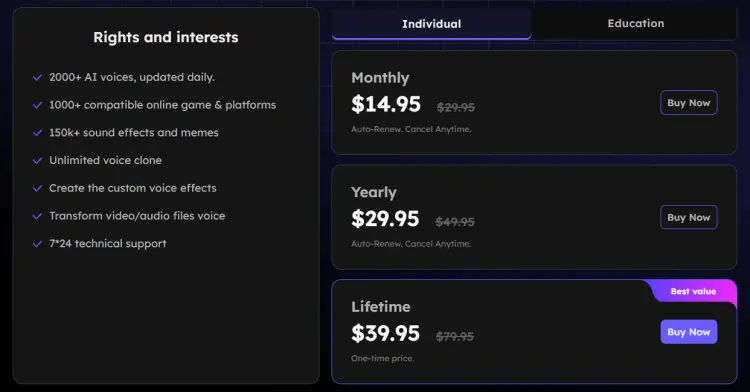
EaseUS VoiceWaveは無料で利用できますか?無料版は利用する価値がありますか?EaseUS VoiceWaveには無料版と有料プランがあります。無料版は基本的な音声変換機能を試すのに適していますが、より多くの音声エフェクト、カスタマイズオプション、またはフルボイスライブラリへのアクセスが必要な場合は、各有料プランの内容を確認する必要があります。
公式購入ページに現在表示されているプロモーション価格に基づき、個人ユーザーは以下のプランを参照できます。
1.3 EaseUS VoiceWaveの長所と短所
EaseUS VoiceWaveの主な機能を検証した結果、リアルタイムの音声変換においていくつかの利点がある一方で、考慮すべき制限事項もいくつかあることがわかった。
- Discord、オンラインゲーム、ライブストリーミング、および互換性のあるボイスチャットアプリケーションにおけるリアルタイムの音声変換をサポートします。
- 男性、女性、ロボット、キャラクターをイメージした声など、さまざまなAI音声エフェクトを提供します。
- ゲームやライブ配信でのやり取りに使える、効果音やミーム音声を含むサウンドボードを搭載してください。
- 音声チャットや録音時の背景雑音を最小限に抑えるため、ノイズリダクション機能を提供します。
- 既存の音声ファイルや動画ファイルの音声変更に対応しており、コンテンツ制作に役立ちます。
- よりパーソナライズされた体験のために、カスタマイズ可能な音声エフェクトとショートカットを提供します。
- 購入前にユーザーがソフトウェアを試せるように、無料版または試用版を提供する。
- デスクトップソフトウェアは、Windows 10(64ビット版)およびWindows 11のみをサポートしています。
- 一部の音声エフェクト、AI機能、および高度なツールを使用するには、有料のサブスクリプションまたはライセンスが必要です。
- Discordやその他のアプリケーションと正しく連携させるには、インストールとオーディオデバイスの設定が必要です。
- 音声品質およびリアルタイムのパフォーマンスは、ハードウェア、マイクの品質、およびアプリケーションの設定によって異なる場合があります。
- このソフトウェアには最低7GBの空きディスク容量が必要となるため、ストレージ容量が限られているユーザーにとっては不便かもしれません。
- 仮想マイクやノイズ抑制設定との互換性の問題により、一部のアプリケーションでは変換された音声に影響が出る場合があります。
パート2:EaseUS VoiceWaveの使い方
VoiceWaveを初めて利用するユーザーにとって、基本的なセットアップ手順は比較的簡単です。以下の手順では、Discordでのリアルタイム音声変換を例として説明します。
ステップ1. ソフトウェアをダウンロードしてインストールする
EaseUS VoiceWaveの公式ウェブサイトにアクセスし、Windowsインストーラーをダウンロードして、画面の指示に従ってインストールを完了してください。
ステップ2.マイク入力デバイスを選択する
VoiceWaveを起動し、使用している物理マイクを選択して、入力音量が適切に設定されていることを確認してください。
ステップ3.音声エフェクトを選択する
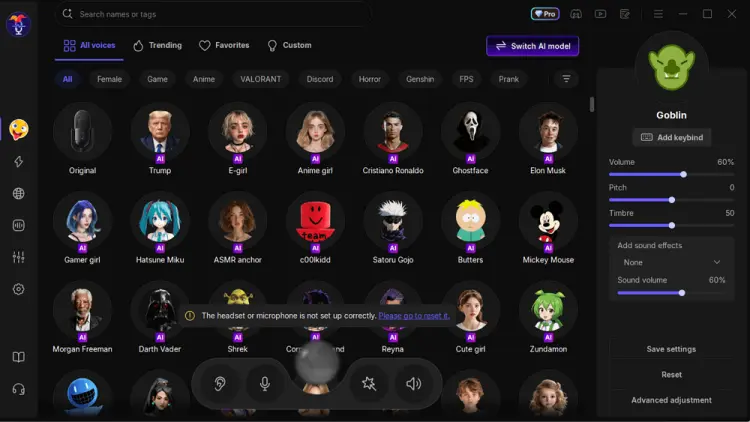
音声ライブラリからお好みの声を選び、音声変換機能を有効にしてください。まずは効果をプレビューまたはテストしてから、必要に応じてピッチやその他のパラメーターを調整できます。
ステップ4.Discordで仮想マイクを設定する
Discordを開き、「ユーザー設定」>「音声とビデオ」に進みます。「入力デバイス」を「VoiceWaveマイク」またはソフトウェアが提供する対応する仮想マイクデバイスに設定します。
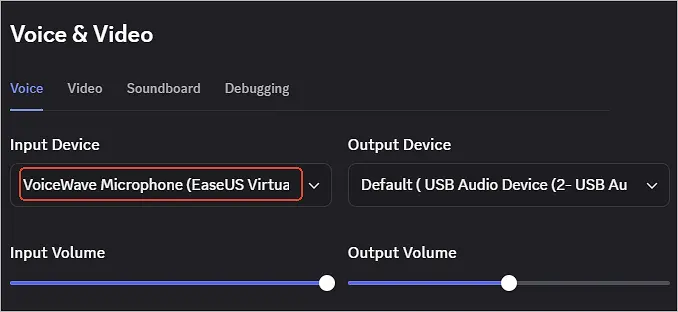
Discordの出力デバイスは、ボイスチェンジャーの仮想マイクではなく、実際に使用しているヘッドホンまたはスピーカーに設定したままにしておく必要があることに注意してください。
ステップ5.リアルタイム音声変換のテスト
Discordのマイクテスト機能を使用するか、プライベートボイスチャンネルに参加して結果を確認してください。他の参加者に元の声が聞こえる場合、または全く聞こえない場合は、正しい入力デバイスが選択されているか、VoiceWaveの音声変換機能が有効になっているか、Discordのノイズ抑制設定で処理された音声が過度にフィルタリングされていないかを確認してください。
問題が解決しない場合は、Discordを再起動し、入力デバイスを再選択し、Discordのノイズ抑制とエコーキャンセレーションの設定を一時的に調整してみてください。
パート3:EaseUS VoiceWaveの最適な代替案
EaseUS VoiceWaveはWindowsユーザーにとって検討に値する製品ですが、唯一の選択肢ではありません。VoiceWaveのシステム互換性、価格、または機能制限がニーズに合わない場合は、以下の代替製品を検討してみてください。
3.1 iMyFone MagicMic
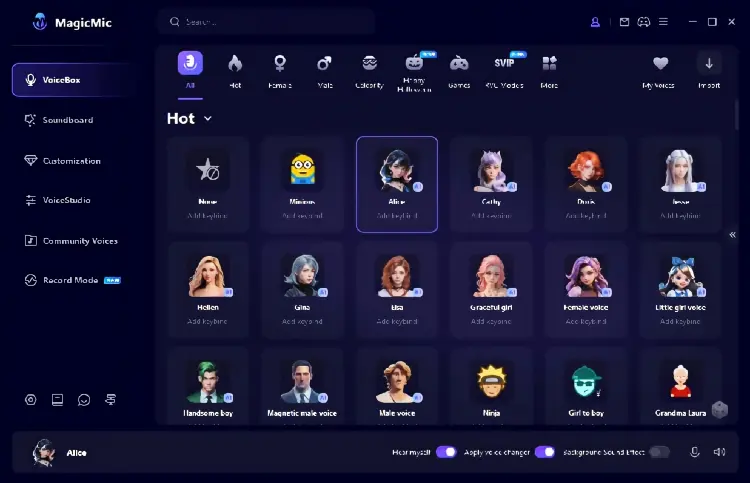
iMyFone MagicMicは、ゲーマー、ストリーマー、ボイスチャットユーザー向けに設計されたボイスチェンジャーで、EaseUS VoiceWaveの良い代替品となります。WindowsおよびMacデスクトップでのリアルタイムボイスチェンジをサポートし、AIボイスエフェクト、サウンドボード、録音済みオーディオのボイスチェンジ、ボイスカスタマイズ機能を提供します。より多くのボイスエフェクトや楽しいサウンドエフェクトを求めるユーザーに最適です。EaseUS VoiceWaveと比較した場合、MagicMicの主な利点は、豊富なボイスフィルターとサウンドエフェクトのライブラリ、そしてボイスカスタマイズオプションです。
- Discord、ゲーム、ストリーミング、ボイスチャットにおけるリアルタイムの音声変換をサポートします。
- キャラクターボイス、男性ボイス、女性ボイス、おもしろボイスなど、AI音声フィルターを提供します。
- ミーム音や効果音を含むサウンドボードを収録してください。
- プランによっては、音声カスタマイズ機能やRVC AI音声変換機能を利用できます。
- 録音および音声ファイルの音声変換をサポートします。
- WindowsおよびMacのデスクトップユーザー向けに提供されています。
- 無料版では、音声と効果音が制限されています。
- フル音声ライブラリと高度な機能を利用するには、有料プランが必要です。
- モバイルアプリは主に録音済みの音声を変更するものであり、マイクからの生入力を変更するものではありません。
- 一部のAI音声は、より高いハードウェアスペックを必要とする。
- Discordやその他のアプリを使用するには、オーディオデバイスの設定が必要です。
- 音声品質と遅延は、お使いのハードウェア、マイク、および設定によって異なります。
3.2 トップメディア
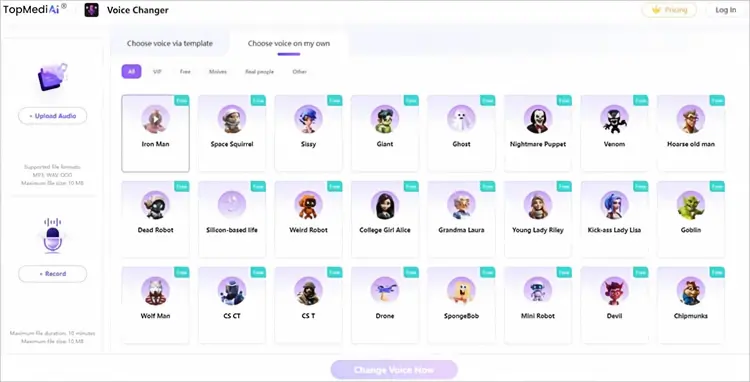
TopMediaiは、ブラウザベースのAIコンテンツ作成プラットフォームで、オンライン音声変換、テキスト読み上げ、AI音声クローンなどのツールを提供しています。EaseUS VoiceWaveの代替として、録音した音声をオンラインで編集したり、さまざまなスタイルのAI音声を生成したり、動画やソーシャルメディアコンテンツ用のナレーションを作成したりしたいユーザーに最適です。
ただし、TopMediaiのオンラインボイスチェンジャーは、主にアップロードまたは録音された音声を変換することで機能するため、EaseUS VoiceWaveのデスクトップ版リアルタイムマイクボイスチェンジャーの直接的な代替品ではありません。Discordでのゲームチャットやライブ通話中に声を変更する必要がある場合は、TopMediaiのオンラインボイスチェンジャーと、関連するデスクトップ版ボイスチェンジャーソフトウェアであるMagicMicを区別するようにしてください。
- デスクトップソフトウェアをインストールすることなく、Windows、Mac、Android、iPhoneのブラウザ上で作業できます。
- MP3、WAV、OGG形式のアップロードに加え、ブラウザ内での音声録音にも対応しています。
- キャラクターボイス、面白いクリップ、カスタムオーディオ向けに、AI音声エフェクトを提供します。
- テキスト読み上げ機能とAI音声クローンツールを含める。
- 190以上の言語とアクセントに対応したテキスト読み上げ機能。
- 基本的なオンライン音声変換機能を無料で提供する。
- Discord通話中やゲーム中のリアルタイムでのマイク音声変更には対応していません。
- 音声ファイルのアップロード容量は10MBまでです。
- オンライン音声変換では、MP3、WAV、OGG形式のアップロードのみをサポートします。
- 一部の高度な機能は有料プランへの加入が必要であったり、利用制限があったりします。
- 無料ダウンロードおよびエクスポートオプションには制限がある場合があります。
- インターネット接続が必要です。
EaseUS VoiceWave vs. MagicMic vs. TopMediai
以下の表は、これら3つのツールの主な違いをまとめたものです。
| 特徴 | EaseUS VoiceWave | iMyFone MagicMic | トップメディア |
|---|---|---|---|
| リアルタイム音声変換 | ✓ | ✓ | — |
| AI音声エフェクト | ✓ | ✓ | ✓ |
| AI音声クローニング | 限定 | 限定 | ✓ |
| 音声ファイルの音声変更 | ✓ | ✓ | ✓ |
| 内蔵サウンドボード | ✓ | ✓ | — |
| ブラウザベースのアクセス | — | — | ✓ |
| 無料版 | 限定 | 限定 | 限定 |
| 最適な用途 | ゲーム、ストリーミング、ボイスチャット | ゲーム、ライブチャット、効果音 | AIによる音声合成、音声クローン、音声制作 |
パート4. EaseUS VoiceWaveに関するよくある質問
Q1. EaseUS VoiceWaveは安全に使用できますか?
EaseUS VoiceWaveはEaseUS社の商用製品です。セキュリティリスクを軽減するため、サードパーティサイトではなく公式ウェブサイトからダウンロードしてください。ソフトウェアは常に最新の状態に保ち、インストーラーを実行する前に安全性を確認してください。
Q2. EaseUS VoiceWaveは信頼できるサービスですか?
はい、EaseUS VoiceWaveはEaseUSが提供する正規の音声変換ツールです。ただし、購入前に、音声効果、価格、システム互換性、およびサブスクリプション条件を確認し、ご自身のニーズに合致するかどうかをご確認ください。
Q3. EaseUS VoiceWaveは無料ですか?
EaseUS VoiceWaveは無料ダウンロードまたは試用版を提供していますが、一部の音声エフェクトや高度な機能を利用するには有料ライセンスが必要です。購入前に試用版の制限事項をご確認ください。
Q4. EaseUS VoiceWaveが動作しない場合、どうすれば解決できますか?
EaseUS VoiceWaveで声が変わらない場合、または他の人に効果が聞こえない場合は、以下のトラブルシューティング手順をお試しください。
- EaseUS VoiceWaveで、お使いの物理マイクが選択されていることを確認してください。
- Discordまたは対象アプリケーションで、入力デバイスとしてVoiceWave仮想マイクを選択してください。
- Windowsでマイクのアクセス許可と入力音量を確認してください。
- ノイズ抑制によって加工された音声が消えてしまう場合は、ノイズ抑制を無効にするか、調整してください。
- オーディオ設定を変更した後は、両方のアプリケーションを再起動してください。
- ソフトウェアをアップデートし、お使いのコンピューターが最小システム要件を満たしていることを確認してください。
問題が解決しない場合は、EaseUS VoiceWaveの公式サポートセンターに問い合わせて、トラブルシューティングの手順を確認してください。
最終評決
総合的に見て、EaseUS VoiceWaveは、Discordチャット、ゲームセッション、オンライン通話中に声を加工したいWindowsユーザーにとって便利なリアルタイムボイスチェンジャーです。様々なAI音声エフェクトやサウンドエフェクトを提供していますが、有料機能や対応プラットフォームの制限があるため、すべての人に適しているとは限りません。より多くのリアルタイム音声変換オプションをお探しなら、iMyFone MagicMicが有力な代替ツールとなるでしょう。一方、ブラウザベースの音声変換やAIオーディオ作成にはTopMediaiの方が適しています。それぞれの機能と価格を比較して、ニーズに最適なツールを見つけてください。
関連記事
PC、Mac、モバイルユーザー向けのVoicemod代替ツールベスト5
VoiceChanger.ioレビュー:機能、メリット、デメリット、そして最適な代替サービス


