


TL;DR:
Sie suchen einen ehrlichen Testbericht zu EaseUS VoiceWave? Entdecken Sie die wichtigsten Funktionen, Preise, Vor- und Nachteile sowie die Anwendung zur Echtzeit-Stimmveränderung auf Discord und in Spielen. Vergleichen Sie EaseUS VoiceWave mit iMyFone MagicMic und TopMediai, um den besten Stimmverzerrer für Ihre Bedürfnisse zu finden – egal ob Sie Live-Stimmeffekte oder browserbasierte KI-Audiotools bevorzugen.

TopMediai AI Musik-, Video- und Sprachstudio


Suchst du nach einem ehrlichen Testbericht zu EaseUS VoiceWave? EaseUS VoiceWave ist ein KI-gestützter Stimmverzerrer in Echtzeit, der speziell für Gamer, Streamer und Online-Chat-Nutzer entwickelt wurde, die ihre Stimme während Live-Gesprächen verändern möchten. Er bietet Stimm- und Soundeffekte und ist mit verschiedenen Spielen und Kommunikationsplattformen kompatibel. Aber lohnt sich der Kauf von EaseUS VoiceWave? Ist die kostenlose Version ausreichend? Funktioniert sie zuverlässig in Discord-Gaming-Chats? Und wenn du deine Stimme nur gelegentlich verändern möchtest, ist die kostenpflichtige Version wirklich notwendig?
In diesem EaseUS VoiceWave-Testbericht bewerten wir die wichtigsten Funktionen, die Preisgestaltung, die Vor- und Nachteile, den Einrichtungsprozess und Alternativen, um Ihnen bei der Entscheidung zu helfen, ob EaseUS VoiceWave die richtige Wahl für Ihre Bedürfnisse ist.
Teil 1. EaseUS VoiceWave im Test
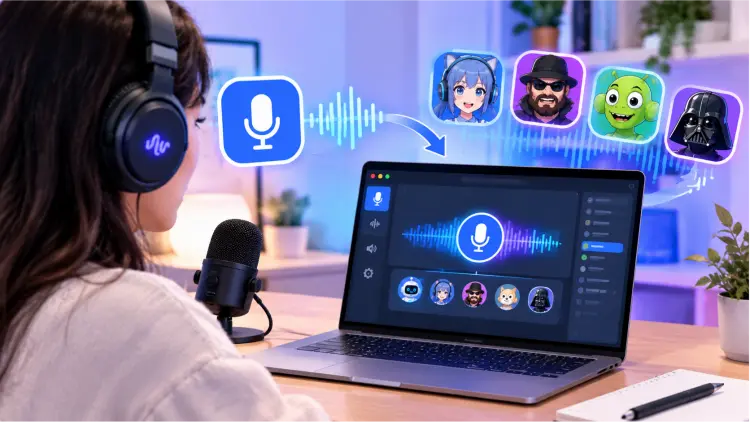
EaseUS VoiceWave ist ein Echtzeit-Tool zur Stimmveränderung von EaseUS. Es verarbeitet Mikrofonaufnahmen und leitet das veränderte Audiosignal über ein virtuelles Mikrofon an Discord, Spiele, Streaming-Software und andere Anwendungen weiter, die Mikrofoneingang unterstützen. Im Gegensatz zu Online-Tools, mit denen man lediglich Aufnahmen hochladen und veränderte Audiodateien generieren kann, ist VoiceWave primär für die Stimmveränderung während Live-Gesprächen konzipiert. Man kann voreingestellte Stimmen auswählen, Stimmparameter anpassen oder über das Soundboard lustige Audioclips abspielen.
Zu den wichtigsten Anwendungsfällen gehören:
- Discord-Sprachchat: Nutze verschiedene Stimmen während Gaming-Sessions, Community-Diskussionen und Gesprächen mit Freunden.
- Online-Gaming: Rollenspiele mit verschiedenen Stimmen in Spielen wie Roblox, Minecraft und GTA V RP.
- Livestreaming und Content-Erstellung: Fügen Sie Livestreams oder Videoinhalten mit Software wie OBS Spracheffekte hinzu.
- Videokonferenzen: Nutzen Sie Sprachfilter in Anwendungen, die Mikrofoneingang unterstützen, wie z. B. Zoom.
- Audioerstellung: Aufgenommene Audio- oder Videodateien bearbeiten und kreative Inhalte mit Stimmveränderungseffekten versehen.
1.1 EaseUS VoiceWave-Funktionen
EaseUS VoiceWave kombiniert Echtzeit-Stimmveränderung mit Soundeffekten und zusätzlichen Audiobearbeitungswerkzeugen. Hier sind die wichtigsten Funktionen.
1. Echtzeit-Stimmveränderung
Verändern Sie Ihre Mikrofonstimme in Echtzeit während unterstützter Sprachchats, Gaming-Sessions und Anrufe, ohne vorher Audio aufnehmen zu müssen.
2. KI-Stimmeffekte
Bietet verschiedene Stimmstile, darunter Männer-, Frauen-, Roboter-, Baby- und Charakterstimmen. Die verfügbaren Effekte hängen von der Softwareversion und der Stimmbibliothek ab.
3. Klangplatte
Spiele voreingestellte Soundeffekte und lustige Audioclips für Discord-Chats, Gaming-Interaktionen und Livestreams ab. Einige Versionen unterstützen benutzerdefinierte Sounds oder Tastenkombinationen.
4. Anpassung der Sprachparameter
Nutzen Sie die verfügbaren Audiosteuerungen, um die Stimmeffekte anzupassen und den Klang besser an Ihre Vorlieben anzupassen.
5. Audio-Ein- und -Ausgabeeinstellungen
Wählen Sie Ihr Mikrofon und die zugehörigen Audiogeräte aus und leiten Sie dann die modifizierte Stimme über ein virtuelles Mikrofon an kompatible Anwendungen weiter.
6. Sprachanwendungen für verschiedene Anwendungsszenarien
Nutzen Sie die Software mit Discord, Online-Spielen und anderen kompatiblen Sprachanwendungen. Die tatsächliche Kompatibilität hängt von Ihrem Betriebssystem, den Anwendungseinstellungen und der Konfiguration Ihres Audiogeräts ab.
7. Tonhöhen- und Klanganpassung
Passen Sie Tonhöhe, Lautstärke und Klangfarbe an, um einen individuelleren Stimmveränderungseffekt zu erzielen.
8. Unterdrückung von Hintergrundgeräuschen
Reduzieren Sie einige Umgebungsgeräusche, um die Audioqualität bei Echtzeit-Chats, Gaming-Sessions und Aufnahmen zu verbessern.
9. Stimmveränderung für Aufnahmen und Audiodateien
Nehmen Sie Ihre Stimme auf, bearbeiten Sie Audio in bestehenden Audio- oder Videodateien und exportieren Sie das bearbeitete Audio.
10. Benutzerdefinierte Hotkeys
Weisen Sie Spracheffekten oder Soundboard-Sounds Tastenkombinationen zu, um während des Spielens und Livestreams schnell umschalten zu können.
1.2 EaseUS VoiceWave Preis
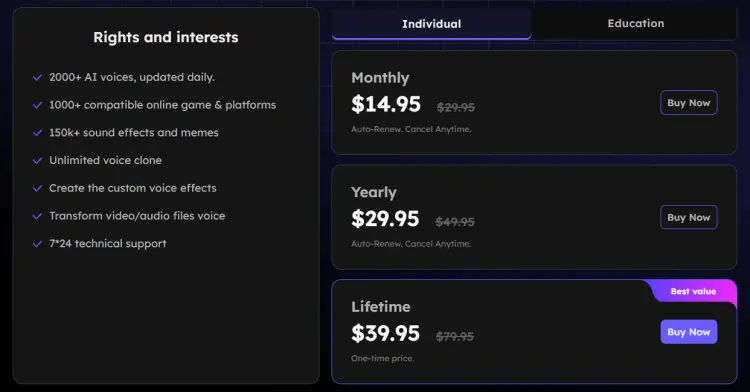
Ist EaseUS VoiceWave kostenlos? Lohnt sich die kostenlose Version? EaseUS VoiceWave bietet eine kostenlose Option und kostenpflichtige Abonnements. Die kostenlose Version eignet sich zum Ausprobieren grundlegender Stimmveränderungsfunktionen. Benötigen Sie jedoch mehr Stimmeffekte, Anpassungsmöglichkeiten oder Zugriff auf die vollständige Stimmbibliothek, sollten Sie die Leistungen der einzelnen kostenpflichtigen Abonnements prüfen.
Basierend auf den aktuell auf der offiziellen Kaufseite angezeigten Aktionspreisen können sich Einzelnutzer an folgenden Angeboten orientieren:
1.3 EaseUS VoiceWave: Vor- und Nachteile
Nach Durchsicht der wichtigsten Funktionen bietet EaseUS VoiceWave zwar einige Vorteile für die Echtzeit-Stimmveränderung, es gibt aber auch Einschränkungen, die beachtet werden müssen.
- Unterstützung für Echtzeit-Stimmveränderung bei Discord, Online-Spielen, Live-Streaming und kompatiblen Voice-Chat-Anwendungen.
- Bieten Sie eine Vielzahl von KI-Stimmeffekten an, darunter männliche, weibliche, Roboter- und von Charakteren inspirierte Stimmen.
- Integrieren Sie ein Soundboard mit Soundeffekten und Meme-Audio für Spiele und Live-Interaktionen.
- Bietet Rauschunterdrückung, um Hintergrundgeräusche bei Sprachchats und Aufnahmen zu minimieren.
- Unterstützung für das Ändern von Stimmen in bestehenden Audio- und Videodateien, was die Nutzung für die Erstellung von Inhalten erleichtert.
- Bieten Sie anpassbare Spracheffekte und Tastenkombinationen für ein individuelleres Erlebnis an.
- Bieten Sie eine kostenlose Version oder Testversion an, damit die Nutzer die Software vor dem Kauf ausprobieren können.
- Unterstützt nur Windows 10 (64-Bit) und Windows 11 für die Desktop-Software.
- Für einige Stimmeffekte, KI-Funktionen und erweiterte Tools ist ein kostenpflichtiges Abonnement oder eine Lizenz erforderlich.
- Für die einwandfreie Funktion mit Discord und anderen Anwendungen ist eine Installation und Konfiguration des Audiogeräts erforderlich.
- Sprachqualität und Echtzeitleistung können je nach Hardware, Mikrofonqualität und Anwendungseinstellungen variieren.
- Die Software benötigt mindestens 7 GB freien Festplattenspeicher, was für Benutzer mit begrenztem Speicherplatz unpraktisch sein kann.
- Kompatibilitätsprobleme mit virtuellen Mikrofonen oder Einstellungen zur Rauschunterdrückung können in einigen Anwendungen die transformierte Stimme beeinträchtigen.
Teil 2. So verwenden Sie EaseUS VoiceWave
Für Erstnutzer ist die grundlegende Einrichtung von VoiceWave relativ einfach. Die folgenden Schritte verwenden die Echtzeit-Stimmveränderung in Discord als Beispiel.
Schritt 1. Software herunterladen und installieren
Besuchen Sie die offizielle EaseUS VoiceWave-Website, laden Sie das Windows-Installationsprogramm herunter und folgen Sie den Anweisungen auf dem Bildschirm, um die Installation abzuschließen.
Schritt 2. Wählen Sie Ihr Mikrofon-Eingabegerät aus
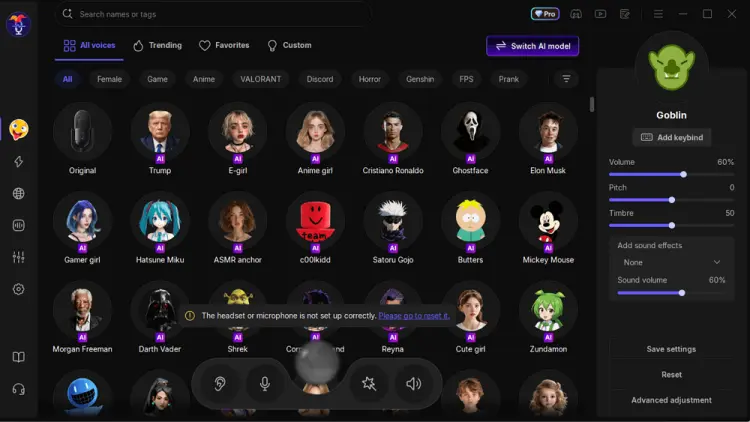
Starten Sie VoiceWave, wählen Sie das verwendete physische Mikrofon aus und stellen Sie sicher, dass die Eingangslautstärke angemessen eingestellt ist.
Schritt 3. Wählen Sie einen Stimmeffekt.
Wählen Sie Ihre bevorzugte Stimme aus der Stimmbibliothek und aktivieren Sie die Stimmveränderungsfunktion. Sie können den Effekt zunächst in der Vorschau anhören oder testen und anschließend Tonhöhe und andere Parameter nach Bedarf anpassen.
Schritt 4. Virtuelles Mikrofon in Discord einrichten
Öffne Discord und gehe zu „Benutzereinstellungen“ > „Sprache & Video“. Stelle das „Eingabegerät“ auf „VoiceWave-Mikrofon“ oder das entsprechende virtuelle Mikrofongerät ein, das von der Software bereitgestellt wird.
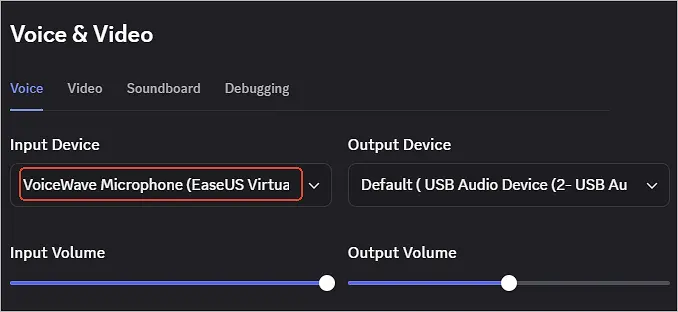
Beachten Sie, dass das Ausgabegerät von Discord auf die Kopfhörer oder Lautsprecher eingestellt bleiben sollte, die Sie tatsächlich verwenden, und nicht auf das virtuelle Mikrofon des Stimmverzerrers.
Schritt 5. Echtzeit-Sprachänderung testen
Nutze die Mikrofontestfunktion von Discord oder trete einem privaten Sprachkanal bei, um die Ergebnisse zu überprüfen. Falls andere Teilnehmer deine ursprüngliche Stimme weiterhin hören oder dich gar nicht hören können, überprüfe, ob das richtige Eingabegerät ausgewählt ist, die Stimmverzerrungsfunktion von VoiceWave aktiviert ist und die Rauschunterdrückungseinstellungen von Discord die bearbeitete Stimme nicht zu stark herausfiltern.
Sollten die Probleme weiterhin bestehen, versuchen Sie, Discord neu zu starten, das Eingabegerät erneut auszuwählen und vorübergehend die Einstellungen für Rauschunterdrückung und Echounterdrückung von Discord anzupassen.
Teil 3. Die beste Alternative zu EaseUS VoiceWave
EaseUS VoiceWave ist für Windows-Nutzer eine Überlegung wert, aber nicht die einzige Option. Sollten Systemkompatibilität, Preis oder Funktionsumfang von VoiceWave Ihren Anforderungen nicht entsprechen, können Sie die folgenden Alternativen in Betracht ziehen.
3.1 iMyFone MagicMic
iMyFone MagicMic ist ein Stimmverzerrer, der speziell für Gamer, Streamer und Voice-Chat-Nutzer entwickelt wurde und eine gute Alternative zu EaseUS VoiceWave darstellt. Er unterstützt Echtzeit-Stimmveränderung auf Windows- und Mac-Desktop-Computern und bietet KI-Stimmeffekte, ein Soundboard, die Möglichkeit, Sprachaufnahmen zu verändern, sowie individuelle Stimmanpassungen. Er eignet sich für Nutzer, die mehr Stimm- und Soundeffekte wünschen. Im Vergleich zu EaseUS VoiceWave punktet MagicMic vor allem mit seiner umfangreichen Bibliothek an Stimmfiltern und Soundeffekten sowie den vielfältigen Optionen zur Stimmanpassung.
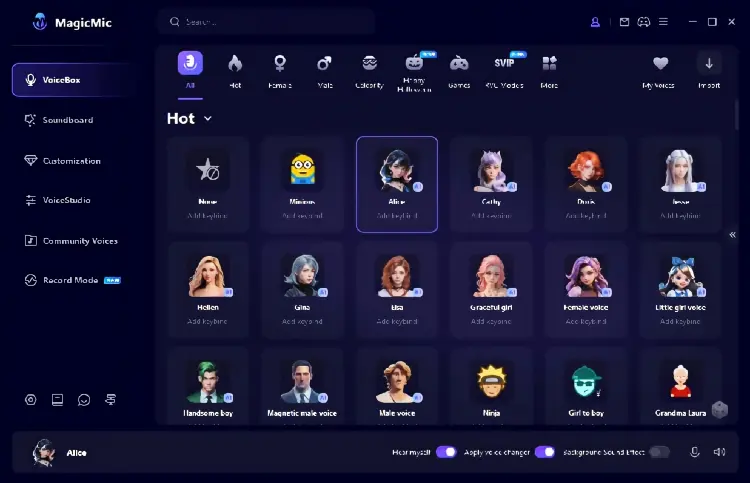
- Unterstützung für Echtzeit-Stimmveränderung bei Discord, Gaming, Streaming und Voice-Chats.
- Bieten Sie KI-Sprachfilter an, darunter Charakter-, Männer-, Frauen- und lustige Stimmen.
- Füge ein Soundboard mit Meme-Sounds und Audioeffekten hinzu.
- Je nach Tarif können Sprachanpassung und RVC-KI-Sprachkonvertierung ermöglicht werden.
- Unterstützung für Stimmveränderung bei Aufnahmen und Audiodateien.
- Verfügbar für Windows- und Mac-Desktop-Nutzer.
- Die kostenlose Version bietet nur eine begrenzte Auswahl an Stimmen und Soundeffekten.
- Vollständige Sprachbibliotheken und erweiterte Funktionen erfordern ein kostenpflichtiges Abonnement.
- Mobile Apps verändern hauptsächlich vorab aufgezeichnetes Audio, nicht die Live-Mikrofoneingabe.
- Manche KI-Stimmen erfordern höhere Hardware-Spezifikationen.
- Für Discord und andere Apps ist die Einrichtung eines Audiogeräts erforderlich.
- Sprachqualität und Latenz hängen von Ihrer Hardware, Ihrem Mikrofon und Ihren Einstellungen ab.
3.2 TopMediai
TopMediai ist eine browserbasierte Plattform zur KI-gestützten Inhaltserstellung mit Funktionen wie einem Online-Stimmveränderer, Text-to-Speech und KI-Stimmenklonierung. Als Alternative zu EaseUS VoiceWave eignet sie sich besser für Nutzer, die Audioaufnahmen online bearbeiten, KI-Stimmen in verschiedenen Stilen generieren oder Voiceovers für Videos und Social-Media-Inhalte erstellen möchten.
TopMediais Online-Stimmverzerrer funktioniert jedoch primär durch die Umwandlung hochgeladener oder aufgenommener Audiodateien und ist daher kein direkter Ersatz für EaseUS VoiceWave, die Desktop-Software zur Echtzeit-Mikrofonverzerrung. Wenn Sie Ihre Stimme während Discord-Gaming-Chats oder Live-Anrufen verändern möchten, achten Sie darauf, TopMediais Online-Stimmverzerrer von der zugehörigen Desktop-Software MagicMic zu unterscheiden.
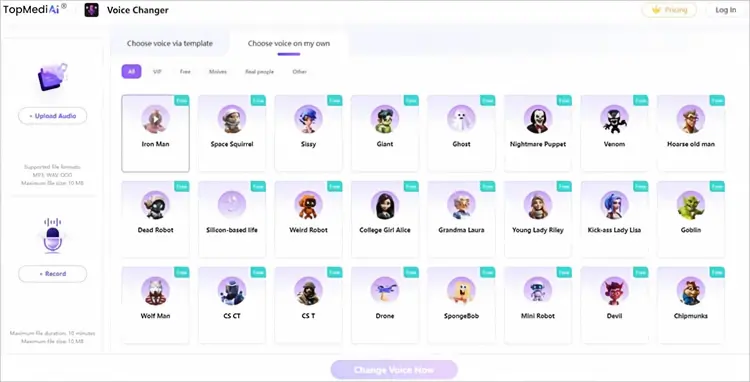
- Arbeiten Sie im Browser unter Windows, Mac, Android und iPhone, ohne Desktop-Software installieren zu müssen.
- Unterstützt MP3-, WAV- und OGG-Uploads sowie Audioaufnahmen direkt im Browser.
- Bieten Sie KI-Stimmeneffekte für Charakterstimmen, lustige Clips und benutzerdefinierte Audioinhalte an.
- Integrieren Sie Text-zu-Sprache- und KI-Stimmenklonierungstools.
- Unterstützt über 190 Sprachen und Akzente für die Text-zu-Sprache-Funktion.
- Bieten Sie kostenlosen Zugang zu grundlegenden Online-Stimmveränderungsfunktionen.
- Unterstützt keine Echtzeit-Mikrofonstimmeänderung während Discord-Anrufen oder Spielen.
- Es gilt ein Upload-Limit von 10 MB für Audiodateien.
- Für die Online-Stimmveränderung werden nur MP3-, WAV- und OGG-Uploads unterstützt.
- Für einige erweiterte Funktionen ist ein kostenpflichtiges Abonnement erforderlich oder es gelten Nutzungsbeschränkungen.
- Kostenlose Downloads und Exportoptionen können eingeschränkt sein.
- Erfordert eine Internetverbindung.
EaseUS VoiceWave vs. MagicMic vs. TopMediai
Die folgende Tabelle fasst die wichtigsten Unterschiede zwischen diesen drei Tools zusammen.
| Besonderheit | EaseUS VoiceWave | iMyFone MagicMic | TopMediai |
|---|---|---|---|
| Echtzeit-Stimmveränderung | ✓ | ✓ | — |
| KI-Stimmeffekte | ✓ | ✓ | ✓ |
| KI-Stimmenklonierung | Beschränkt | Beschränkt | ✓ |
| Audiodatei mit Stimmveränderung | ✓ | ✓ | ✓ |
| Eingebautes Soundboard | ✓ | ✓ | — |
| Browserbasierter Zugriff | — | — | ✓ |
| Kostenlose Version | Beschränkt | Beschränkt | Beschränkt |
| Am besten geeignet für | Gaming, Streaming und Voice-Chats | Spiele, Live-Chats und Soundeffekte | KI-Sprachausgabe, Stimmenklonierung und Audioerstellung |
Teil 4. Häufig gestellte Fragen zu EaseUS VoiceWave
Frage 1: Ist EaseUS VoiceWave sicher in der Anwendung?
EaseUS VoiceWave ist ein kommerzielles Produkt von EaseUS. Um Sicherheitsrisiken zu minimieren, laden Sie es bitte von der offiziellen Website und nicht von Drittanbieterseiten herunter. Halten Sie die Software auf dem neuesten Stand und überprüfen Sie das Installationsprogramm vor der Ausführung.
Frage 2: Ist EaseUS VoiceWave seriös?
Ja, EaseUS VoiceWave ist ein seriöses Stimmveränderungstool von EaseUS. Vor dem Kauf sollten Sie jedoch die Stimmeffekte, den Preis, die Systemkompatibilität und die Abonnementbedingungen prüfen, um sicherzustellen, dass sie Ihren Bedürfnissen entsprechen.
Frage 3: Ist EaseUS VoiceWave kostenlos?
EaseUS VoiceWave bietet einen kostenlosen Download bzw. eine Testversion an, einige Stimmeffekte und erweiterte Funktionen erfordern jedoch eine kostenpflichtige Lizenz. Bitte prüfen Sie die aktuellen Einschränkungen der Testversion vor dem Kauf.
Frage 4: Wie kann ich das Problem beheben, dass EaseUS VoiceWave nicht funktioniert?
Falls EaseUS VoiceWave Ihre Stimme nicht verändert oder andere den Effekt nicht hören können, versuchen Sie die folgenden Schritte zur Fehlerbehebung:
- Vergewissern Sie sich, dass Ihr physisches Mikrofon in EaseUS VoiceWave ausgewählt ist.
- Wählen Sie das virtuelle VoiceWave-Mikrofon als Eingabegerät in Discord oder Ihrer Zielanwendung aus.
- Überprüfen Sie die Mikrofonberechtigungen und die Eingangslautstärke in Windows.
- Deaktivieren oder passen Sie die Rauschunterdrückung an, falls diese die veränderte Stimme entfernt.
- Starten Sie beide Anwendungen neu, nachdem Sie die Audioeinstellungen geändert haben.
- Aktualisieren Sie die Software und überprüfen Sie, ob Ihr Computer die Mindestsystemanforderungen erfüllt.
Sollte das Problem weiterhin bestehen, wenden Sie sich bitte an das offizielle EaseUS VoiceWave Support Center, um Hilfestellung bei der Fehlerbehebung zu erhalten.
Endgültiges Urteil
Insgesamt ist EaseUS VoiceWave ein nützlicher Echtzeit-Stimmverzerrer für Windows-Nutzer, die ihre Stimme in Discord-Chats, Gaming-Sessions und Online-Anrufen verändern möchten. Er bietet verschiedene KI-Stimm- und Soundeffekte, doch die kostenpflichtigen Funktionen und die eingeschränkte Plattformunterstützung sind möglicherweise nicht für jeden geeignet. Wer nach weiteren Echtzeit-Optionen zur Stimmveränderung sucht, findet in iMyFone MagicMic eine lohnenswerte Alternative, während TopMediai besser für browserbasierte Stimmtransformation und KI-Audioerstellung geeignet ist. Vergleichen Sie Funktionen und Preise, um das Tool zu finden, das Ihren Bedürfnissen am besten entspricht.
Verwandte Artikel
5 der besten Voicemod-Alternativen für PC-, Mac- und Mobilnutzer
VoiceChanger.io im Test: Funktionen, Vorteile, Nachteile & beste Alternative
Stimmverzerrer für Frauen: Die 9 besten Tools für PC, Online & Mobilgeräte
Gruselige Stimmverzerrer: Die 8 besten Tools zur Erstellung unheimlicher KI-Stimmen im Jahr 2026


