TL;DR:
Der Pokémon GO-Fehler „GPS-Signal nicht gefunden“ kann verhindern, dass das Spiel Ihren Standort korrekt ermittelt. Gängige Lösungsansätze sind:
- Überprüfung der Standortdienste und der Berechtigungen für Pokémon GO.
- Aktivierung von Einstellungen für hohe Genauigkeit oder präzise Standortbestimmung.
- Verbessere deine Internetverbindung und starte Pokémon GO oder dein Handy neu.
- Pokémon GO und das System Ihres Geräts werden aktualisiert.
- VPN- oder Scheinstandorteinstellungen deaktivieren und standortbezogene Einstellungen zurücksetzen.
- Mit Location Changer können Sie Ihren GPS-Standort beim Spielen ortsbasierter Spiele reibungsloser ändern.
Weiß jemand, wie man den Fehler „GPS-Signal nicht gefunden“ beheben kann? Ich habe mein Handy neu gestartet, die App deinstalliert und neu installiert, meine Einstellungen überprüft … nichts hat geholfen. UPDATE: Ich habe mein Handy aktualisiert!
- Von Facebook
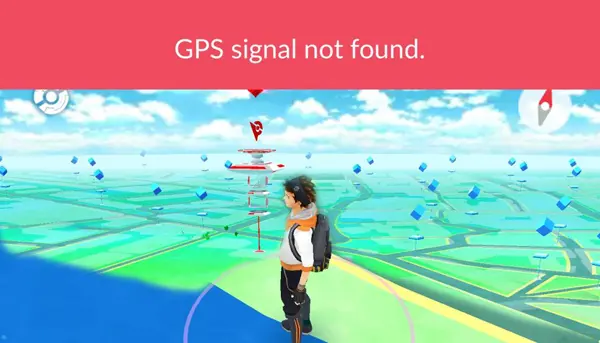
Pokémon GO nutzt GPS-Technologie und Ortungsdienste, um deinen Standort zu bestimmen, deine Bewegungen zu verfolgen und standortbasierte Spielfunktionen bereitzustellen. Gelegentlich kann jedoch die Fehlermeldung „Pokémon GO GPS-Signal nicht gefunden“ auftreten, wodurch das Spiel deinen Standort nicht korrekt ermitteln kann.
Wenn dieses Problem auftritt, können Sie möglicherweise keine Pokémon in der Nähe laden, sich nicht auf der Karte bewegen oder bestimmte standortbasierte Funktionen nicht nutzen. In diesem Leitfaden erfahren Sie, was die Fehlermeldung „Pokémon GO GPS-Signal nicht gefunden“ bedeutet, wie Sie sie auf Android und iPhone beheben und wie Sie dieses Problem beim Ändern Ihres GPS-Standorts vermeiden.
- Teil 1. Was bedeutet „Kein GPS-Signal“ in Pokémon GO?
- Teil 2. So beheben Sie das Problem „Pokémon GO GPS-Signal nicht gefunden“.
- Methode 1. Standortdienste und Berechtigungen prüfen
- Methode 2. Hohe Genauigkeit oder präzise Ortung aktivieren
- Methode 3. Internetverbindung prüfen
- Methode 4. Pokémon GO und Smartphone neu starten
- Methode 5. Pokémon GO und Smartphone aktualisieren
- Methode 6. VPN und simulierten Standort deaktivieren
- Methode 7. Standort- oder Netzwerkeinstellungen zurücksetzen
- Teil 3. So vermeiden Sie, dass bei Pokémon GO beim Standortwechsel kein GPS-Signal gefunden wird
Teil 1. Was bedeutet „Kein GPS-Signal“ in Pokémon GO?
Wenn Pokémon GO die Meldung „GPS-Signal nicht gefunden“ anzeigt, bedeutet dies, dass das Spiel keine genauen Standortinformationen von Ihrem Gerät empfangen kann. Da Pokémon GO GPS-Daten zur Positionsbestimmung nutzt, kann jede Störung der Standorterkennung dazu führen, dass Ihre Position im Spiel nicht korrekt aktualisiert wird.
Dieser Fehler kann mit verschiedenen Fehlercodes auftreten, darunter Fehler 11 und Fehler 12. Obwohl beide mit Problemen bei der GPS-Erkennung zusammenhängen, können sie in unterschiedlichen Situationen auftreten.
GPS-Signal nicht gefunden – Fehler 11 vs. Fehler 12
| Fehler | Beschreibung | Mögliche Ursachen |
|---|---|---|
| Fehler 11 | Pokémon GO kann kein stabiles GPS-Signal vom Gerät empfangen. | Ortungsdienste deaktiviert, ungenaue GPS-Einstellungen oder schwacher GPS-Empfang. |
| Fehler 12 | Pokémon GO kann Standortinformationen nicht korrekt überprüfen. | Standortkonflikte, falsche Standorteinstellungen, VPN oder andere standortbezogene Störungen. |
Obwohl Fehler 11 und Fehler 12 unterschiedliche Ursachen haben können, gibt es viele Überschneidungen bei den Lösungsansätzen. Häufige Ursachen für „Pokémon GO: GPS-Signal nicht gefunden“ sind:
- Die Ortungsdienste sind deaktiviert: Pokémon GO kann nicht auf den Standort Ihres Geräts zugreifen.
- Falsche Standortberechtigungen: Das Spiel hat nicht die erforderlichen Berechtigungen zur Nutzung von GPS-Daten.
- Geringe GPS-Genauigkeit: Die Einstellungen „Präziser Standort“ oder „Hohe Genauigkeit“ sind deaktiviert.
- Schlechte Netzwerkverbindung: Instabiles WLAN oder mobile Daten beeinträchtigen die Standortaktualisierung.
- Veraltete App- oder Systemsoftware: Ältere Versionen können Kompatibilitätsprobleme verursachen.
- VPN- oder Standortmanipulation: Andere Tools können die Art und Weise beeinflussen, wie Pokémon GO deinen Standort ermittelt.
- Vorübergehende App- oder Systemfehler: Hintergrundprobleme können die GPS-Erkennung unterbrechen.
Teil 2. So beheben Sie das Problem „Pokémon GO GPS-Signal nicht gefunden“.
Methode 1. Standortdienste und Berechtigungen prüfen
Pokémon GO benötigt sowohl systemweite Standortdienste als auch die App-basierte Standortberechtigung, um auf Ihre GPS-Daten zuzugreifen. Wenn eine dieser Einstellungen deaktiviert ist, kann das Spiel Ihren Standort möglicherweise nicht ermitteln und die Fehlermeldung „GPS-Signal nicht gefunden“ anzeigen.
Standortdienste prüfen
Stellen Sie zunächst sicher, dass der Ortungdienst Ihres Geräts aktiviert ist.
Auf Android:
- Öffnen Sie die „Einstellungen“.
- Tippe auf „Standort“.
- Aktivieren Sie die Option „Standort verwenden“.
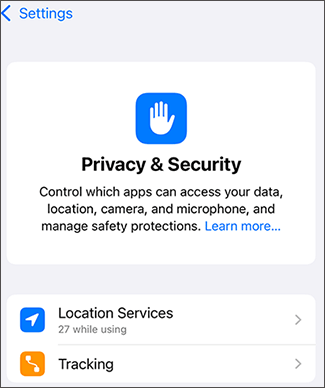
Auf dem iPhone:
- Öffnen Sie die „Einstellungen“.
- Tippen Sie auf „Datenschutz & Sicherheit“ > „Ortungsdienste“.
- Aktivieren Sie die „Ortungsdienste“.
Pokémon GO-Standortberechtigungen prüfen
Nachdem Sie die Ortungsdienste aktiviert haben, stellen Sie sicher, dass Pokémon GO die Berechtigung hat, Ihren Standort zu verwenden.
Auf Android:
- Öffnen Sie die „Einstellungen“.
- Gehe zu „Apps“ > „Pokémon GO“ > „Berechtigungen“.
- Tippe auf „Standort“.
- Wählen Sie „Nur während der Nutzung der App zulassen“.
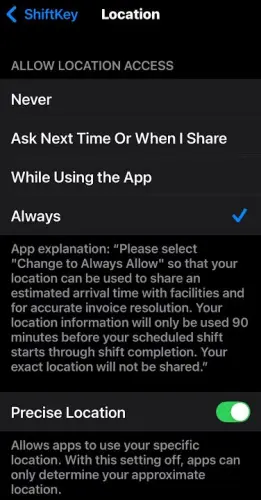
Auf dem iPhone:
- Öffnen Sie die „Einstellungen“.
- Tippen Sie auf „Datenschutz & Sicherheit“ > „Ortungsdienste“.
- Wählen Sie „Pokémon GO“.
- Wählen Sie „Während der Nutzung der App“.
Methode 2. Hohe Genauigkeit oder präzise Ortung aktivieren
Selbst wenn die Ortungsdienste aktiviert sind, kann Pokémon GO Ihre Position möglicherweise nicht genau bestimmen, wenn Ihr Gerät einen weniger präzisen Ortungsmodus verwendet.
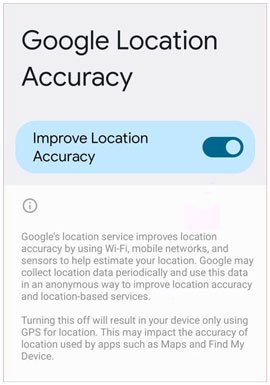
Durch Aktivieren von „Hohe Genauigkeit“ auf Android oder „Präziser Standort“ auf dem iPhone kann Pokémon GO genauere Standortinformationen erhalten.
Auf Android:
- Öffnen Sie die „Einstellungen“.
- Tippe auf „Standort“.
- Aktivieren Sie „Google Standortgenauigkeit“.
- Stellen Sie sicher, dass Ihr Gerät GPS, WLAN und Mobilfunknetze nutzen kann, um die Standortgenauigkeit zu verbessern.
Auf dem iPhone:
- Öffnen Sie die „Einstellungen“.
- Tippen Sie auf „Datenschutz & Sicherheit“ > „Ortungsdienste“.
- Wähle Pokémon GO.
- Aktivieren Sie die Option „Genaue Standortbestimmung“.
Methode 3. Internetverbindung prüfen
Obwohl GPS Standortinformationen liefert, benötigt Pokémon GO zusätzlich eine Internetverbindung, um mit den Spielservern zu kommunizieren und Ihre Position zu aktualisieren.
Eine schwache oder instabile Verbindung kann dazu führen, dass es so aussieht, als sei Ihr GPS-Signal nicht verfügbar. Versuchen Sie Folgendes:
- Wechseln Sie zwischen WLAN und mobilen Daten.
- Ziehen Sie in ein Gebiet mit besserer Netzabdeckung.
- Flugmodus ein- und ausschalten.
- Starten Sie Ihren Router neu, falls Sie WLAN nutzen.

Nachdem Sie wieder eine Internetverbindung hergestellt haben, starten Sie Pokémon GO erneut und überprüfen Sie die Karte.
Methode 4. Pokémon GO und Smartphone neu starten
Vorübergehende App- oder Systemprobleme können die GPS-Erkennung unterbrechen. Ein Neustart von Pokémon GO stellt die Verbindung zwischen dem Spiel und den Ortungsdiensten Ihres Geräts wieder her.
Pokémon GO neu starten:
Android:
- Öffnen Sie die Liste der zuletzt verwendeten Apps.
- Finde Pokémon GO.
- Wischen Sie es weg, um die App zu schließen.
- Öffne Pokémon GO erneut.
iPhone:
- Wischen Sie vom unteren Bildschirmrand nach oben und halten Sie inne.
- Finde Pokémon GO.
- Wischen Sie in der App-Vorschau nach oben, um sie zu schließen.
- Pokémon GO neu starten.
Starten Sie Ihr Telefon neu:
Sollte ein Neustart der App das Problem nicht beheben, starten Sie Ihr Gerät neu.
Android:
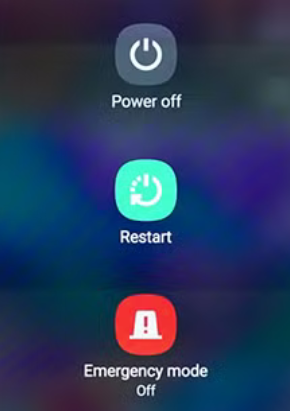
- Die Taste „Power“ gedrückt halten.
- Tippen Sie auf „Neustart“.
iPhone:
- Halten Sie die „Side“-Taste und die „Volume“-Taste gedrückt.
- Ziehen Sie den Schieberegler zum Ausschalten.
- Schalten Sie Ihr iPhone wieder ein.

Methode 5. Pokémon GO und Smartphone aktualisieren
Veraltete Versionen von Pokémon GO oder Ihres Betriebssystems können Kompatibilitätsprobleme mit den Ortungsdiensten verursachen. Durch das Aktualisieren des Spiels und Ihres Smartphones können Sie die Stabilität verbessern und bekannte Fehler beheben.
Pokémon GO aktualisieren:
Android:
- Öffne den Google Play Store.
- Tippe auf dein Profilsymbol.
- Wählen Sie „Apps und Geräte verwalten“.
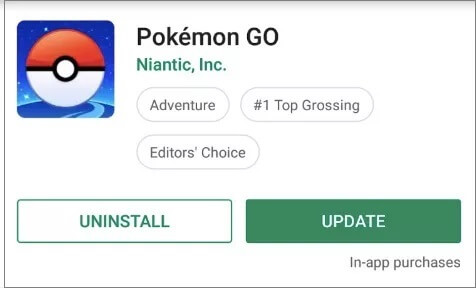
- Finde Pokémon GO.
- Tippen Sie auf „Aktualisieren“.
iPhone:
- Öffne den App Store.
- Tippe auf dein Profilsymbol.
- Scrollen Sie, um verfügbare Updates anzuzeigen.
- Tippe neben Pokémon GO auf „Aktualisieren“.
Aktualisieren Sie Ihr Telefon:
Android:
- Öffnen Sie die „Einstellungen“.
- Gehen Sie zu „System“ > „Systemaktualisierung“.
- Prüfen Sie, ob Updates verfügbar sind.
iPhone:
- Öffnen Sie die „Einstellungen“.
- Tippen Sie auf „Allgemein“ > „Software-Update“.
- Installieren Sie, falls verfügbar, die neueste iOS-Version.

Methode 6. VPN und simulierten Standort deaktivieren
Pokémon GO überprüft Standortinformationen, um ein präzises Spielerlebnis zu gewährleisten. VPNs, gefälschte Standorteinstellungen oder andere Tools zur Standortänderung können diesen Prozess stören und GPS-bezogene Fehler auslösen.
Versuchen Sie, diese Funktionen vorübergehend zu deaktivieren, um zu sehen, ob das GPS-Signal zurückkehrt.
Auf Android:
- Öffnen Sie die „Entwickleroptionen“.
- Prüfen Sie, ob eine simulierte Standort-App aktiviert ist.
- Deaktivieren Sie die Einstellungen für simulierte Standorte.
- Deaktivieren Sie alle aktiven VPN-Verbindungen.
Auf dem iPhone:
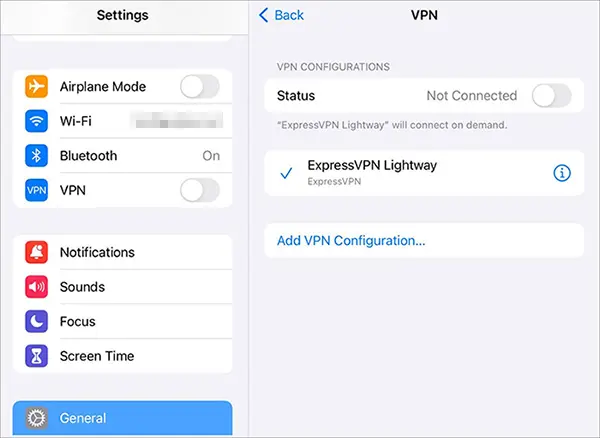
- Öffnen Sie die „Einstellungen“.
- Tippen Sie auf „VPN“.
- VPN-Verbindungen deaktivieren.
- Pokémon GO neu starten.
Methode 7. Standort- oder Netzwerkeinstellungen zurücksetzen
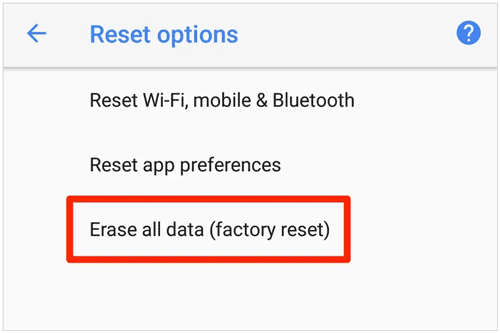
Wenn die oben genannten Methoden nicht funktionieren, kann das Zurücksetzen der Standort- oder Netzwerkeinstellungen helfen, fehlerhafte Konfigurationen zu entfernen, die verhindern, dass Pokémon GO ordnungsgemäß auf GPS zugreifen kann.
Auf Android:
Die einzelnen Schritte können je nach Gerätemodell variieren.
- Öffnen Sie die „Einstellungen“.
- Gehen Sie zu „System“.
- Wählen Sie „Optionen zurücksetzen“.
- Netzwerkbezogene Einstellungen zurücksetzen.
Auf dem iPhone:
- Öffnen Sie die „Einstellungen“.
- Tippen Sie auf „Allgemein“.
- Wählen Sie „iPhone übertragen oder zurücksetzen“.
- Tippen Sie auf „Zurücksetzen“.
- Wählen Sie „Standort und Datenschutz zurücksetzen“ oder „Netzwerkeinstellungen zurücksetzen“.

Teil 3. So vermeiden Sie, dass bei Pokémon GO beim Standortwechsel kein GPS-Signal gefunden wird
Die Änderung deines GPS-Standorts in Pokémon GO erfordert stabile Standortdaten. Ändert sich der Standort zu schnell oder liefert das Gerät inkonsistente GPS-Informationen, erkennt das Spiel die neue Position möglicherweise nicht und zeigt GPS-bezogene Fehler an.
Um diese Probleme zu reduzieren, können Sie ein professionelles Standortänderungstool wie Location Changer verwenden. Damit können Sie GPS-Standorte auf Android- und iPhone-Geräten anpassen und gleichzeitig standortbasierte Apps und Spiele wie Pokémon GO unterstützen.
Hauptmerkmale des Standortwechslers
- Ändern Sie die GPS-Standorte auf Android- und iOS-Mobilgeräten.
- Unterstützung für GPS-basierte Apps und Spiele, einschließlich Pokémon GO.
- Ermöglicht es Ihnen, Ihren Standort mit einem Joystick zu ändern.
- Routen erstellen und Bewegungen simulieren.
- Unterstützt mehrere Bewegungsmodi.
- Kompatibel mit den neuesten Android- und iOS-Versionen, einschließlich iOS 27 und Android 17.
Hinweis für mobile Nutzer: Bitte registrieren Sie sich zuerst ein Konto und laden Sie anschließend Produkte aus Ihrem Mitgliederbereich herunter oder kaufen Sie dort ein, um exklusive Rabatte zu erhalten.
Falls beim Ändern deines Standorts in Pokémon GO GPS-Erkennungsprobleme auftreten, bietet Location Changer eine einfache Möglichkeit, deinen virtuellen Standort zu verwalten. Folge den unten stehenden Schritten, um eine neue GPS-Position einzurichten.
-
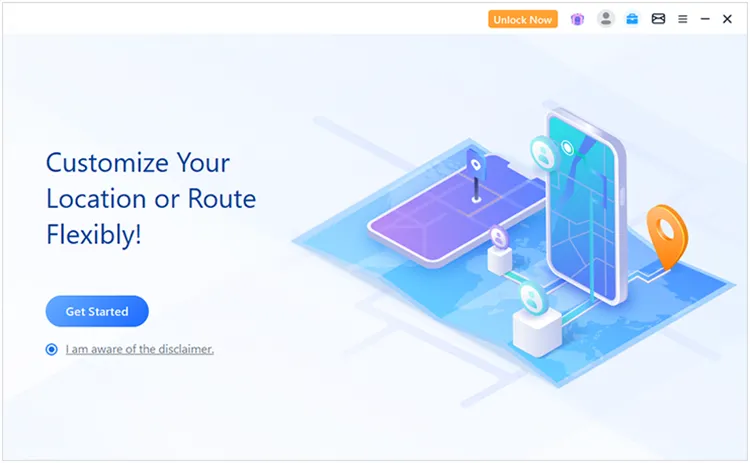
Öffnen Sie Location Changer auf Ihrem Windows- oder Mac-Computer und klicken Sie dann auf „Los geht’s“, um mit der Einrichtung der Standortänderung zu beginnen.
-
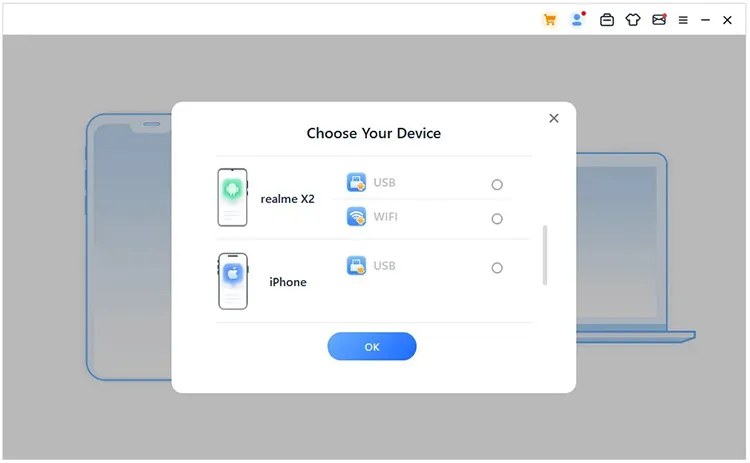
Verbinden Sie Ihr Android-Smartphone oder iPhone mit dem Computer, indem Sie den Anweisungen im Programm folgen. Stellen Sie sicher, dass das Gerät erkannt wird, bevor Sie fortfahren.
-
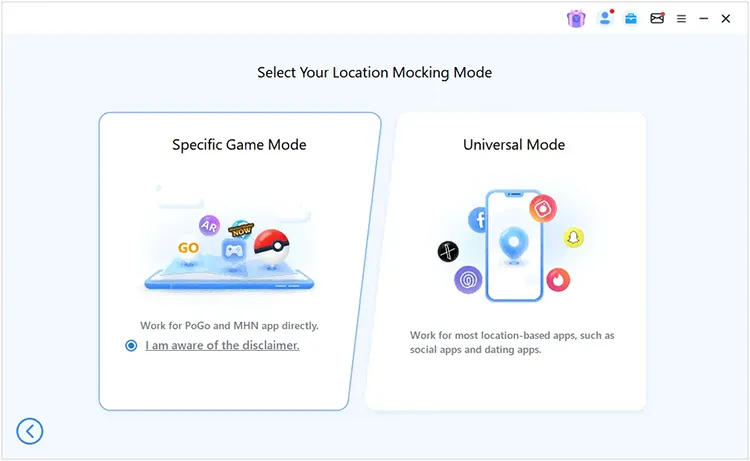
Nachdem die Verbindung hergestellt wurde, gehen Sie zum Modusauswahlbildschirm und wählen Sie „Spezifischer Spielmodus“, um auf Standortfunktionen zuzugreifen, die für Spiele wie Pokémon GO entwickelt wurden.
-
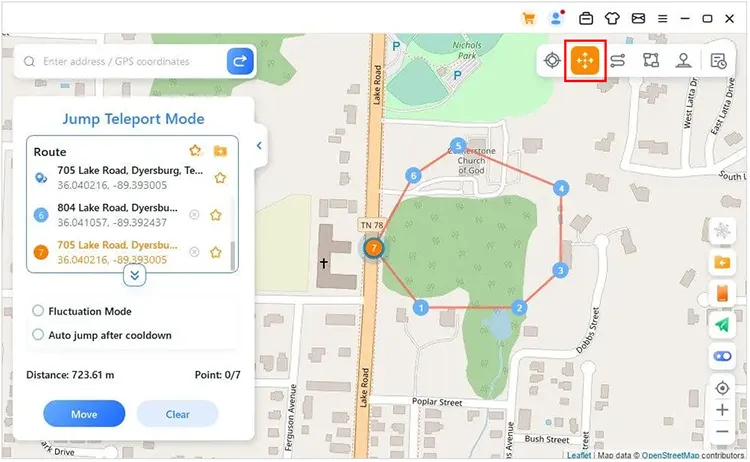
Sobald die Kartenoberfläche geladen ist, wählen Sie einen geeigneten Modus, um Ihren virtuellen Standort zu ändern. Wählen Sie anschließend ein Ziel auf der Karte aus und wenden Sie die neue GPS-Position für Pokémon GO an.
Abschluss
Der Fehler „Pokémon GO GPS-Signal nicht gefunden“ tritt normalerweise auf, wenn das Spiel nicht korrekt auf Ihre Standortinformationen zugreifen oder diese überprüfen kann. Folgende Maßnahmen können helfen: Überprüfen der Standortberechtigungen, Verbessern der GPS-Genauigkeit, Sicherstellen einer stabilen Verbindung, Neustarten von Apps und Geräten, Aktualisieren der Software und Anpassen der Standorteinstellungen.
Falls beim Ändern des Standorts in Pokémon GO GPS-Probleme auftreten, bietet Location Changer eine Möglichkeit, GPS-Standorte auf Android- und iPhone-Geräten zu verwalten und unterstützt gängige standortbasierte Anwendungen.
Verwandte Artikel
So verbergen Sie Ihren Standort auf dem iPhone: 6 effektive Methoden
Shiny Evoli-Entwicklungen: Alle Formen, Entwicklungsmethoden & Tipps
Wie man den Standort in „Mein iPhone suchen“/„Freunde suchen“ problemlos fälscht
Wie man GPS auf Android ohne simulierten Standort vortäuscht (Bewährte Anleitung)