


TL;DR:
從三星手機向三星手機傳輸資料最簡單的方法是使用三星智慧切換(Samsung Smart Switch)進行無線傳輸或透過 USB 線傳輸。如果智慧切換卡在 99%、運行速度過慢或 Wi-Fi 連線失敗,則可以使用電腦上的iReaShare 手機傳輸軟體,透過 USB 線傳輸,速度更快、更穩定,且不會遺失資料。
入手了一部新的三星Galaxy手機,想把舊手機裡的照片、聯絡人、簡訊、應用程式等等都轉移過去嗎?三星手機之間的檔案傳輸既快速又簡單。以下是5種經過驗證的方法,可確保三星手機之間的資料傳輸不會遺失任何檔案。
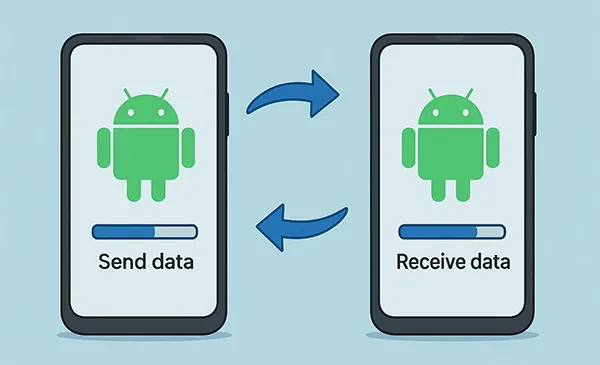
從三星手機傳輸資料到另一台三星手機的最佳方法是什麼?
| 轉移方法 | 速度 | 聯繫 | 安裝後能用嗎? | 最適合用於 |
|---|---|---|---|---|
| iReaShare 手機轉賬 | 速度非常快 | Wi-Fi/USB 連線線 | 是的(零覆蓋) | 大檔案傳輸,避免智慧切換卡頓錯誤,完整複製數據 |
| 三星智慧切換應用程式 | 快速地 | Wi-Fi/USB 連線線 | 是的 | 完整的手機間資料遷移 |
| 三星雲端/Google雲端硬碟 | 慢的 | Wi-Fi/行動數據 | 是的 | 備份聯絡人、通話記錄和基本設置 |
| 快速分享 | 速度非常快 | Wi-Fi/藍牙 | 是的 | 發送特定照片、影片或文檔 |
| 適用於PC的智能切換 | 快速地 | USB 線 | 是的 | 首先將舊的三星手機資料備份到電腦上。 |
方法一:透過 iReaShare 手機傳輸(USB 線)將資料從三星手機傳輸到三星手機
透過 Wi-Fi 傳輸大型照片庫或長影片時,連線可能會中斷或卡頓。如果 Smart Switch 運作緩慢或停止運作,像iReaShare Phone Transfer這樣的簡單桌面工具可以提供流暢的 USB 傳輸解決方案。
它使用數據線將兩部三星手機直接連接到您的PC或Mac,避免網路中斷,並安全地複製所有檔案。它無需依賴網路頻寬或雲端伺服器,即可在裝置之間直接掃描、讀取和傳輸檔案。
為什麼選擇iReaShare手機傳輸?
- 穩定的有線傳輸:透過 USB 線連接,因此不會因 Wi-Fi 訊號弱而導致傳輸中途停止。
- 支援大多數文件類型:將聯絡人、照片、簡訊、影片、通話記錄、音樂、應用程式和文件從 Android 裝置傳輸到 Android 裝置。
- 無資料遺失:安全地將檔案複製到目標手機,而不會覆蓋您目前的設定或本機檔案。
- 四種傳輸模式: Android 到 Android 、Android 到 iOS、iOS 到 Android 和iOS 到 iOS 。
- 易於使用:介面簡潔明了,只需單擊即可完成操作,無需任何技術技能。
- 完全相容於 iOS 和 Android:可在所有運行 Android 6.0 至最新 Android 17/16 和 One UI 版本的 Samsung Galaxy 系列(Galaxy S26/S25/S24/S23、Z Fold/Flip 系列、A 系列、Note 系列和 Galaxy Tab)上流暢運行。
將資料從一台三星手機傳輸到另一台三星手機的步驟:
步驟 1. 開啟工具
在您的PC或Mac上下載並安裝iReaShare手機傳輸軟體。
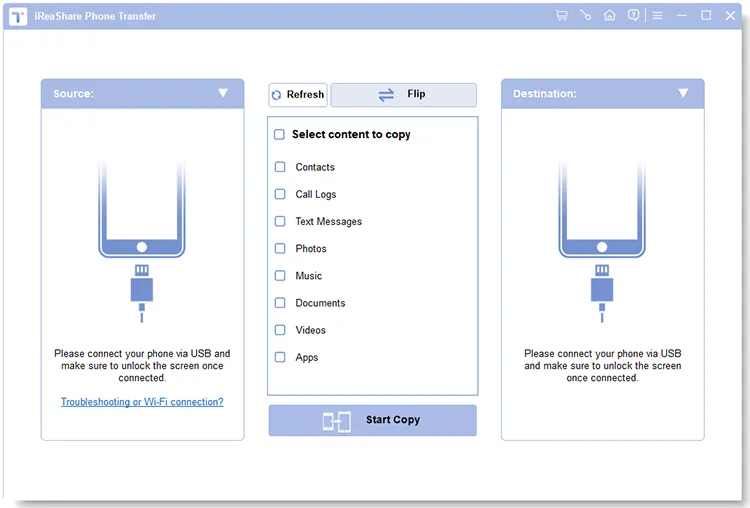
步驟二:連接兩支三星手機
使用 USB 連接線將兩部三星裝置連接到電腦。出現提示時,在兩部手機上都啟用 USB 偵錯模式。確保舊手機位於左側(來源裝置),新手機位於右側(目標裝置)。
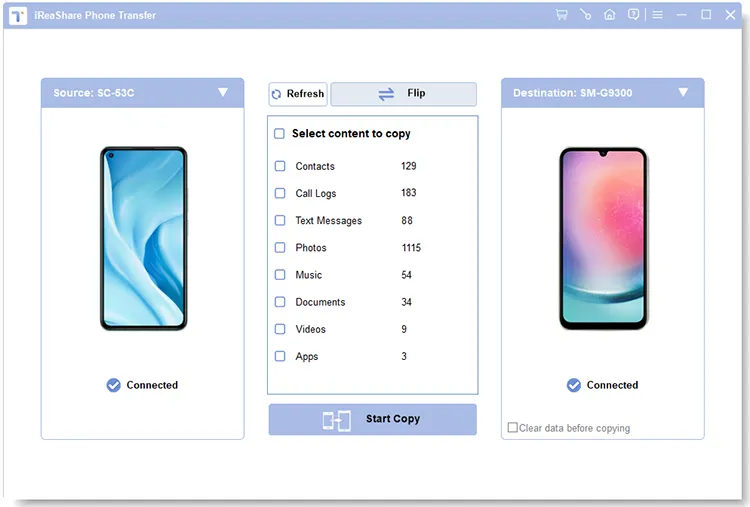
步驟 3:複製您的數據
勾選要傳輸的文件類型(照片、資訊、聯絡人等),然後點選「開始複製」 。請稍等片刻,直到傳輸完成。了解更多 >>
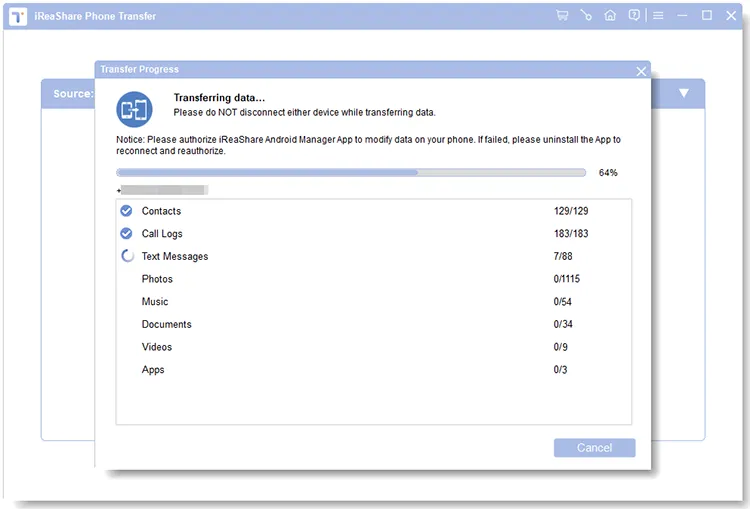
以下是影片教學:
方法二:使用三星智慧切換器將資料從三星手機遷移到三星手機
三星智慧切換(Samsung Smart Switch)是預先安裝在大多數運行 One UI 系統的 Galaxy 裝置上的官方免費工具。您可以透過 Wi-Fi Direct 無線傳輸文件,也可以使用 USB Type-C 線直接傳輸文件。
如何透過無線方式將資料從三星智慧切換到三星:
- 將兩部三星手機靠近放置(距離在 4 吋以內)。
- 在兩部手機上都開啟「設定」 > “帳號與備份」 > 「智慧型切換」 。
- 在舊手機上點選「傳送資料」 ,在新手機上點選「接收資料」 。
- 選擇無線連接方式。
- 在舊手機上點選「允許」進行連線。選擇要複製的內容(全部、僅帳戶/通話/聯絡人/簡訊或自訂),然後點擊「傳輸」 。
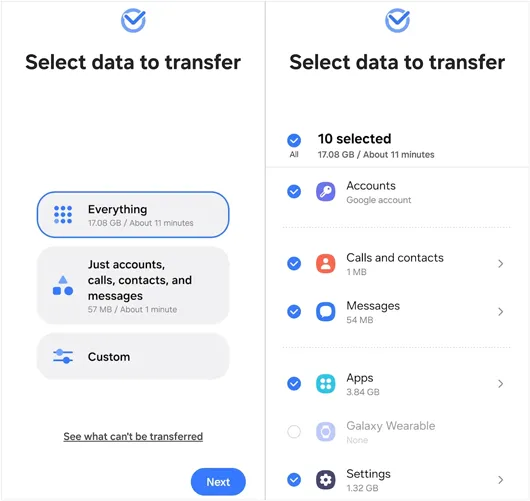
使用 USB 連接線在三星手機之間進行智慧型資料切換的步驟:
- 使用 USB Type-C 轉 Type-C 連接線連接兩部三星手機。
- 在兩台裝置上開啟智慧開關,並選擇有線連接選項。
- 在舊手機上確認連線提示,選擇資料類別,然後點選「傳輸」 。
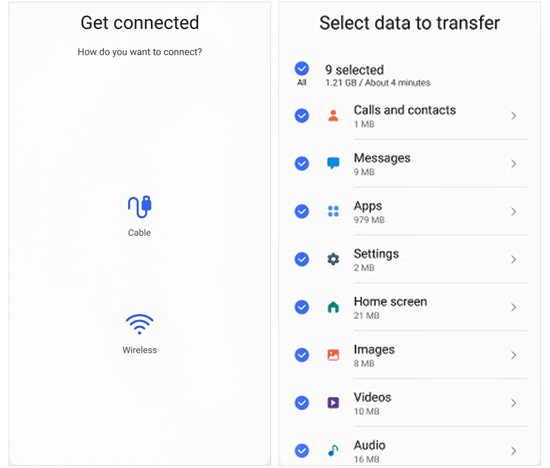
方法三:使用三星雲端在三星手機之間傳輸文件
如果你不能同時攜帶兩部手機,可以將舊的三星裝置備份到三星雲,稍後再將資料恢復到新的 Galaxy 手機。
方法如下:
- 在你的舊三星手機上,打開設定>帳戶和備份。
- 在三星雲端中,點選「備份資料」 。選擇聯絡人、通話記錄、簡訊和設定等項目,然後點選「立即備份」 。
- 在你的新三星手機上,登入同一個三星帳號。
- 前往「設定」 > “帳戶和備份” > “恢復資料” ,選擇您的備份,然後點擊“恢復” 。
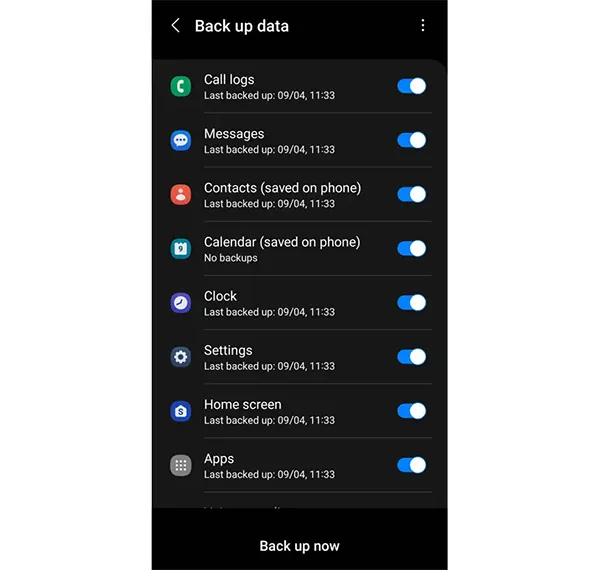
方法四:透過快速分享在三星手機之間共享文件
當您只需要將特定的照片、一些影片片段或工作文件傳輸到另一部三星手機時,三星的原生快速分享功能可實現快速的本地文件發送。
方法如下:
- 在兩款三星手機上,從螢幕頂部向下滑動,打開快速分享功能。將可見範圍設定為「附近的任何人」或「僅限聯絡人」。
- 在舊三星手機上開啟「圖庫」或「我的檔案」應用程式,然後選擇要傳輸的檔案。
- 點擊「分享」 > “快速分享” ,然後從掃描的裝置清單中選擇您的新三星手機。
- 在新手機上點選「接受」即可立即下載傳入的檔案。
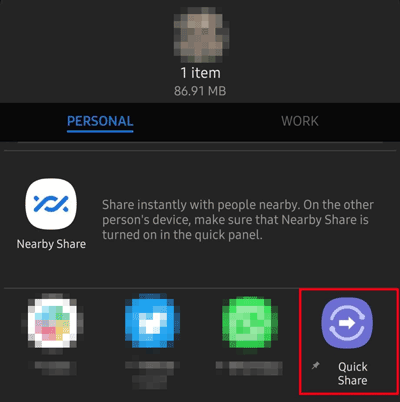
方法五:使用電腦備份和還原三星數據
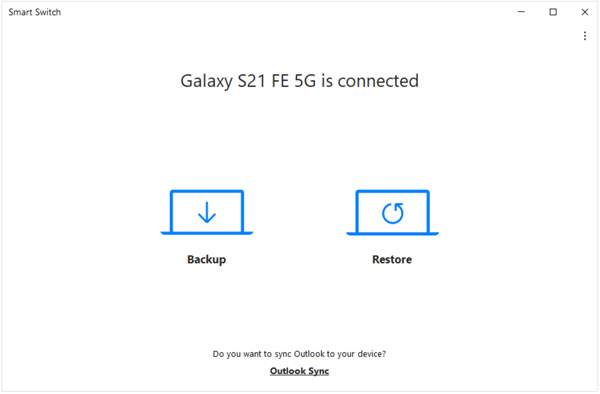
如果您想在設定新裝置之前將舊三星手機的完整備份副本儲存到桌上型電腦上,可以使用 Smart Switch 的桌面用戶端。
方法如下:
- 在您的電腦上下載並安裝適用於PC或Mac的Smart Switch。
- 使用 USB 連接線將舊三星手機連接到電腦,然後點擊螢幕上的「備份」 。
- 備份完成後,拔下舊手機,插入新的三星手機。
- 點擊「恢復」 >選擇您的備份數據,然後點擊「立即恢復」將檔案複製到您的新裝置。
三星常見資料傳輸錯誤故障排除
如何解決智慧開關卡在 99% 的問題
如果智慧開關停止工作或卡在 99%,請嘗試以下簡單解決方法:
- 清除應用程式快取:進入設定 > 應用程式 > Smart Switch > 存儲,然後在兩部手機上都點擊清除快取。
- 關閉 Wi-Fi 省電模式:傳輸過程中,請關閉兩台裝置的省電模式。
- 改用 USB 傳輸:如果 Wi-Fi 連線失敗,請將兩台裝置連接到電腦,然後使用iReaShare Phone Transfer透過 USB 傳輸檔案。
如何從螢幕損壞的三星手機中傳輸數據
如果您的舊三星手機觸控螢幕無法運作,請使用 OTG 轉接器將 USB 滑鼠連接到手機以解鎖。然後將手機連接到電腦,並使用資料傳輸軟體匯出資料。
如何將 WhatsApp 資料轉移到新的三星手機
在舊三星手機上開啟 WhatsApp,進入「設定」 > “聊天” > “轉移聊天” ,用新三星手機掃描二維碼,然後按照步驟轉移聊天記錄。
常見問題 (FAQ)
設定完成後,我可以將資料從一台三星手機傳輸到另一台三星手機嗎?
是的。設定好手機後,您可以隨時執行 Samsung Smart Switch 或 iReaShare Phone Transfer。傳輸檔案無需重置您的新 Galaxy 裝置。
三星手機之間傳輸資料需要多長時間?
傳輸時間取決於資料量。傳輸 64 GB 的文件,Wi-Fi 傳輸通常需要 30 分鐘左右。透過 USB 連接到電腦傳輸則需要 10 到 15 分鐘左右。
資料傳輸會刪除我舊三星手機裡的檔案嗎?
不。傳輸過程會將您的檔案複製到新裝置。除非您自己刪除,否則所有資料都會安全地保留在您的舊手機上。
概括
換用新款三星 Galaxy 手機非常簡單。三星 Smart Switch 和 Quick Share 是兩款出色的原生無線工具,方便您輕鬆進行無線傳輸。如果您遇到 Wi-Fi 斷線、網路速度慢或 Smart Switch 卡頓等問題,可以使用iReaShare Phone Transfer等簡單的 USB 線方案,快速、安全、無憂地傳輸資料。
相關文章:
如何在安卓裝置上還原已刪除的照片(有備份或無備份均可,5 種方法)

